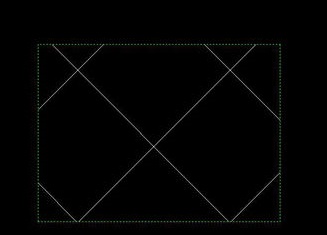
通过图案填充的用户定义类型,可生成具有指定角度、间距与起点的菱形网格填充。以下以中望CAD(ZWCAD)的操作说明其设置方法。
- 打开一个 CAD 绘图文件。
- 绘制待填充区域。
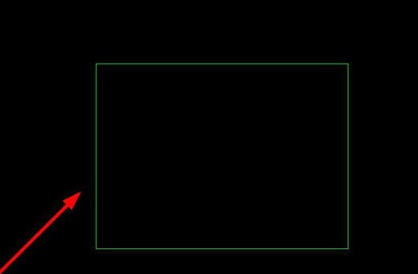
- 输入快捷键 H 并按空格,弹出填充编辑框。
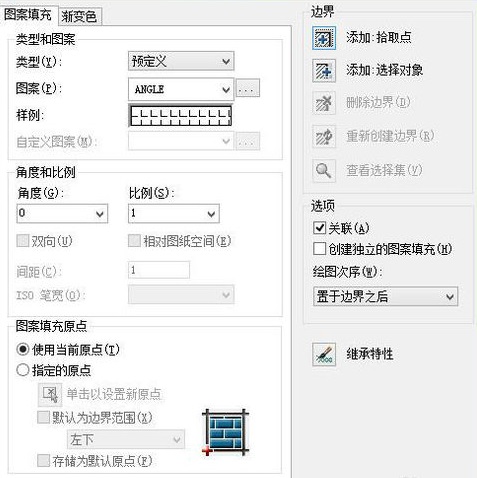
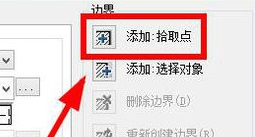
- 点击“添加·拾取点”进入取区域。
- 返回界面后,将光标中心点置于待填充区域内,边框显示为虚线即表示选取成功。
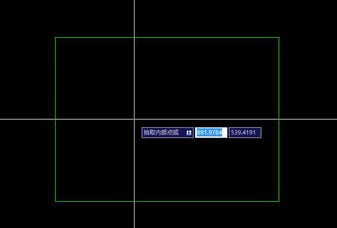
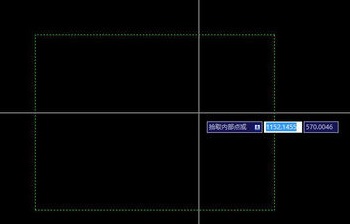
- 按空格回到填充编辑框。
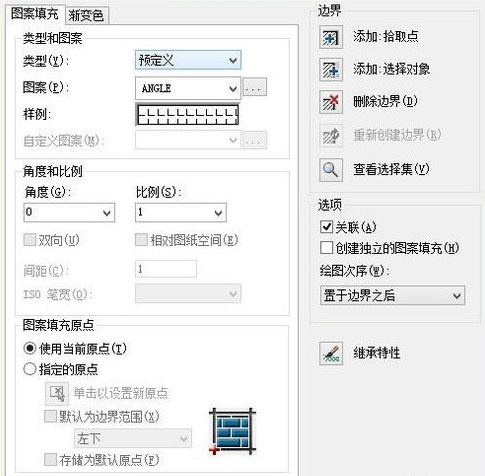
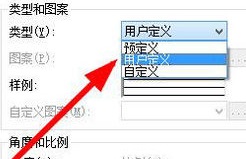
- 点击将图案类型更改为“用户定义”。
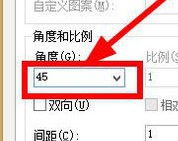
- 在“角度”下输入 45 度。
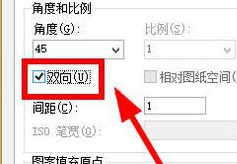
- 勾选“双向”,使图案在正反方向均生成,从而形成菱形格。
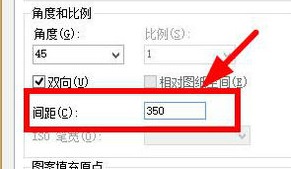
- 输入所需的行间距。
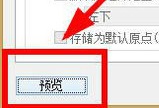
- 可点击“预览”查看效果,再按空格回到编辑框。
- 将“图案填充原点”设置为“指定原点”。
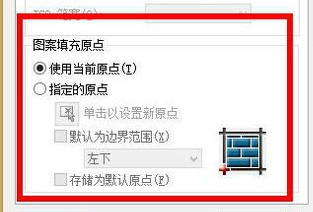
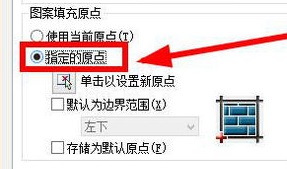
- 点击“单击以设置新原点”,返回界面。
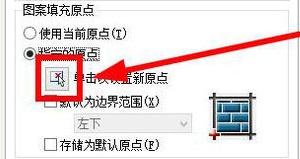
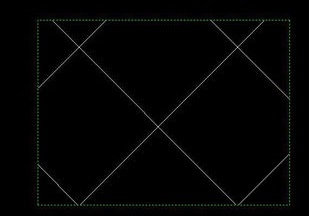
- 将光标中心点击要指定的原点,再返回填充编辑框。
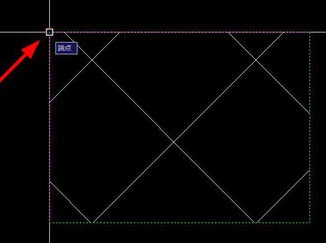
- 点击“确定”,双击进入可再次更改;此处原点即为菱形拼接的起始位置。
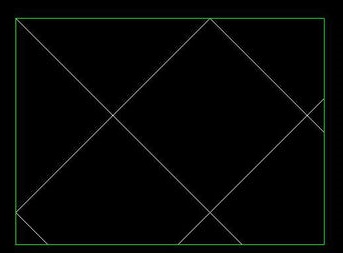
借助用户定义类型、45°角度、双向与指定原点,可精确控制菱形格的大小朝向及其在图形中的起点位置。
