CAD 已广泛应用于建筑、电子、机械等相关行业,但部分使用者因未掌握基本要领而出现作图效率低下、精度不足等问题。以下六项原则可显著改善作图质量与效率。1. 经常存盘:这是设计人员必须牢记的准则,突然断电或死机可能使工作成果流失。可设置 CAD 自动存盘,经“工具→选项”→“文件”选项卡设置自动保存路径,并在“打开和保存”选项卡中设置自动保存及时间间隔。时间间隔不宜过短,以免浪费系统资源,一般设为 10 分钟。2. 多看提示:CAD 每一步操作均有命令行提示,即便面对陌生命令,按提示逐步操作亦可完…
CAD 除可打开、保存 DWG 格式的图形文件外,还支持导入与导出多种其他格式的图形。1. 导入文件:在“插入点”工具栏单击“输入”按钮,打开“输入文件”对话框,其“文件类型”下拉列表允许输入“图元文件”、“ACIS”及“3D Studio”格式的文件。菜单命令中没有“输入”项,但可通过“插入”→“3D Studio”、“插入”→“ACIS文件”、“插入”→“windows图元文件”分别输入上述三种格式;若插入 JPG 图形,则应选择“插入”→“光栅图像参照”。2. 插入 OLE 对象:选择“插…
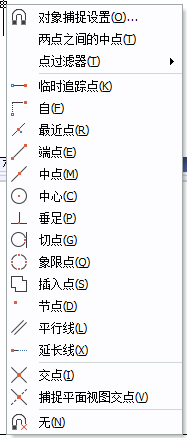
CAD 提供自动捕捉与临时捕捉两种对象捕捉模式。自动捕捉需在捕捉特征点之前预先设置所需捕捉点,当鼠标移动至对象捕捉点附近时,系统自动完成特征点捕捉。临时捕捉则属一次性捕捉,无须提前设置,用时临时调用即可;该捕捉仅一次性生效,即便命令尚未结束亦不可反复使用,下次需要时须再次调出。当命令行提示输入点坐标时,按住 Shift 并点击鼠标右键,系统弹出快捷菜单,可在其中选择所需捕捉类型。此外,也可直接执行捕捉对象的快捷命令选择模式,如在绘图或编辑过程中输入 MID 临时捕捉中点,输入 PER 临时捕捉垂…
继上文分析图形对象类型之后,本文讨论制图中的“拼图”思维。通常的拼图是按整体轮廓将小块拼成大图,而此处恰相反:将已知的大图形分解为若干小图形。由于个体认知差异,分解结果不尽相同,但存在相对合理的分解方法。分解应遵循若干原则:其一,按圆方分解(微观视角),即依据 CIRCLE、RECTANGLE 等基本图形细化;其二,按叠加或修剪的方法分解(宏观视角),叠加即一部分一部分地增加,修剪则先绘制整体、再逐一扣除。上述方法既适用于平面图形,也适用于立体图形。原理虽简明,但须通过实践反复总结方能运用自如。…
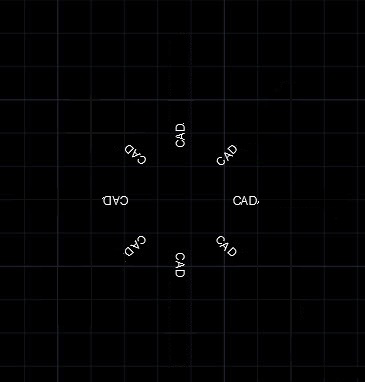
文字是图纸的重要组成部分,当其随图形旋转后可能出现不可读的状态。为保证成图美观与可读性,可借助 CAD 拓展工具提供的旋转文字功能(TORIENT 命令)处理,T 为 TEXT 的首字母,ORIENT 意为方向,高版本 CAD 未安装拓展工具亦可使用。执行 TORIENT 命令后,命令行提示选择需旋转的文字对象:Select TEXT, MTEXT, ATTDEF, or BLOCK inserts w/attributes...。由此可知,该命令可处理单行文字、多行文字、属性文字以及图块中的属…
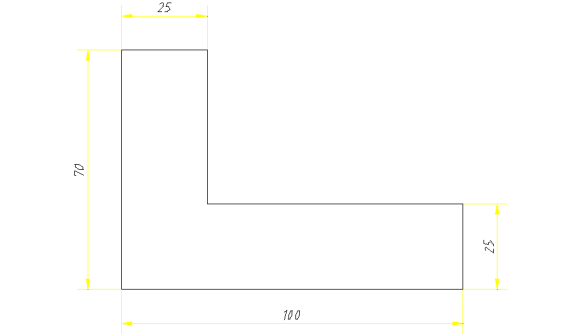
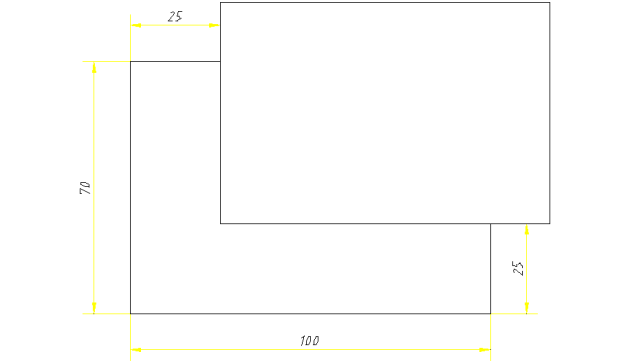
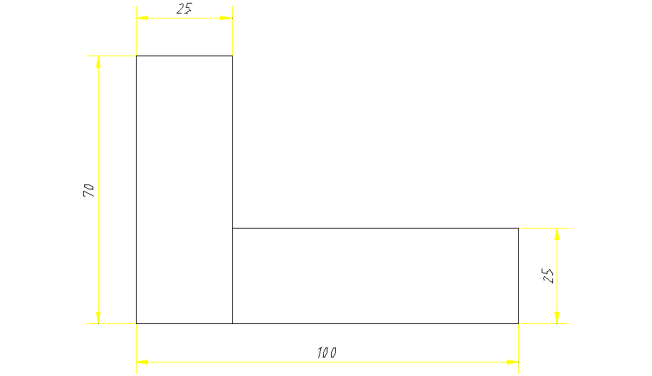
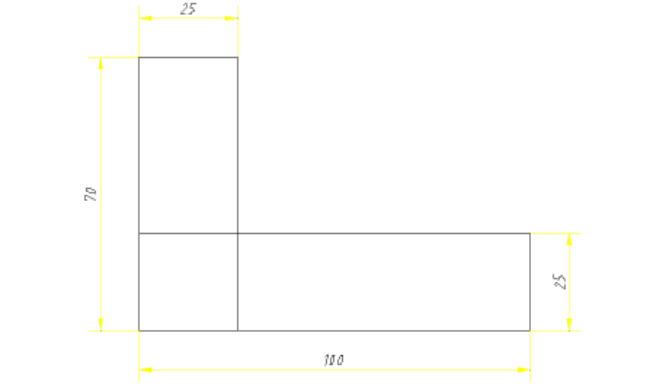
新手在使用 CAD 绘制图形时,培养分析习惯是减少绘制问题的关键。当面对一幅待绘制图形时,应依据合理的分析方向展开。以下述图形为例。首先分析图形对象:图形仅由线段构成,不含圆弧等其他对象,且线段中仅有水平与铅垂两类。随后分析尺寸,图中包括 100、70 及两个 25mm 标注。最后分析图形形状,拆解方式因人而异,此处给出几种常用思路。形状分析一:由六条线段组成,可选用 PLINE 命令配合 F8 正交功能完成。形状分析二:由一个矩形减去另一个矩形组成,如图。形状分析三:由两个矩形组成(存在两种组…
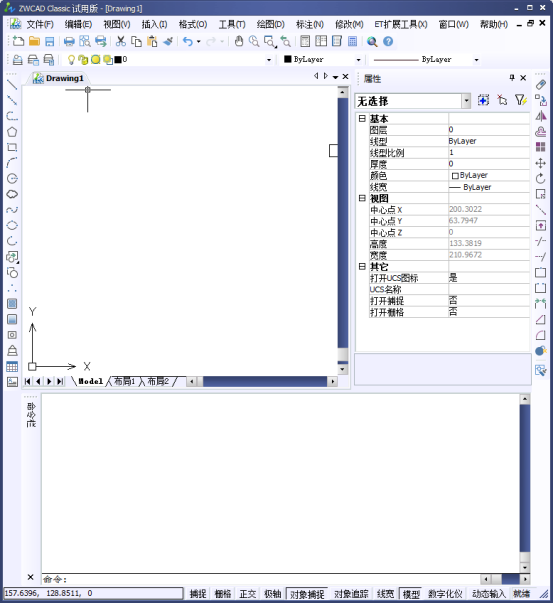
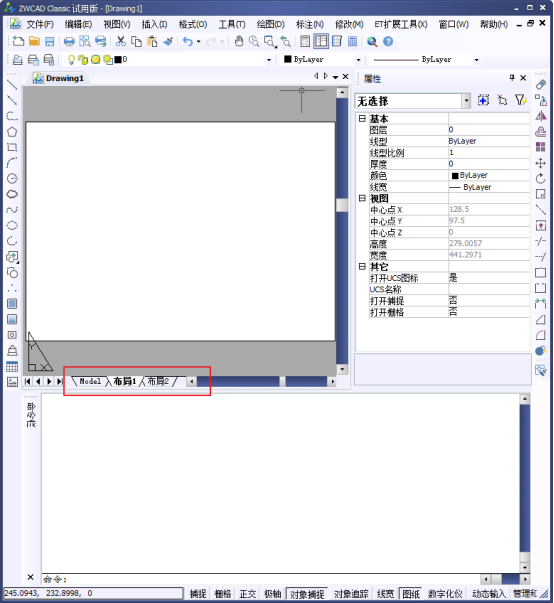
在中望 CAD 中,二维与三维图形的建立与编辑多在模型空间完成。模型空间是面向图形实体的三维坐标空间,用于放置几何模型;图纸空间则是针对图纸布局的平面空间,其坐标均为二维,用以模拟实际图纸。需要指出,两者采用相同的坐标系。绘制与编辑操作通常在模型空间这一三维坐标环境下进行。模型空间为用户提供广阔的绘图区域,用户只需关注单个图形绘制是否正确,无须顾虑空间大小;而包含模型特定视图与注释的最终布局则位于图纸空间。换言之,图纸空间侧重于创建最终打印布局,而非绘图或设计工作本身——将模型空间的图形按不同比…
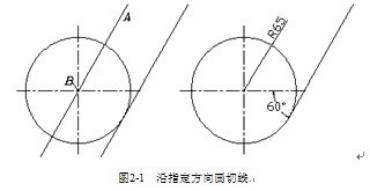
在 CAD 中,若要沿指定方向绘制圆的切线,直接用 LINE 命令配合切点捕捉(TAN)往往无法实现。此时可借助 XLINE 与 OFFSET 命令完成,作图过程如下。命令: _xline,指定点或[水平(H)/垂直(V)/角度(A)/二等分(B)/偏移(O)] —— 使用选项“角度(A)”;输入构造线的角度 (0) 或[参照(R)]: 60 —— 输入所需角度值;指定通过点: cen于 —— 捕捉斜线的通过点 B;指定通过点: —— 按 Enter 键结束。命令: offset —— 绘制平行…
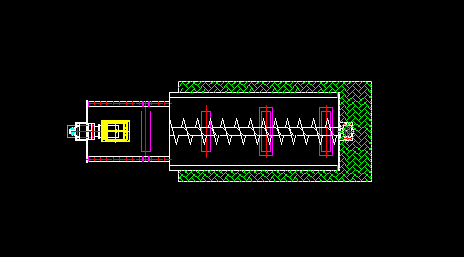
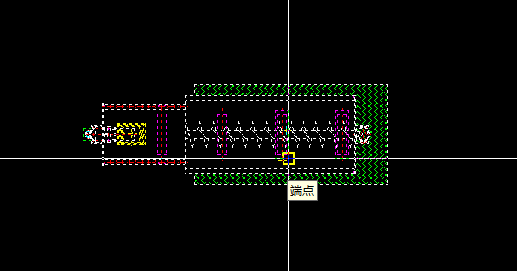
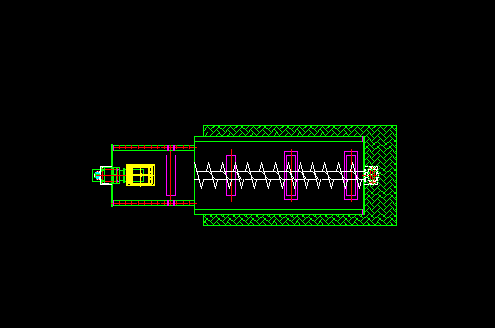
在 CAD 绘图过程中,将图形定义为图块可有效简化操作、减少错误并提升效率。以一台螺旋机为例,将其整体定义为图块后,整体移动与旋转将变得更为便捷, 所示。方法一:先选中需制作图块的图形,按住 Ctrl+Shift+C 并选择基准点,即完成图形的复制;随后按住 Ctrl+Shift+V,点击鼠标使图形以基准点粘贴,图块即制作完成,。最后删除原图。方法二:选中图形后输入 B 命令,弹出“块定义”对话框,。对图块进行命名后点击确定,图块即制作完成,。
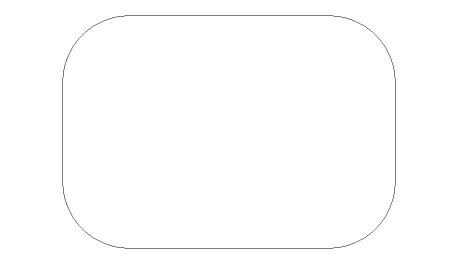
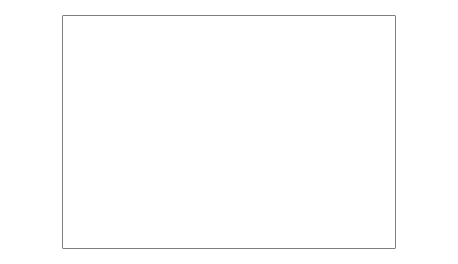
CAD 绘图方法即绘制图形的方式,主要包括描图法与修剪法两大类。描图法:先绘制辅助线,再使用 PLINE(或 LINE)沿辅助线进行描图的方法,称为描图法。修剪法:先绘制辅助线,再使用修剪命令进行修剪的方法,称为修剪法。二者的共同点在于均须先绘制辅助线;其区别在于,描图法绘制完毕后辅助线未被删除或破坏,而修剪法在命令结束后辅助线已被修剪。关于辅助线:(图一)(图二)辅助线主要由 XLINE 构造线与 CIRCLE 圆构成。以图一为例,可将带圆角的矩形整体简化视为由普通矩形加四个圆角构成,从而先将…