
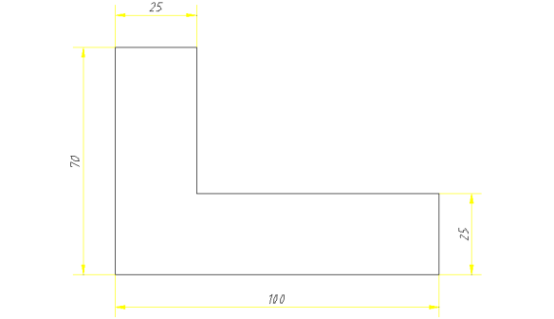
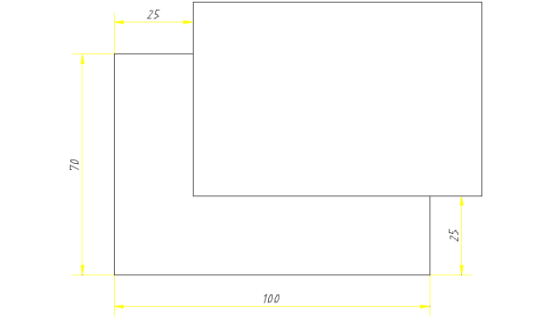
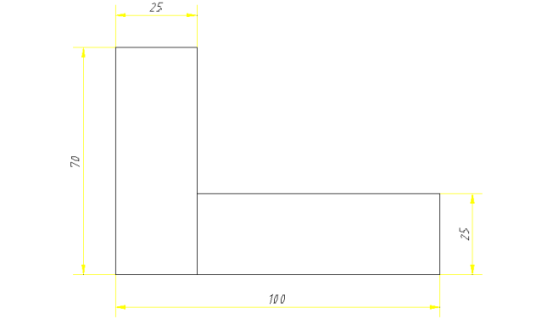
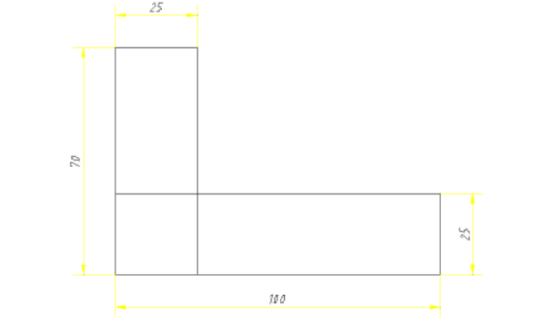
新手在使用 CAD 绘制图形前,培养系统的分析习惯极为重要,可显著减少绘制过程中出现的问题。以如下示例图形为例展开分析。首先分析图形对象:该图形仅由线段构成,不含圆弧等其他对象;线段中又仅有水平与铅垂两类。随后分析尺寸,图中包含 100、70 以及两个 25mm 标注。最后进行形状分析,形状拆解方式因人而异,此处给出几种常见思路供练习。分析一:图形由六条线段构成,可选用 PLINE 命令配合 F8 正交功能完成。分析二:可视为由一个矩形减去另一个矩形而得,如图。分析三:可由两个矩形组合而成(存在…
当 CAD 中出现无法炸开图块的情况时,应首先判断问题来源。可先尝试炸开其他实体(如多行文本、填充图案等),若可正常炸开,说明所选中实体本身不可被分解(也可在命令前加圆点进行测试)。若所有实体均无法炸开,则可能感染了基于 LISP 的病毒程序 zwcad.lsp。该病毒的主要特征是打开任意图纸均无法执行分解命令(即 explode 无效),并在各打开图纸的目录下生成 zwcad.lsp,同时在 CAD 安装目录的 Support 子目录下生成 zwcadapp.lsp,给绘图工作带来较大困扰。清…
装修施工图作为设计表达的重要载体,其绘制过程可借助以下技巧提升效率与精度。1. 比例缩放:CAD 默认对对象进行整体等比缩放,若需沿单一轴向进行缩放,可将对象创建为图块,插入时在“缩放比例”栏中为各轴向设定独立比例,从而实现类同 3DSMAX 的单轴缩放效果。2. 大样图标注:在绘制放大的大样图(如放大 20 倍)时,若需得到符合实际尺寸的标注值,可在标注样式面板中新建标注,经“主单位”→“测量单位比例”→“比例因子”设置为 1÷x(x 为放大倍数)。如此标注显示的数值即为原始尺寸,避免了反复图…
借助 Publish(发布)命令可实现对布局图纸的批量打印,具体步骤如下。1. 键入 Publish 命令,打开发布对话框。注意应将“发布到”设为“页面设置中指定的绘图仪”,并将“添加图纸包含”选择为“布局选项卡”。默认的“模型选项卡”已被勾选,因本次打印对象为布局而非模型,故应取消该项。2. 点击“添加图纸”按钮,输入需打印的图纸。3.(可选)查看图纸列表。此时可发现原图已包含页面设置,但非命名页面设置,故显示“默认:无”,亦可正常打印;若为命名页面设置,则显示相应名称。4. 点击“发布”按钮…
CAD 图形在完成格式转换后可导入 Word 文档中使用。对于尚无经验的用户,按以下操作流程即可实现该需求。1. 首先打开需导出的 CAD 图形。2. 将背景色设置为白色,以便在 Word 中生成白底黑线的图形文件,具体操作如图示。3. 点击确定,使整体背景色显示为白色。4. 依次执行“文件”→“输出”,在弹出的对话框中选择文件类型为“图元文件(*.wmf)”,然后保存。5. 光标变为捕捉方块,点击方块后框选需输出的区域,回车确认即完成输出。6. 打开 Word 文档,执行“插入”→“图片”→“…
CAD 为用户提供三维建模空间,并在此空间中设定一个绝对坐标系,即世界坐标系(WCS,World Coordinate System)。WCS 存在于任意图形之中且不可更改,是建模工作的统一基准。笛卡尔坐标系又称直角坐标系,由原点(坐标为 (0,0))及通过原点且相互垂直的两条坐标轴构成。水平坐标轴为 X 轴,向右为正方向;垂直坐标轴为 Y 轴,向上为正方向。平面上任意一点 P 可用一对坐标值 (x,y) 唯一确定。极坐标系由一个极点与一条极轴构成,极轴方向水平向右。平面上任意一点 P 由该点到…
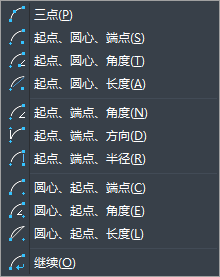
CAD 为用户提供 11 种绘制圆弧的方式。执行【圆弧】命令的方式:执行【绘图】—【圆弧】菜单中的各种命令;单击绘图工具栏圆弧按钮;或在命令行输入 ARC 回车。三点方式绘制圆弧:直接拾取三点即可定位圆弧,第一点和第三点作为弧的起点和端点。起点、圆心方式:分“起点、圆心、端点”“起点、圆心、角度”“起点、圆心、长度”三种,确定起点与圆心后再指定端点、角度、弧长等即可;也可直接输入包含角或弦长。起点、端点方式:细分为“起点、端点、角度”“起点、端点、方向”“起点、端点、半径”三种,确定起点端点后再…

在构造布局时,可将视口视作图纸空间中的图形对象,对其进行移动与调整。浮动视口可以相互重叠或分离。需要指出的是,图纸空间无法直接编辑模型空间中的对象,如需编辑模型,必须激活浮动视口并进入浮动模型空间。激活浮动视口的方式包括:执行 MSPACE 命令、单击状态栏上的“图纸”按钮,或双击浮动视口区域内的任意位置,使状态由“图纸”切换为“模型”。浮动视口的删除、新建与调整:在布局图中选定浮动视口边界后按 Delete 键即可删除;删除后可经“视图”→“视口”→“新建视口”命令创建新的浮动视口,此时需指定…
布局(Layout)是 CAD 中联系实物模型与出图图纸的媒介,其作用类似于对画作进行装裱、为展品加贴标签,或借助取景框观察对象。通过布局这一过渡,图纸的可读性得以充分呈现,实物与表述之间建立起清晰的对应关系。与模型空间相比,布局在制图实践中主要实现以下职能:其一,图框与标题栏的合理安置,使不同大小的实体均可容纳,主次内容、实物与说明相互分离;其二,文字书写与标注更为规范,因布局幅面已确定,字体大小随之固定,为字体及标注样式的设置提供了便利;其三,模型空间得以保持简洁明晰,各种表述置于布局之中,…
修改剖面线间距(疏密)有两种情况:填充时设置比例,或对已填充图案在特性面板中修改比例。1. 填充时设置比例更改间距:比例大间距宽、比例小间距密,选好后可预览确认。2. 已填充图案修改间距:在命令行输入 CH 调出特性面板,选中填充,在特性面板修改比例即可调节间距。

