
CAD 提供的绘制圆弧方式均基于点、圆心与角度等条件组合,无法直接按指定弧长绘制。可行策略是先以给定点、半径等条件绘出大致长度的圆弧,再用拉长(LENGTHEN)命令修改弧长。拉长命令可设置增减长度、百分比、总长,并支持动态拉长。先绘制例图:一条长 100 的直线、一条圆弧和一条多段线,并可在特性面板(Ctrl+1)中查看各图形长度。1. 按增量拉长:输入 LEN 回车,命令行显示相关参数;输入 DE 回车、输入增量(如 30)回车,在需拉长一侧单击,直线即在该侧拉长 30,。可继续选择其他对象…
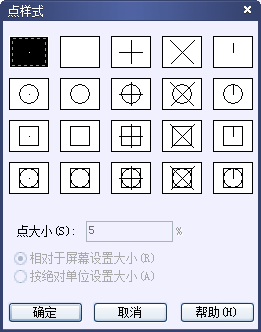
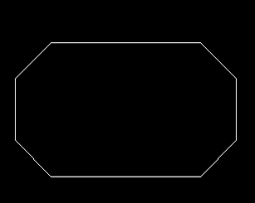
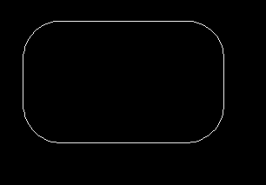
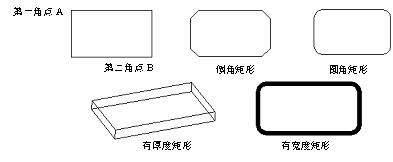
本文介绍点、矩形与正多边形三类基础绘图命令。一、点命令(PO):在绘图中主要起辅助作用。可通过绘图工具栏点按钮、绘图菜单点命令或在命令行输入 PO 执行。绘图菜单下,单点(S)一次仅画一点;多点(P)一次可画多个点,左击加点、ESC 停止;定数等分(D)选择对象后设置数目;定距等分(M)选择对象后指定线段长度。点样式经“格式”→“点样式”菜单设置, 在此对话框中选择样式并设定大小。“相对于屏幕设置大小”使点大小随屏幕分辨率变化;按相对单位设置则不变。注意同一图层中点样式须统一。二、矩形命令(RE…


CAD 中二维点的输入可采用定点设备与键盘坐标输入两种方式。1. 使用定点设备:定点设备指具有两个及以上按钮的外接设备,如双键或三键鼠标、光电数字绘图笔等。双键鼠标左键通常为拾取键,用于指定位置、编辑对象、选择菜单选项、对话框按钮与字段;右键的作用则视当前操作而定,如显示快捷菜单或结束命令。移动十字光标时,状态栏动态更新 X、Y 坐标。对滑轮鼠标,可无须输入任何命令即缩放和平移视图,向前滚动放大、向后滚动缩小。2. 输入坐标值:定点设备较为随意,高精度绘图宜在命令行输入坐标值,可用绝对坐标与相对…
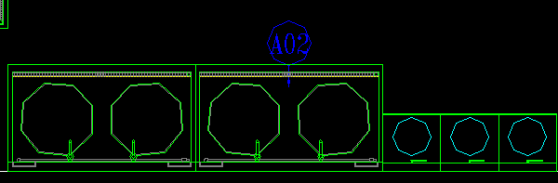
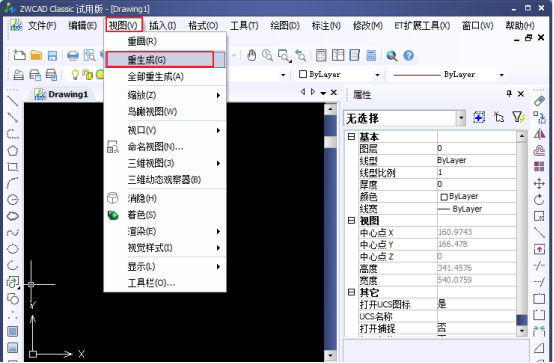
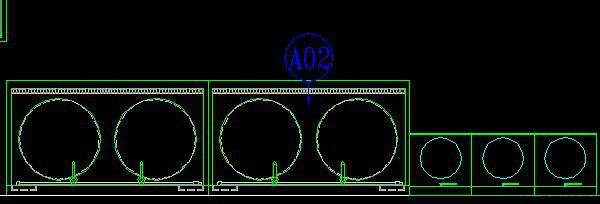
CAD 图形边界时常因频繁缩放而变得粗糙,如圆可能显示为多边形, 影响成图美观与精确度。当图元较多、图纸不断缩放后出现此类现象时,应采用恢复措施。由于设计过程中图元逐渐增多、图纸体积增大,用户常习惯性地整体缩放,此过程中若干图块或线条会变得不够光滑。此时可执行重生成命令(REGEN)对整图进行重建,操作如图,恢复后的效果见 。
填充图案具有以下四点主要特性。1. 整体对象:填充图案由一个内部块自动组成,处理时可将其视作一个块实体,其定义与调用由系统内部自动完成,使用体验与绘制一般图形无异。2. 边界定义:绘制填充图案前须先确定待填充区域的边界,边界只能由直线、圆弧、圆与二维多段线等组成,且必须在当前屏幕上全部可见。3. 与边界的关系:分为相关与无关两种。相关填充图案与边界相关,边界修改后填充图自动更新并重新填充新边界;无关填充图案与边界无关,边界修改后填充图案保持不变。4. 可见性控制:用户可用 FILL 命令控制填充…
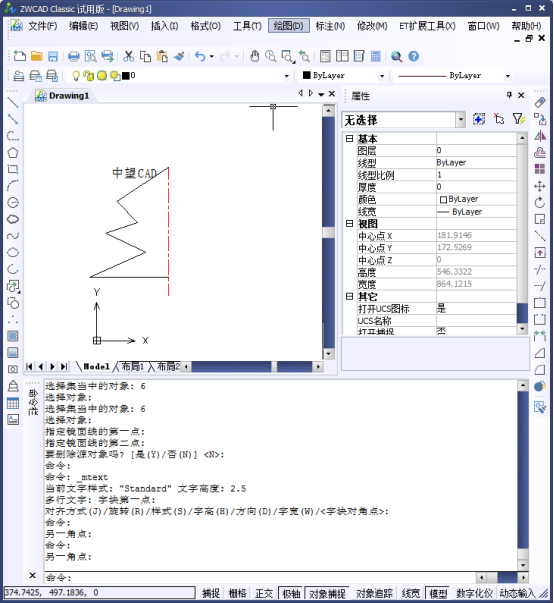
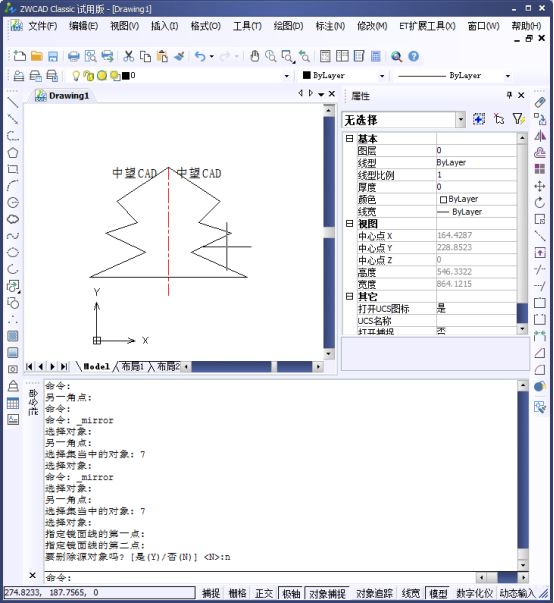
镜像工具是 CAD 中使用频率最高的工具之一。在对带文字的对象执行镜像时,默认状态下文字会发生翻转,这与常见需求不符。通过变量可从根本解决该问题。解决办法是使用系统变量 MIRRTEXT:将其值设为 1 时,镜像时文字随图旋转;设为 0 时,镜像过来的文字保持不旋转。(镜像前)(镜像后)诸多图形设均与此类系统变量相关,稍作设置即可满足使用需求。
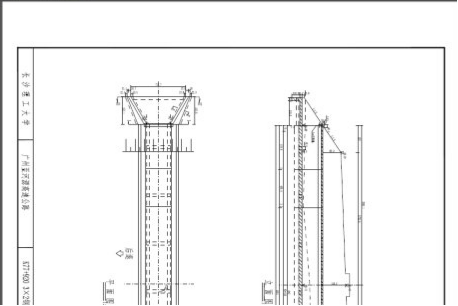
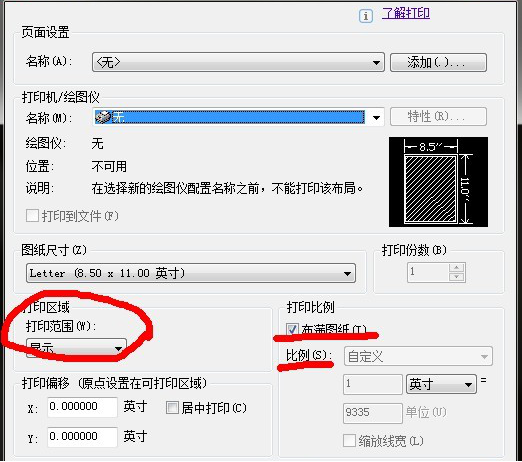
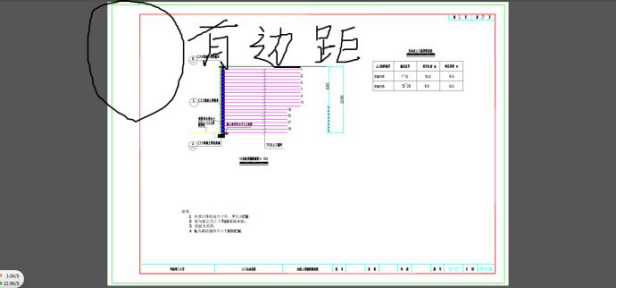
针对打印设置中无“布满全图”选项,或默认“布满全图”比例出错的情形介绍 PDF 满幅显示打印方法,输出时外框不打印。(上图一般为常用默认设置)操作前提是安装虚拟打印机,安装过 Adobe Acrobat Pro 后即具备,也可安装 PDF factory Pro,建议前者。选择打印、选中虚拟打印机,并更改打印样式表中的颜色设置,使之全部为黑色,以获得黑白显示效果。具体如下:1. 选中或新建打印样式表,(点击其右侧的编辑进入设置界面);2. 进入格式视图,在特性颜色栏中下拉选择黑色,保存并关闭。随…
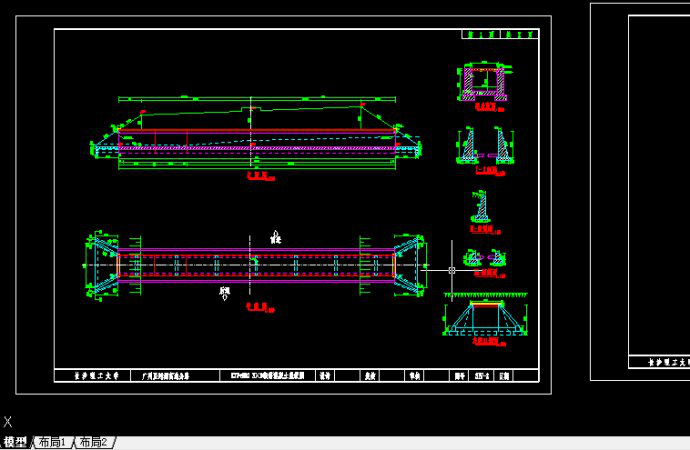
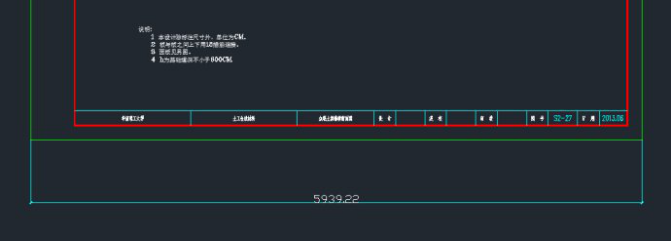
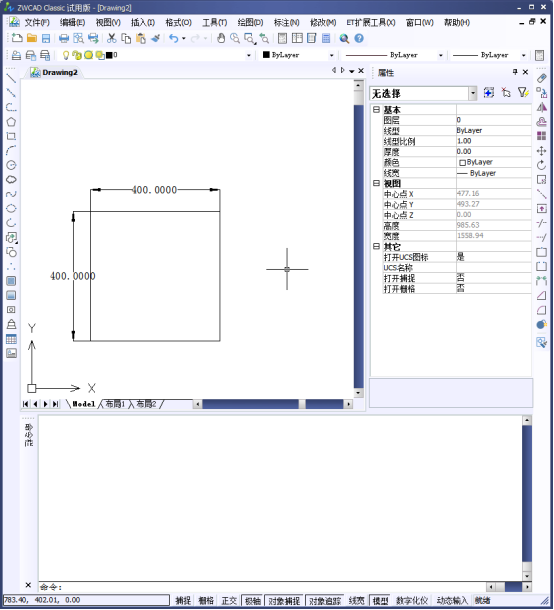
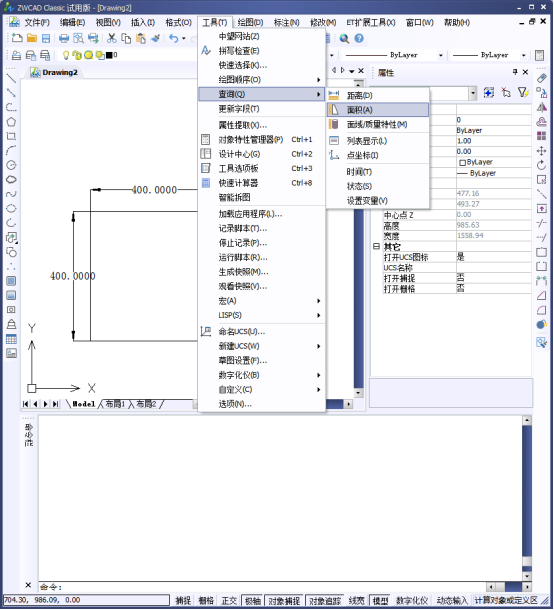
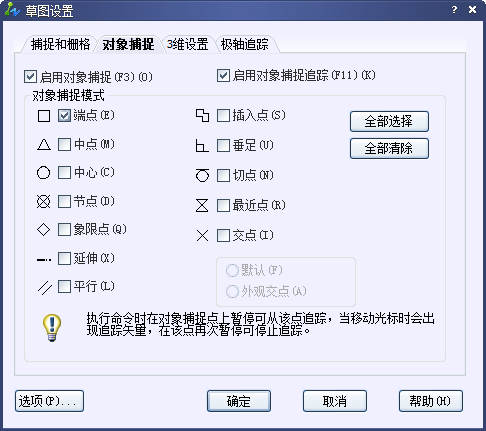
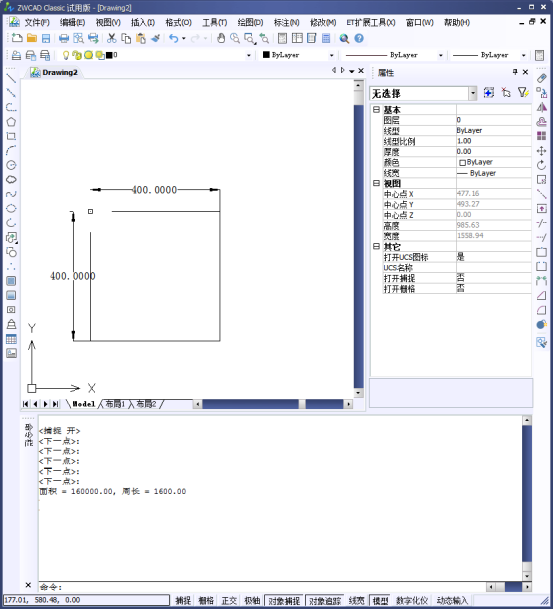
CAD 可标注图形尺寸,同时也能计算图形的周长与面积。以下以查询命令说明操作。1. 打开中望 CAD。2. 绘制一个边长为 400 的正方形,并标注边长。3. 选择“工具”→“查询”→“面积”。4. 在草图设置中对“对象捕捉”进行设置,选择“端点”,其余取消并确定。5. 打开对象捕捉。6. 依次选择正方形的四个端点。7. 选好四点后按回车,即可在命令行看到周长与面积数据。8. 数据正确。对不规则多边形,绘制一个多边形后, 同样选择“工具”→“查询”→“面积”,再选取多边形各端点, 回车即可得到其…
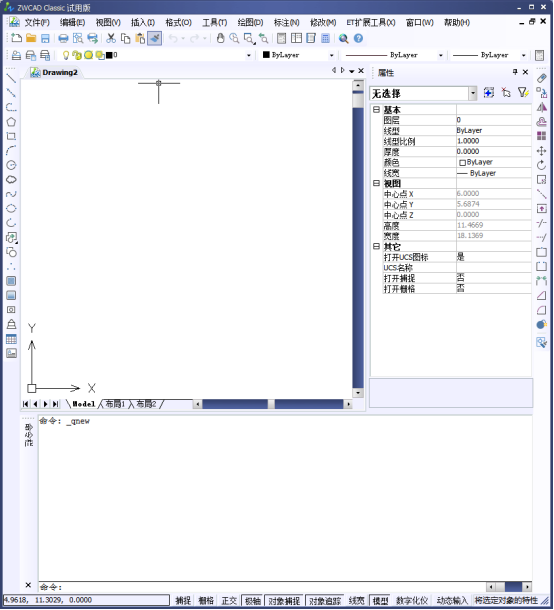
CAD 同样支持对光栅图像的抠图操作,过程如下。1. 打开 CAD,点击“插入”→“光栅图像”。2. 在弹出的选择对话框中选择所需图片并打开。3. 设定图片在 CAD 界面上的显示比例,一般设为 1。4. 放置图像后,点击“修改”→“剪裁”→“图像”。5. 输入多边形剪裁命令参数 P。6. 随后可对图中内容进行选取。7. 选定需裁剪内容后,输入命令参数 C 完成选取。8. 确定选取后的图像带有边框,需经“修改”→“对象”→“图像”→“边框”去除边框。9. 在命令行中,输入 off 关闭图像边框设…
CAD 可创建多个布局,每个布局代表一张独立的打印输出图纸。创建新布局后可在其中建立浮动视口,各视口可设置不同的打印比例,并能控制视口中图层的可见性。1. 使用布局向导创建布局:选择“工具”→“向导”→“创建布局”命令,打开向导,可指定布局名、打印设备、图纸尺寸及打印方向,选择系统自带的标题栏,并确定视口位置。2. 管理布局:右键点击布局标签,通过快捷菜单可对布局进行删除、新建、重命名、移动或复制操作。3. 布局的页面设置:选择“文件”→“页面设置管理器”命令,可在对话框中完成相关设置。

