文章目录
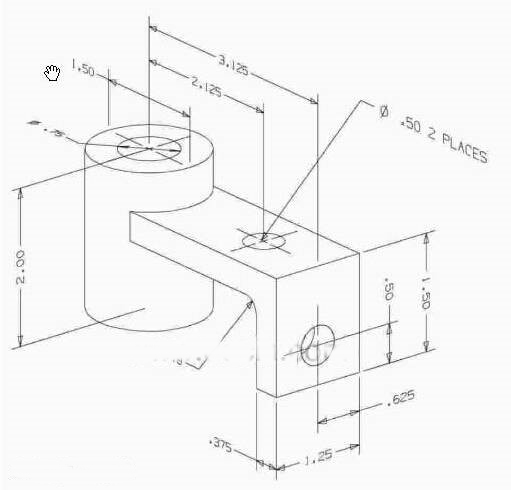
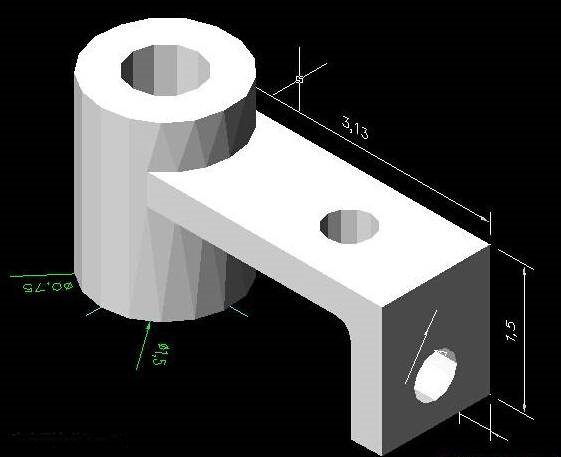
- 零件尺寸图与最终效果图如下。
- 打开 CAD,点击视图菜单,选择“三维视图—俯视图”,绘制左侧空心圆柱体的平面图(即两个同心圆)。 在命令栏输入 REG 命令,对平面图进行面域操作,使其成为整体。 在命令行输入 EXT,对两个圆的面进行实体拉伸;单击视图菜单,选择“三维视图—东北等轴测”,使其变为高度 2mm 的三维立体。
- 单击视图菜单,选择右视图,绘制右边部分的平面图。 同步骤二,对右边部分执行面域操作。 同步骤三,使用 EXT 命令对右边部分进行实体拉伸,使其呈现为高 1.25mm 的三维立体。
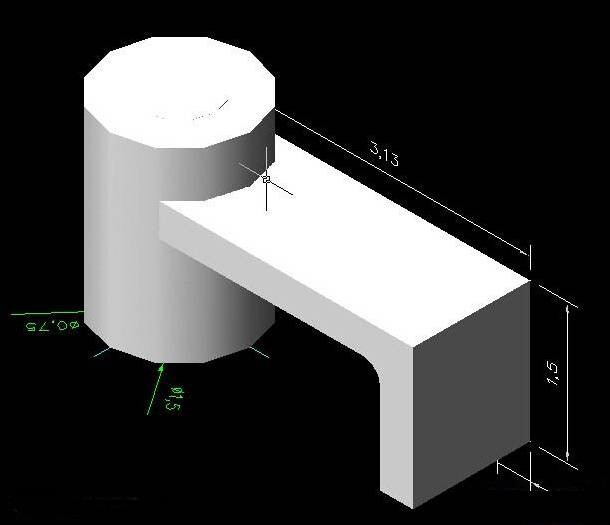
- 输入 M 使用移动工具,对左右两部分图形进行组合。 两部分存在 0.5mm 的高度差(右侧略低),再使用移动工具将右侧部分向下移动 0.5mm。
- 选择“视图—三维视图—俯视图”,绘制如下平面图并执行面域操作。 输入 EXT 命令,对半径为 0.5mm 的小圆进行高度 0.35mm 的拉伸;在东北等轴测视图中用移动工具组合图形。
- 单击视图菜单,选择“着色—三维框线模式”,对半径为 0.25mm 的右侧小圆进行位置调整。 按同样方法绘制右侧的另一小圆并对齐。 执行 UNI 命令对整体进行并集组合。 打开 SU 命令执行差集操作,减去左侧圆柱的空心部分和右侧的两个镂空小圆。 最后执行“视图—着色—体着色”,即可呈现最终效果。 本例以“平面图—面域—拉伸—布尔运算—着色”为主线,完整展示了三维实体机械零件的建模流程,可作为新手入门练习的范本。
任何软件工具的掌握都离不开反复练习。CAD 作为高效的机械制图软件,在零件与机械绘制方面具有不可替代的实用性。本文以一个机械零件为例,演示从平面图到三维实体的完整建模流程,适合新手入门练习。
零件尺寸图与最终效果图如下。
- 打开 CAD,点击视图菜单,选择“三维视图—俯视图”,绘制左侧空心圆柱体的平面图(即两个同心圆)。
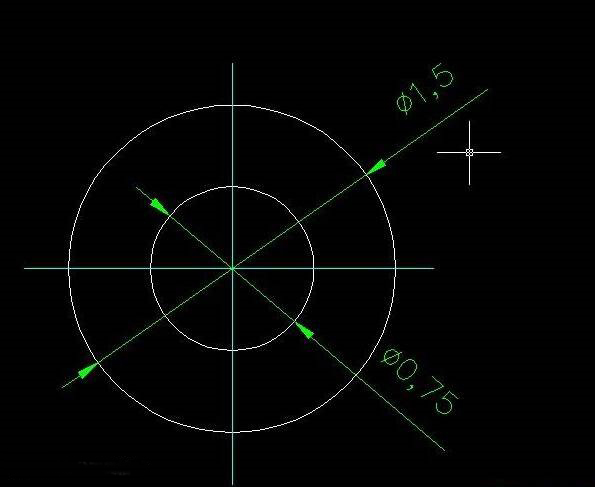
- 在命令栏输入 REG 命令,对平面图进行面域操作,使其成为整体。
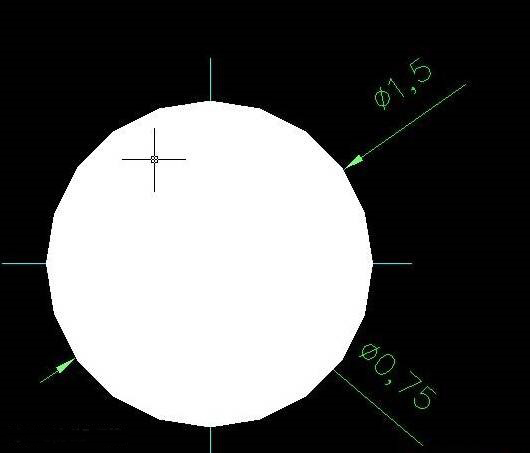
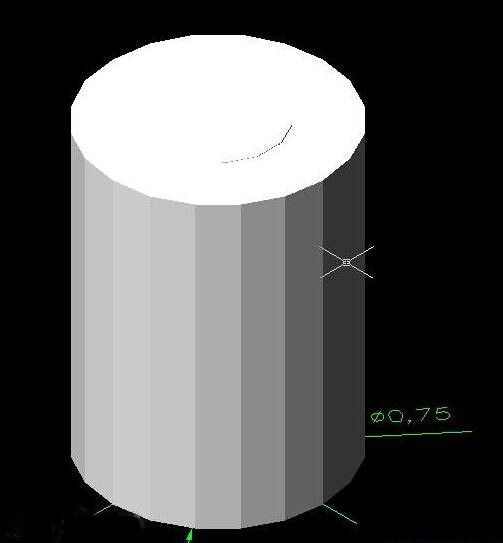
- 在命令行输入 EXT,对两个圆的面进行实体拉伸;单击视图菜单,选择“三维视图—东北等轴测”,使其变为高度 2mm 的三维立体。
- 单击视图菜单,选择右视图,绘制右边部分的平面图。
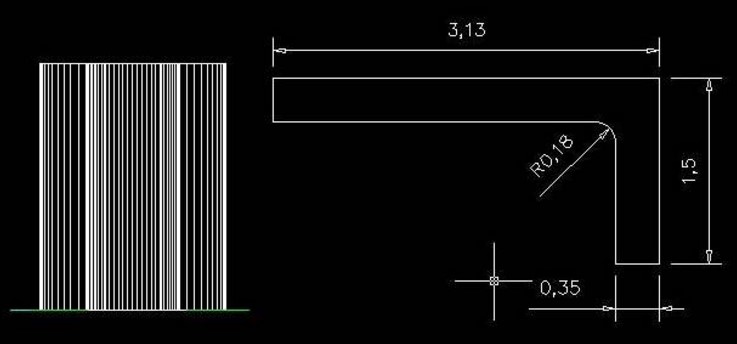
- 同步骤二,对右边部分执行面域操作。
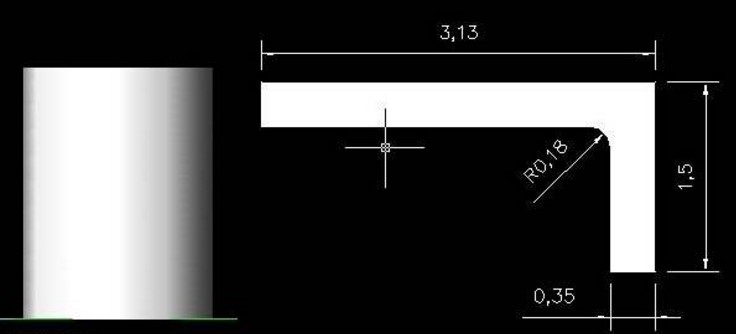
- 同步骤三,使用 EXT 命令对右边部分进行实体拉伸,使其呈现为高 1.25mm 的三维立体。
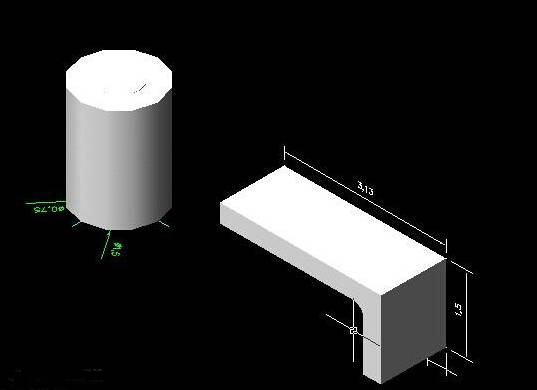
- 输入 M 使用移动工具,对左右两部分图形进行组合。
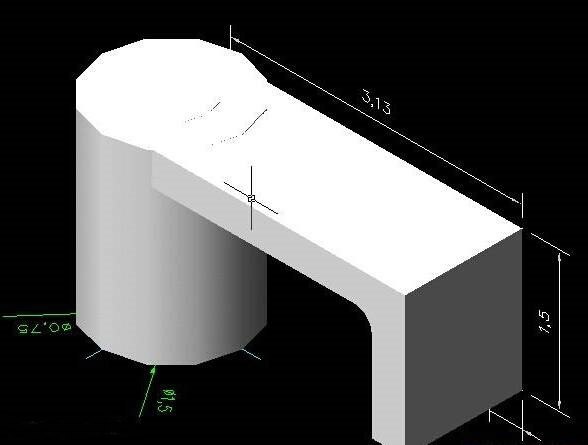
- 两部分存在 0.5mm 的高度差(右侧略低),再使用移动工具将右侧部分向下移动 0.5mm。
- 选择“视图—三维视图—俯视图”,绘制如下平面图并执行面域操作。
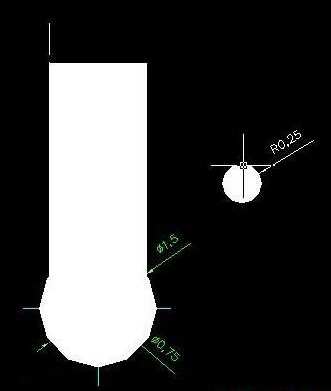
- 输入 EXT 命令,对半径为 0.5mm 的小圆进行高度 0.35mm 的拉伸;在东北等轴测视图中用移动工具组合图形。
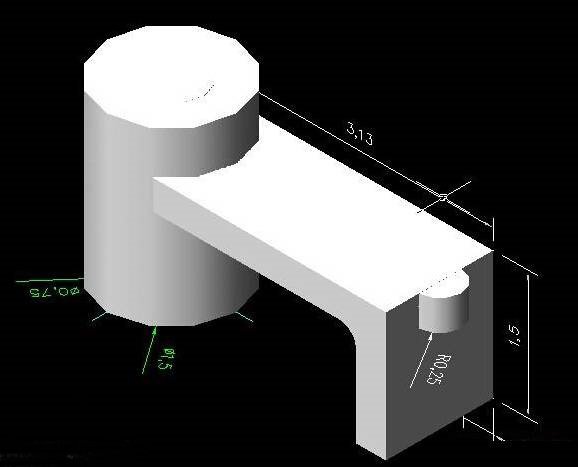
- 单击视图菜单,选择“着色—三维框线模式”,对半径为 0.25mm 的右侧小圆进行位置调整。
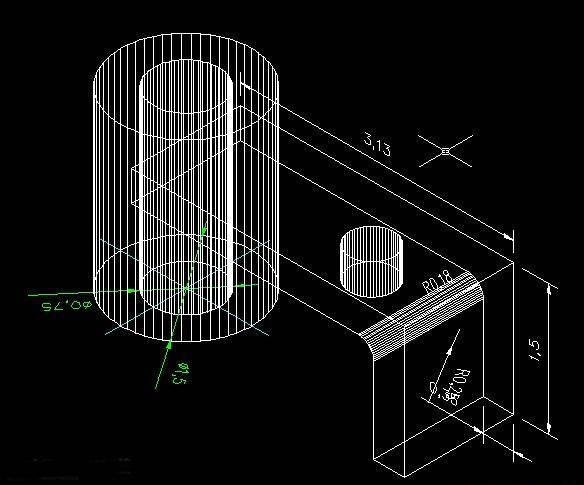
- 按同样方法绘制右侧的另一小圆并对齐。
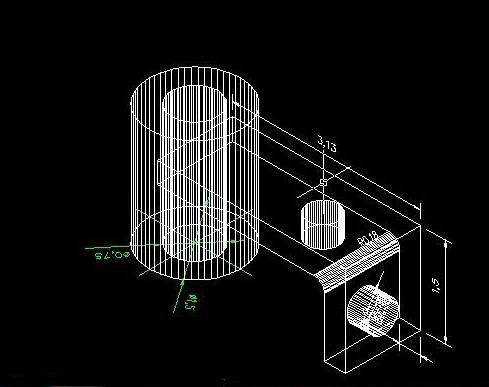
- 执行 UNI 命令对整体进行并集组合。
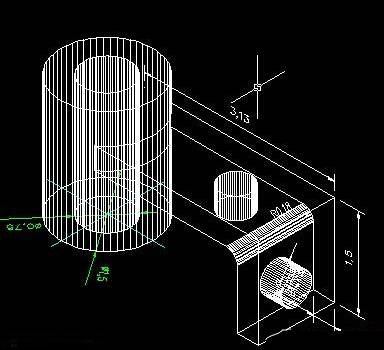
- 打开 SU 命令执行差集操作,减去左侧圆柱的空心部分和右侧的两个镂空小圆。
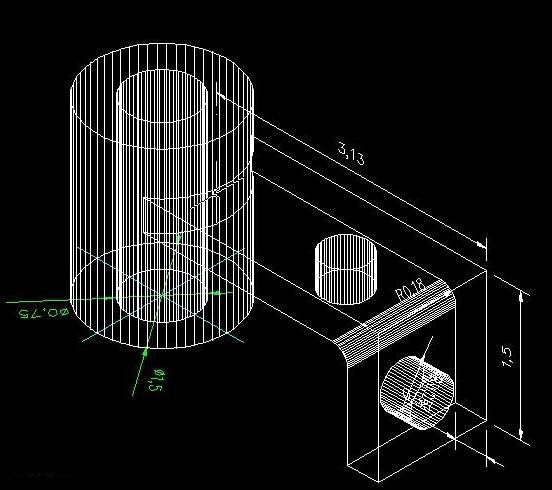
- 最后执行“视图—着色—体着色”,即可呈现最终效果。
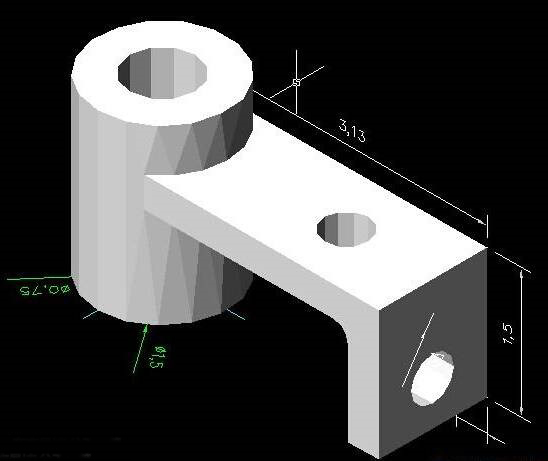
本例以“平面图—面域—拉伸—布尔运算—着色”为主线,完整展示了三维实体机械零件的建模流程,可作为新手入门练习的范本。
