酒瓶由瓶身轮廓、瓶颈、装饰椭圆与文字等部分构成,可通过多段线输入坐标、镜像、直线、椭圆、圆弧与多行文字等命令依次完成。以下为完整步骤。
- 单击“图层”工具栏的图层按钮,打开图层管理器,新建 3 个图层:“1”图层(绿色)、“2”图层(黑色)、“3”图层(蓝色),其余属性保持默认。
- 选择“视图—缩放—圆心”命令,将图形界面缩放至适当大小。
- 将当前图层设为“3”图层,单击绘图工具栏的“多段线”按钮,按命令行提示依次输入坐标及方向,绘制瓶身左半轮廓。其关键节点包括:起点 40,0;@-40,0;@0,119.8;圆弧(端点 22,139.6);直线(29,190.7;29,222.5);再以三点圆弧(40,227.6→51.2,223.3)收尾。
- 单击修改工具栏的“镜像”按钮,镜像所绘多段线,指定镜像点为(40,0)与(40,10)。随后单击绘图工具栏的“直线”按钮,分别绘制若干水平线(坐标如 0,94.5→@80,0、0,48.6→@80,0、29,190.7→@22,0、0,50.6→@80,0),构成瓶身与瓶颈的结构线。
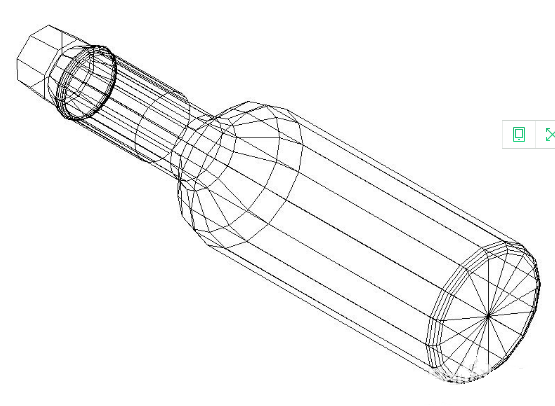
- 单击绘图工具栏的“椭圆”按钮,指定中心点(40,120)、轴端点(@25,0)与另一半轴(@0,10),绘制瓶身装饰椭圆。再以三点方式绘制坐标为(22,139.6)、(40,136)、(58,139.6)的圆弧。
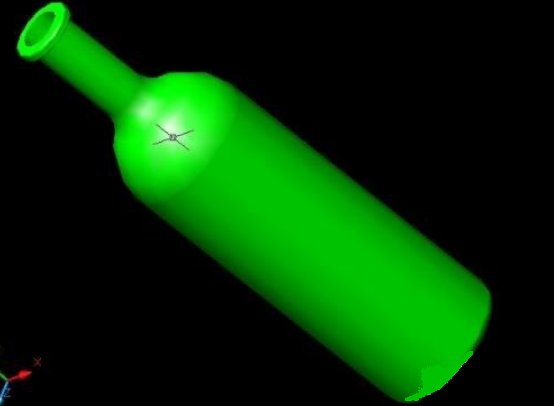
- 单击绘图工具栏的多行文字按钮,设置文字高度为 5,输入所需文字(如“啤酒”“HENKE”等,可自拟),点击确定即可。至此酒瓶图形绘制完成。
借助坐标输入与镜像对称,可精确、高效地完成具有对称结构的瓶类图形绘制。
