
在面积标注需求中,可借助“字段”功能插入一个随图形尺寸变化而自动更新的面积文本,从而避免图形修改后手动重算。以下为中望CAD(ZWCAD)中的设置方法。
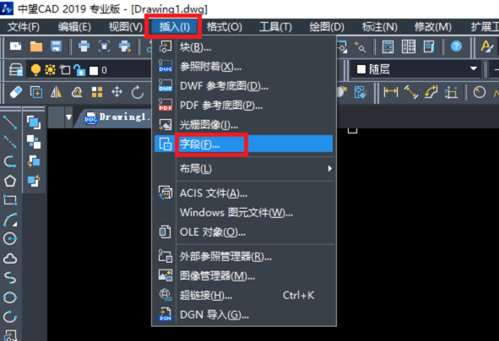
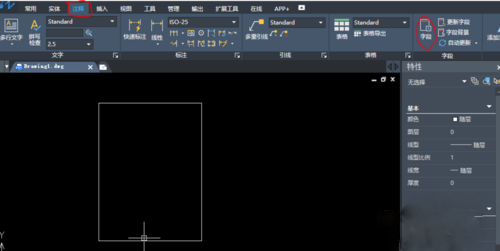
- 在二维草图界面中,选择“注释”选项卡,找到“字段”部分并选择字段;或在经典界面中通过菜单“插入—字段”进入,亦可直接输入 field 命令。此时将弹出“字段”对话框。
- 在“字段”对话框中,参照图示逐项设置字段类型与对象,注意标示显示计算结果,并可在下方预览设置后的显示效果。
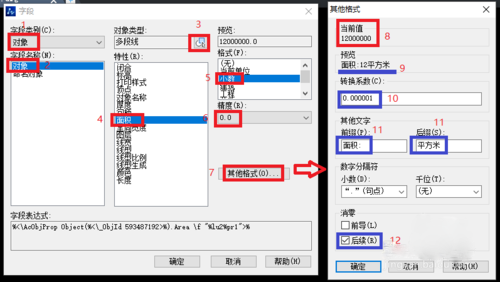
- 上述设置完成后,将光标定位到需要插入字段的位置,即可放置面积文本。
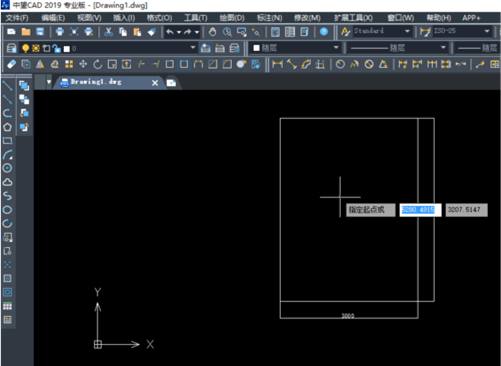
- 修改图形大小后,输入 u 并按回车(或选用“更新字段”),即可刷新计算结果,使面积文本与图形保持一致。
需注意,低版本 CAD 可能不具备插入字段功能;使用时亦应留意单位等转换系数的设置。
