
网格建模是 CAD 曲面构造的常用手段之一,其中旋转网格工具能够围绕指定轴线将剖面轮廓旋转一周,从而生成轴对称的曲面实体。本文以哑铃为例,介绍该工具的初始设置、命令调用与后处理流程。
- 启动软件并完成初始设置:将工作空间切换为三维建模,视图设置为俯视图。
- 调用常用工具中的多段线工具,绘制哑铃半个轴截面的平面轮廓。绘制时注意在每次拐弯处单击一次,结束时再单击一次并右击确认;轮廓必须是封闭图形。
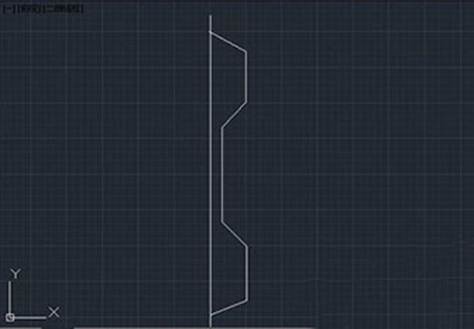
- 绘制旋转轴。调用线段工具画一条直线,使其与哑铃截面的某一边重合,作为后续旋转轴;随后保存文件,保留前期成果。
- 下达旋转指令。在菜单栏选择“绘图—建模—网格—旋转网格”;命令窗口位于界面底部,操作提示据此进行。
- 命令窗口提示 surftab1=6,表示当前旋转边数为 6,这也是默认数值。随后依次选择旋转对象(单击哑铃截面,使其呈虚线选中状态)、旋转轴(单击那条直线)。
- 输入旋转初始角度 0 并回车,再输入终止角度 360 并回车,即可生成二维线框形式的旋转网格。
- 为增强立体感,对网格对象着色,并将视图切换为东南等轴测。
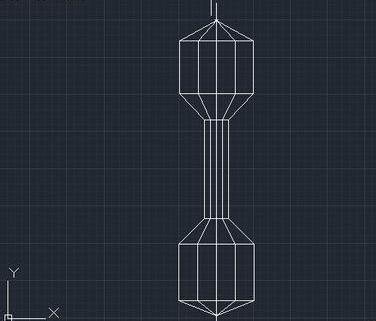
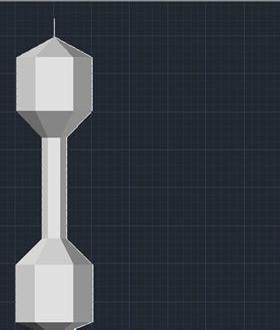
- 光标移至工具栏的视图按钮,选择着色命令,并执行着色选项,哑铃随即呈现银灰色曲面外观。
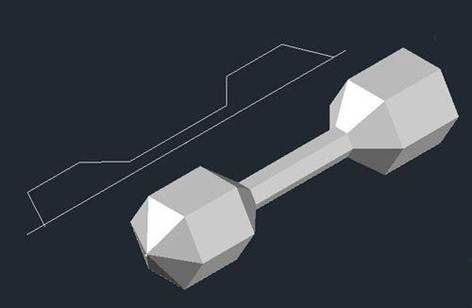
- 单击视图按钮选择未保存视图中的东南等轴测,即可获得富有立体感的哑铃造型。
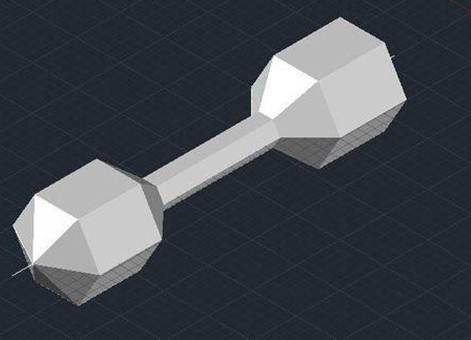
- 将完成的哑铃挪开,即可看到与其附在一起的旋转平面图;将其删除以保持造型整洁。
需要调整旋转网格疏密时,可输入指令 SURFTAB1,回车后输入期望的边数数值并回车确认。
