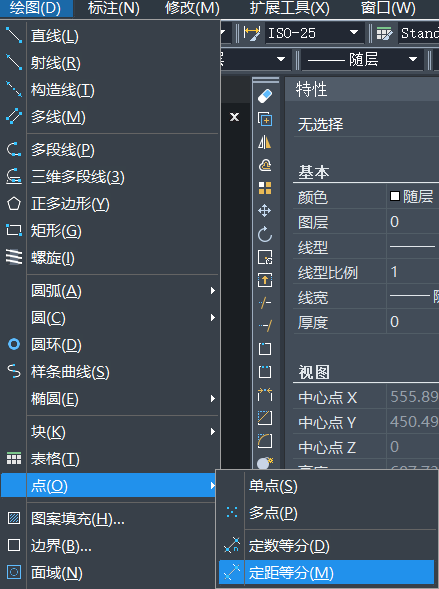
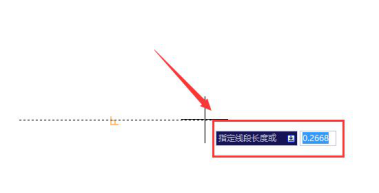
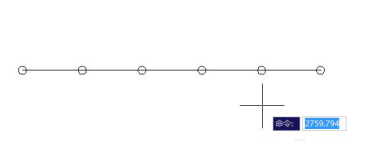
除定数等分之外,还可以对对象进行定距等分——即以一定的距离划分对象。执行 MEASURE(ME)命令,可在所选对象上按指定距离创建点或图块,将图形按指定长度分段。命令启动方法:菜单【绘图】→【点】→【定距等分】。定距等分线段的练习:(1) 输入并执行 MEASURE 命令,在“选择要定距等分的对象”提示下,单击选择上方线段作为对象。(2) 在“指定线段长度或[块(B)]”提示下,输入指定长度并按空格键结束,即可得到定距等分效果。定距等分从靠近选择点的一端开始按固定间距放置点,适合按等间距布置安装…
中望CAD的体编辑功能提供了拆分不连续实体、清除多余对象以及校验实体的选项。命令启动方法:菜单【修改】→【实体编辑】→【分割/清除/检查实体】。分割:将体积不连续的完整实体分成几个相互独立的三维实体。例如进行“差”运算后,实体会被分成不连续的几块,但仍是单一实体;用分割按钮即可将其拆成单独实体块。清除:在对实体执行各种编辑后,可能得到奇怪的新实体;点击清除按钮可去除多余的棱边、顶点等对象。检查:校验对象是否为有效的三维实体,保证后续编辑不出现 ACIS 错误信息。


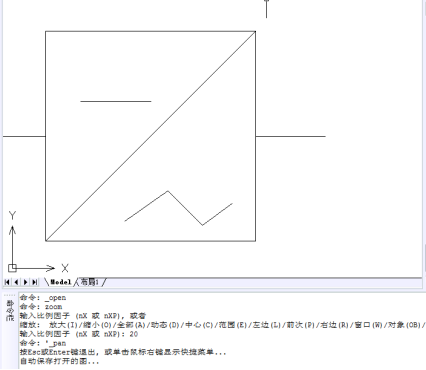
使用等比例缩放视图时,可按比例因子等比例放大或缩小图形对象。执行方法:输入 ZOOM 命令回车,在提示下输入 S(比例)选项;或选择菜单【视图】→【缩放】→【比例】。输入比例因子(如 nX 或 nXP 形式)后回车,即可按该比例等比例缩放视图。
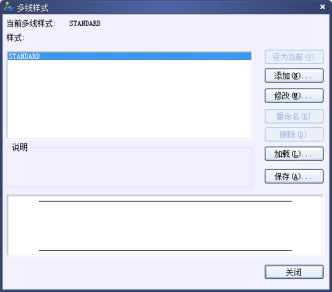
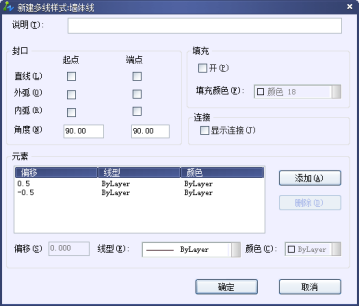
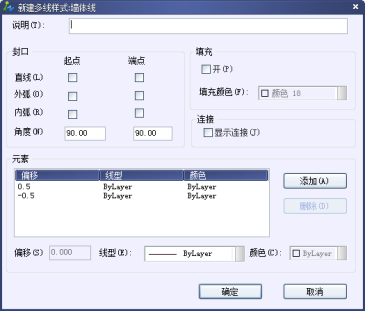
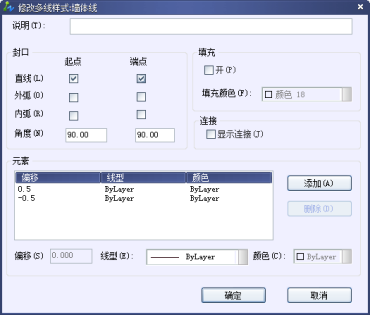
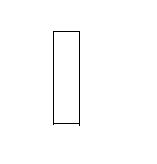
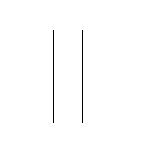
MLSTYLE 命令可控制多线的线形、颜色、线宽、偏移等特性。执行后打开【多线样式】对话框。【样式】区域列出当前样式,预览区显示所选样式的多线效果。点击【新建】打开“创建新的多线样式”对话框,可在“新样式名”中输入名称。点击【继续】后,在“新建多线样式”对话框中可设置封口样式、偏移、颜色和线型等特性,确认后完成新建。若要修改已有样式,可在【多线样式】中选中样式后点击【修改】,在“修改多线样式”对话框中调整。例如勾选【封口】区的【直线】起点与端点,多线首尾即闭合封口;取消则保持开放。掌握多线样式的…
通过旋转实体表面,可改变面的倾斜角度,或将孔、槽等结构特征旋转到新的方位。指定旋转轴时,可通过拾取两点、选择某条直线,或设定旋转轴平行于坐标轴等方法;并需注意旋转轴的正方向。旋转面通过 SOLIDEDIT 命令执行:进入实体编辑,选择面(F)中的旋转(R),随后选择要旋转的面、指定基点与轴上另一点,再指定旋转角度。指定旋转轴的各选项:两点——指定两点确定轴,正方向由第一点指向第二点;经过对象的轴——用图形对象定义轴(直线即该线,圆/圆弧则轴过圆心且垂直其平面);视图——轴垂直于当前视图并通过拾取…
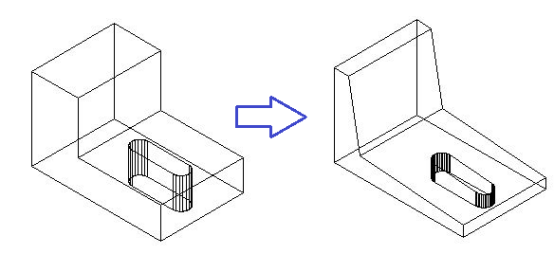
要将现有三维模型转为二维视图,手动按数据绘制既复杂又耗时,可利用中望CAD的扩展工具快速完成。整个操作包含设置视图、设置坐标轴、设置轮廓三步。1. 设置视图:点击菜单栏【视图】→【三维视图】,选择需要的视图。2. 设置坐标轴:输入 UCS 命令,再输入 V 进入视图模式。3. 设置轮廓:点击菜单栏【扩展工具】→【编辑工具】→【三维转二维】,选择三维模型即可生成二维轮廓视图。实战:将三维实体转为西南等轴测视图时,先在视图里切换为西南三维视图,再输入 UCS 将坐标轴改为视图模式,最后点击三维转二维…
三维实体的表面以线框形式表示,线框密度由系统变量 ISOLINES 控制,取值范围 4~2047,数值越大线框越密。默认线框密度为 4。在命令行执行 ISOLINES 即可设置线框密度大小。提高 ISOLINES 数值可让曲面显示更平滑,适合展示效果;但过高的密度会增加显示与重生成开销,可按需调整。

折断尺寸标注可使标注、尺寸延伸线或引线在与其他对象相交处不显示。通过自动或手动方式,可将折断添加到线性标注、角度标注、半径标注、弧长标注、坐标标注、多重引线等对象。命令启动方法:右键点击【标注】选择【标注打断】;或命令行输入 DIMBREAK。命令选项:自动(A)——自动在与选定标注相交对象的各交点处放置折断;恢复(R)——从选定标注中删除所有折断,使其恢复连续;手动(M)——手动放置折断标注。进行手动打断时,系统提示选择“打断”“恢复”,可逐个控制某段标注是否打断。
PLAN 命令可生成坐标系的 XY 平面视图,即视点位于坐标系的 Z 轴上,在三维建模过程中非常有用。例如想在三维空间的某平面上绘图时,先以该平面为 XY 坐标面创建 UCS 坐标系,再用 PLAN 命令使该坐标系的 XY 平面视图显示在屏幕上,便可像画二维图一样在此平面上绘制。PLAN 是三维空间中实现特定平面二维化绘制的快捷途径。
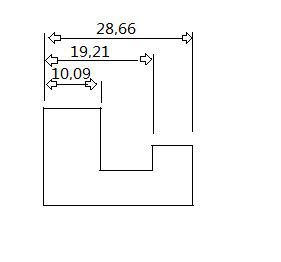
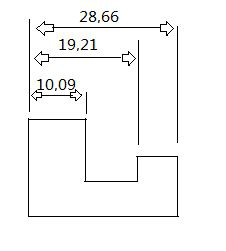
标注间距命令用于对平行线性标注和角度标注之间的间距做统一调整。命令启动方法:菜单【标注】→【折断标注】;【标注】工具栏的“调整间距”按钮;或命令行输入 DIMSPACE。执行后,先选择基准标注,再选择要产生间距的标注,最后输入间距值,或选择“自动(A)”由系统自动调整。DIMSPACE 可快速整理多行平行标注的间距,使图纸标注更整齐规范。