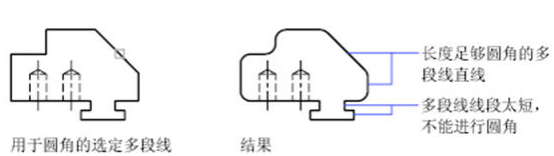
若要在多段线上适合圆角半径的每条线段顶点处插入长度相同的圆角弧,可在倒圆角时使用“多段线(P)”选项。可先用单线设置好圆角,再用 PEDIT 转换成多段线。技巧:要删除多段线上的圆角或弧线,同样可用“多段线(P)”选项——只需将圆角半径设为 0,FILLET 会删除该弧线段并延伸直线直到相交。
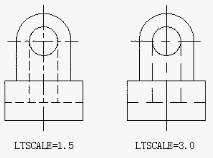
LTSCALE 是控制线型的全局比例因子,影响图样中所有非连续线型的外观。值增大时,非连续线中的短横线及空格加长;值减小时则缩短。修改后软件重新生成图形,使所有非连续线型更新。修改方法:1. 打开【对象特性】工具栏的【线型控制】下拉列表;2. 选【其他】选项,打开“线型管理器”对话框,点击【显示细节】按钮出现“详细信息”分组框;3. 在“全局比例因子”文本框中输入新比例值,即可改变线型外观。
要测量连续线段的总长度,常用以下方法。方法一:分别测量各线段长度后相加。方法二:把连续线段转成多段线,再用 LIST 查询周长、AREA 测量闭合多段线的面积和周长。方法三:利用查询距离 DIST 命令的多个(M)参数一次测量多点距离。方法四:先转换成多段线,用多段查询长度;若是多个图形围成的封闭区域,可用边界(BO)命令通过拾取点生成多段线边界,再进行长度查询。其中方法四与边界(BO)结合,最适合对封闭区域求总长。
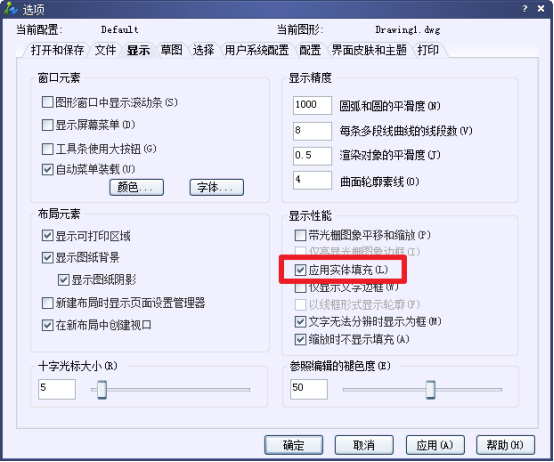
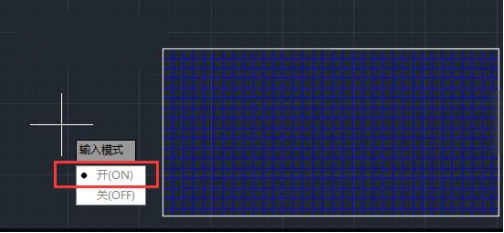
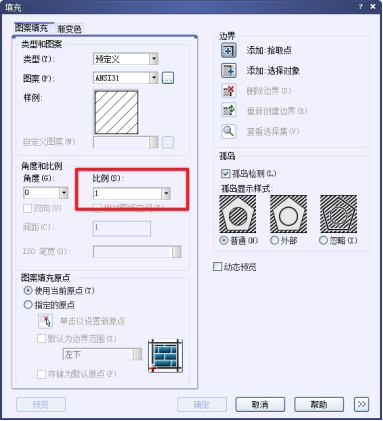
填充柱子、特殊材料时遇到 SOLID 不显示,可依次检查以下方面。方法一:检查填充区域是否封闭。若不封闭,先封闭区域再填充,或根据提示解决问题。方法二:检查填充设置是否被关闭。输入 FILL 回车,查看当前值是否为 0;若是,输入 1 回车开启。方法三:检查填充单元与比例是否相对当前图形过大,导致填充后无线条显示,可在【绘图】→【图案填充】中调整比例。按以上顺序排查,即可解决大多数 SOLID 填充不显示的问题。
标注图形中的斜度可用 DIMALIGNED(对齐标注)或 DIMANGULAR(角度标注)实现,但用 QLEADER(快速引线标注)是最准确规范的斜度标注方法。使用快速引线标注时文字需自行填写、角度符号需自行绘制,可做成块以便日后直接插入。斜度是一直线(或平面)对另一直线(或平面)的倾斜程度,按正切表示(tanα=H/L),习惯上把比例前项化为 1,写成 1:n 的形式。

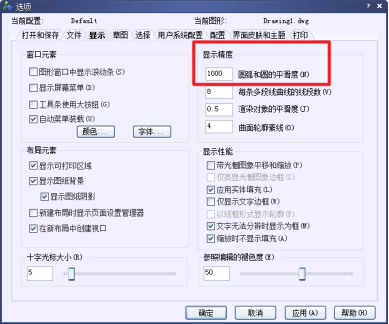
绘图中曲线对象常以简化形式显示(类似折线逼近),可通过提高系统显示精度来改善曲线外观。设置步骤:1. 点击菜单【工具】→【选项】,在弹出对话框中选择【显示】选项卡;2. 在【显示】的“显示精度”中把“圆弧和圆的平滑度”输入较大的值,曲线即变光滑。该值有效范围 1~20000,缺省值 1000。注意:提高平滑度可显著改善显示效果,但过大的值会增加重生成开销,可结合图形复杂度选取合适数值。
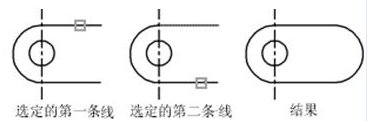
除了相交或未连接的线,平行的直线、构造线和射线同样可以倒圆角。对平行线倒圆角时,软件会忽略原圆角设置,自动调整圆角半径,生成一个半圆连接两条直线,绘制键槽或类似零件时非常方便。技巧:对平行线倒圆角时,第一个选定对象必须是直线或射线,不能是构造线——因为构造线没有端点,只能作为圆角的第二个对象。
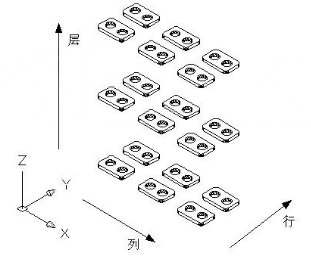
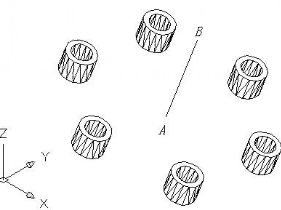
3DARRAY 是二维 ARRAY 的 3D 版本,可在三维空间中创建对象的矩形或环形阵列。矩形阵列:输入 3DARRAY,选择对象后输入 R(矩形);依次输入行数(平行 X 轴)、列数(平行 Y 轴)、层数(沿 Z 轴分布)、行间距、列间距与层间距(负值则沿反方向)。环形阵列:选择 P(环形),输入项目数目、填充角度(“+”逆时针、“-”顺时针,默认360),指定旋转轴的两点即可沿轴环形分布。对阵列结果执行 HIDE 消隐可增强立体显示效果。
通过对象捕捉可精确取点,捕捉点包含端点、中点等,也可捕捉圆或圆弧的象限点。设置象限点捕捉有两种方法。方法一:在“捕捉”图标上单击右键选“设置”,弹出草图设置窗口,勾选“象限点”前面的复选框。方法二:按住 Shift 并单击鼠标右键,在弹出的快捷菜单中选择“象限点”。启用象限点捕捉后,绘制时会自动捕捉圆或圆弧的 0°、90°、180°、270° 四个象限点。
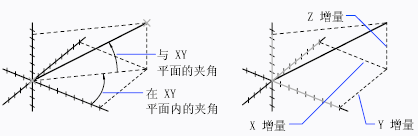
测量两点间距离和角度的 DIST 命令,常用于测量模型空间中的三维距离以及图纸空间布局中的二维距离。在模型中,X、Y、Z 分量距离与角度按当前 UCS 的三维空间测量,并以当前单位格式显示。若省略 Z 坐标值,DIST 会采用第一点或第二点的当前标高。在图纸空间中,距离通常以二维图纸空间单位报告;而在单视口的模型空间中使用对象捕捉时,距离会报告为投影到与屏幕平行平面上的二维模型空间距离。