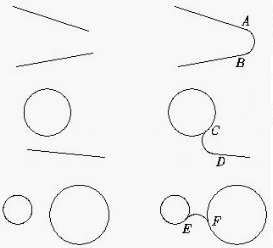
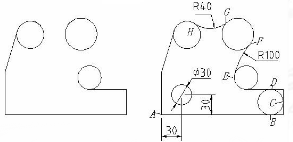
CIRCLE 命令默认按圆心与半径画圆,也支持两点或三点画圆,并可绘制过渡圆弧——先画出与已有对象相切的圆,再用 TRIM 修剪多余线条。命令启动方法:菜单【绘图】→【圆】;或命令行输入 CIRCLE(简写 C)。相切绘制示例:用三点(3P)依次捕捉三个切点绘制与多对象相切的圆;用切点、半径(T)指定两个切点并输入半径(如 100、40)绘制公切圆。命令选项:指定圆的圆心(默认)输入圆心坐标并设半径/直径;三点(3P)指定三点画圆;两点(2P)由直径两端画圆;切点、半径(T)指定两切点后输入半径…
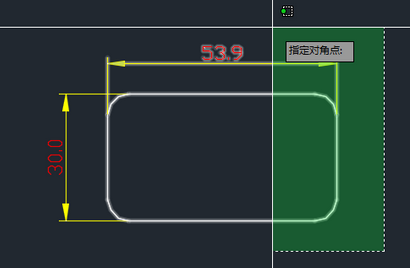
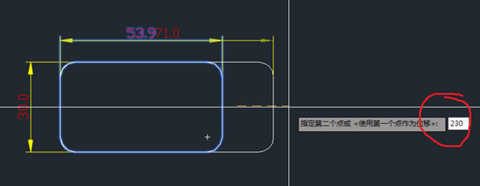
对已倒角的矩形调整长宽时,若不想倒角部分严重变形,可用 STRETCH 拉伸方式精准调整。操作:1. 输入 S(拉伸)并按空格,选中需调整尺寸的轴向区域;2. 按空格,在提示中手动输入需要增加或减少的数据,再按空格确定。效果如下图,倒角保持原有形状而整体尺寸得到调整。

错误的字体设置可能导致命令行文字显示异常,最常见的是文字以旋转 90° 的方式呈现。原因在于使用了带“@”前缀的字体。在文字样式对话框(ST 命令)中,字体列表包含一系列带 @ 的字体,下面还有同名不带 @ 的字体。正常应使用不带 @ 的字体;若用带 @ 的字体,方向会变横向。例如选择【@新宋体】后,多行文字变竖排、单行文字仍横排但旋转 90°——命令行若使用此类字体即出现异常。修复方法:1. 输入 OP 回车,打开选项对话框;2. 单击“显示”选项卡的“字体”按钮,将命令行字体改为不带 @ 的…
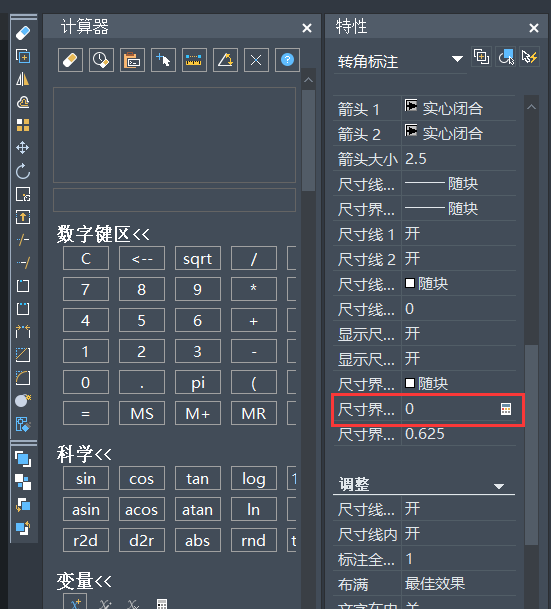
要去掉圆弧标注的尺寸界线(延长线),可修改标注属性。方法:选择要修改的标注,按 Ctrl+1 打开属性窗口,找到“尺寸界线范围”项,把数值改为 0 即可。然后用格式刷(MA)把需要修改的标注都刷成该样式,即可批量应用。
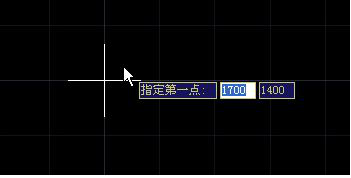
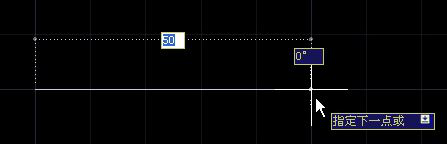
利用栅格交点可精确绘制直线。1. 选择“直线”按钮,光标在图形窗口移动时会有“指定第一点”提示及 X/Y 坐标显示。2. 在栅格粗线的某交点处单击确定第一点,再将光标移向右邻的粗线交点处。3. 单击确定第二点,直线绘制完成。4. 绘制时的提示称为动态输入(DYN),可在状态栏开关。5. 输入 U 回车可退回到上一点。6. 可继续绘制斜线,输入 C 回与第一点连线闭合(如形成三角形)。
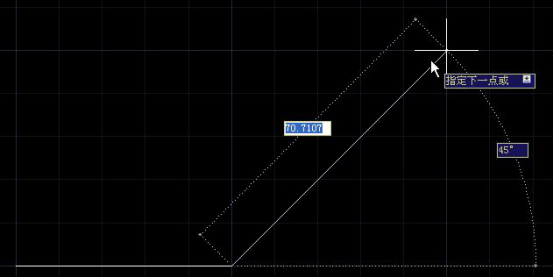
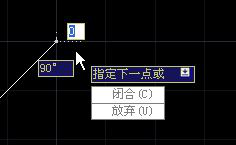
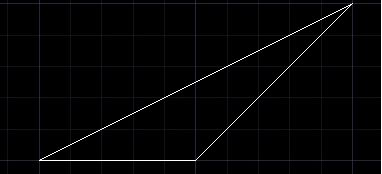
要去掉图纸打印时自动生成的留边,需修改打印机设置。1. 打开打印机管理器,找到目标打印机,双击打开“设备和文档设置”,选择“自定义图纸尺寸”→“添加”→“使用现有图纸”,找到 ISO 加宽 A4(210×297mm),按下一步,将打印区域的边界全部设为 0。2. 在弹出的对话框中点击下一步,回到 CAD 打印,选择该打印机并把图纸尺寸设置为刚才自定义的尺寸,即可解决打印留边问题。通过自定义图纸尺寸将边界设为 0,可让打印内容铺满纸张而无留边。
镜像操作通常默认保持文字方向不变,若要控制文字是否按镜像方向改变,可通过 MIRRTEXT 系统变量设置。MIRRTEXT 默认值为 0:值为 0 时文字方向不改变;值为 1 时文字方向依据实际镜像操作改变。修改步骤:命令行输入 MIRRTEXT 回车,根据需要输入 0 或 1 后回车。
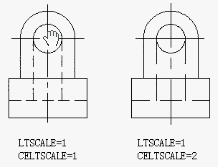
为不同对象设置不同的线型比例时,可用系统变量 CELTSCALE 控制当前对象的线型比例因子,调整后所有新绘制的非连续线型都会受到影响。缺省情况下 CELTSCALE=1,且该因子与 LTSCALE 同时作用在线型对象上。例如 CELTSCALE=4、LTSCALE=0.5,则最终线型缩放比例为 2,即最终比例=CELTSCALE×LTSCALE。可直接在【线型管理器】对话框“详细信息”的“当前对象缩放比例”文本框中输入新比例。
栅格通常只在图纸界限范围内显示。若出现栅格不显示,需先检查图纸界限范围:若图纸在图形界限之外,或当前视口显示范围远大于界限,都会看不到栅格点;栅格间距小于 1 像素时自然也不显示。解决方法:在“栅格显示”图标上单击右键(或在相关设置中),勾选“显示超出界线的栅格”即可。
除 CIRCLE 命令外,也可用 FILLET 命令在两直线间、直线与圆弧间、圆弧与圆弧间生成光滑的过渡圆弧。该命令绘制与两圆相切的圆弧时,圆弧仅与已知圆外切。操作示例:执行 FILLET,先输入 R 设置圆角半径(如 15),再依次选择线段 A、线段 B 生成过渡;重复命令选择圆 C 与线段 D、圆 E 与圆 F 分别生成相切圆弧。通过“切点、半径”等方式,FILLET 可快速完成不同对象之间的圆滑连接。