
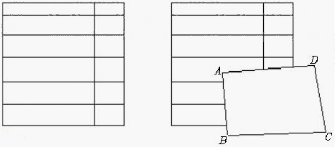
WIPEOUT 命令可在现有对象上生成一个空白区域,该区域使用当前背景色屏蔽底层对象,便于在其上添加其他设计信息。空白区是多边形区域,可通过一系列点设定,也可将闭合多段线转化为空白区。命令启动方法:菜单【绘图】→【区域覆盖】;或命令行输入 WIPEOUT。命令行提示指定第一点,随后依次指定下一点直至形成所需轮廓;输入 C 闭合,回车结束。区域覆盖常用于遮挡不需要的底层图形或在其上重新书写文字。
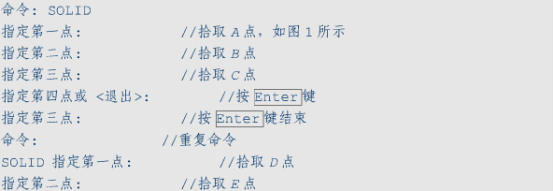
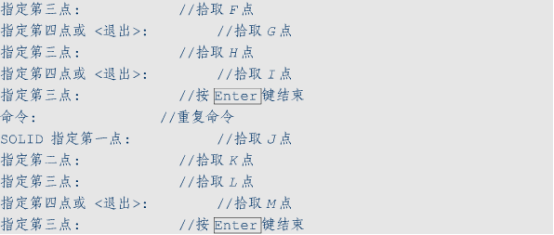
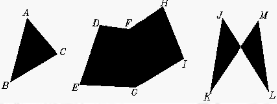
用 SOLID 命令可填充多边形。按提示指定多边形顶点(3 个或 4 个点),命令结束后系统自动填充。注意:顶点选取顺序很重要,若顺序错误会使多边形呈打结状。命令启动方法:菜单【绘图】→【曲面】→【二维填充】;点击【曲面】工具栏的“二维填充”按钮;或命令行输入 SOLID。提示:若想改为不填充,把 FILL 设为 OFF,再执行 REGEN 更新图形即可。
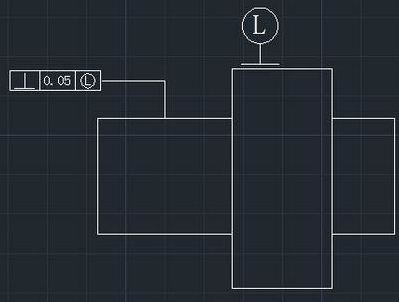
在CAD绘图中,常以一个基点或基线来标注零件(如轴类、冲孔零件)。基准标注的实现方法如下。方法一:菜单栏选择【标注】→【基线】,基于一条标注再标注与之平行的另一个尺寸。方法二:在标准面上标注(如 1 面与 2 面垂直),先选定垂直基准线,以某面作为基准进行标注。方法三:1. 输入 LE 命令,定义基准线及基准位置;2. 使用 TOL 命令输入 A,确定后完成标注。
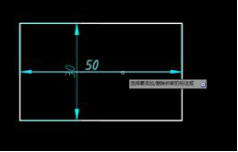
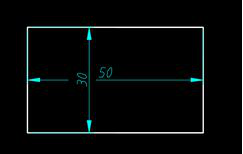
为图纸美观或绘图效果,常需将标注线打断,有以下方法。方法一:鼠标选中引线,按键盘 X 再按空格。方法二:菜单栏【格式】→【标注样式】,选择需打断的标注线,在“需要折断标注对象”中选择自动或手动来精确定义打断位置与大小。方法三:命令行输入 DIMBREAK,用鼠标选择需要打断的标注线即可。
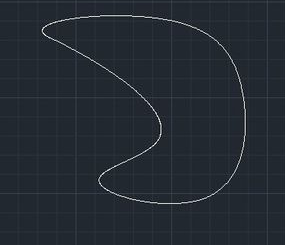
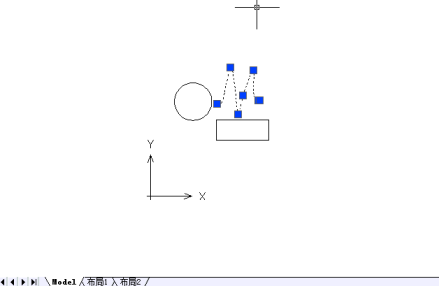
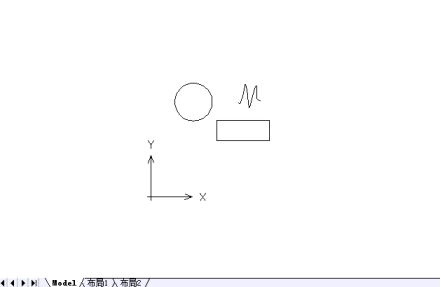
样条曲线是经过或接近一系列给定点的平滑曲线,可控控制曲线与点的拟合程度。景观设计中常用于绘制水体、流线形园路及模纹;建筑制图中表示剖面符号;机械产品设计中作为轮廓线或剖切线。绘制方法:菜单【绘图】→【样条曲线】;点击“绘图”工具栏的“样条曲线”按钮;或命令行输入 SPLINE。执行后任意指定两个点,命令行提示以下选项:· 对象(O):将样条曲线拟合多段线(用 PEDIT 的“样条曲线”选项转换而来)转成等价的样条曲线。· 闭合(C):将样条曲线端点与起点闭合。· 拟合公差(F):定义曲线的偏差值…
夹点缩放与 SCALE 命令结果相同:比例因子大于 1 时放大,大于 0 小于 1 时缩小。操作:1. 打开素材图;2. 点击需缩放的对象;3. 在任一夹点上单击选中;4. 按回车循环夹点模式,直至显示为“缩放(Scale)”;5. 输入缩放比例因子(如 0.5)并回车。
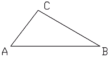
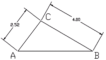
对齐标注命令可让尺寸线平行于被标注对象。实战:1. 指定第一条尺寸界线原点 A、第二条尺寸界线原点 C;2. 指定尺寸线位置,完成线段 AC 的对齐标注。3. 按回车重复对齐标注命令;4. 选择线段 BC;5. 指定尺寸线位置,完成线段 BC 的对齐标注。对齐标注自动按两点连线的方向放置,数值反映实测长度。

带基点复制可在复制对象时精确定位插入点。操作:1. 在绘图区选中需要带基点复制的图形。2. 选中后单击鼠标右键,在弹出的快捷菜单中选“带基点复制”。3. 移动光标选一个基点,捕捉到后点击左键确认。4. 在绘图区右键,在快捷菜单中点击“粘贴”。5. 粘贴后,复制的图形出现在光标指定位置,点击左键确认完成。
在布局空间中输出 PDF 文件的步骤如下。1. 打开素材图;2. 单击绘制区域下方的“布局1”标签进入布局空间。3. 在功能区选择【输出选项卡】→【输出为 DWF/PDF 面板】→【输出】。4. 在“另存为PDF”对话框中,不勾选“包含打印戳记”,在“文件名”中输入“输出PDF文件”,点击“保存”。保存后可得到布局视口下的 PDF 输出文件。

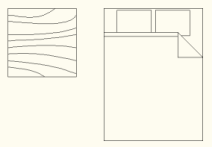
删除重叠块最简单的方式:输入 E(删除命令),框选重叠区域,再输入 R(反选),点击其中一个图块,最后按鼠标右键结束命令,即可一次性删除重叠的图块。反选可将某些不需要删除的对象从选择集中移除,实现更精确的选择。

