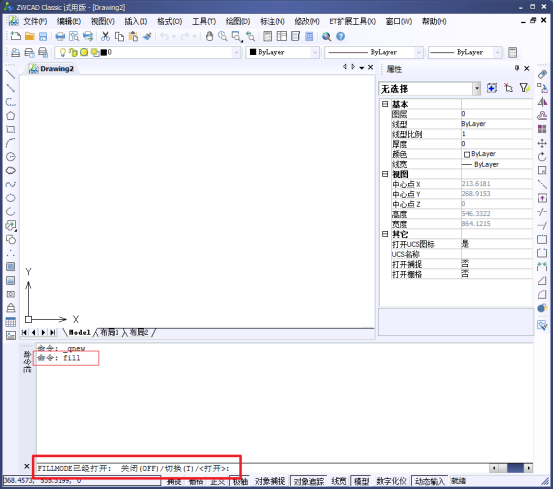
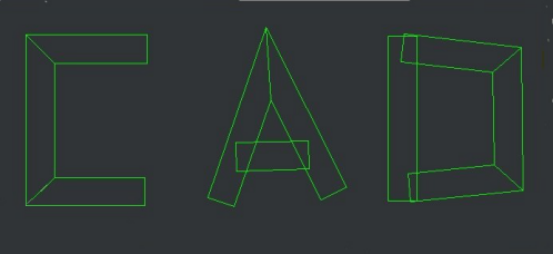
用多段线绘制宽线时若出现空心,可通过 FILL 参数控制对象的填充。FILL 控制图案填充、二维实体和宽多段线等对象的填充。设为 ON 时打开填充模式(三维对象的填充需拉伸方向平行于观察方向且显示隐藏线);设为 OFF 时关闭填充,仅显示并打印对象轮廓。修改填充模式后需重生成(REGEN)图形才能影响现有对象;填充模式不影响线宽显示。

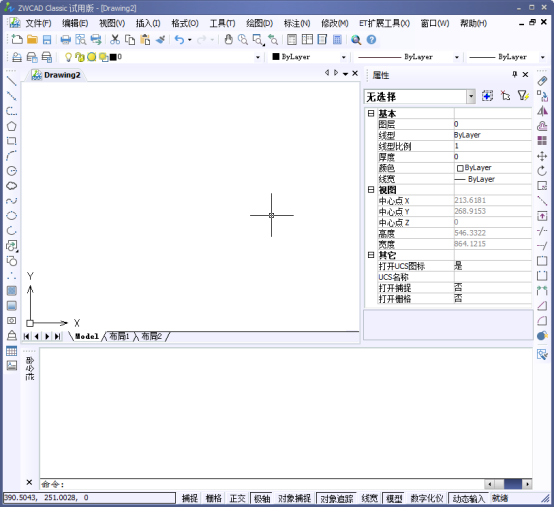
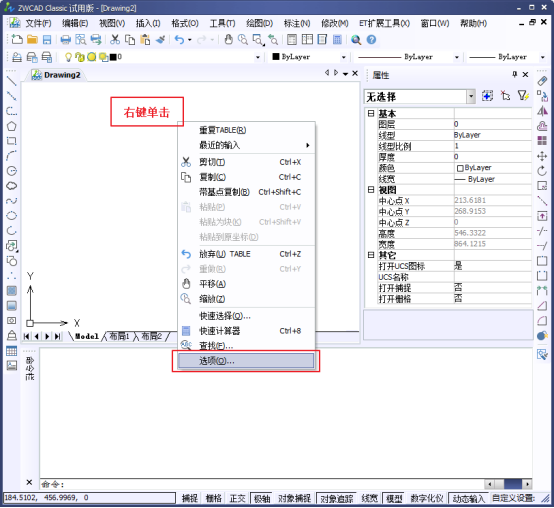
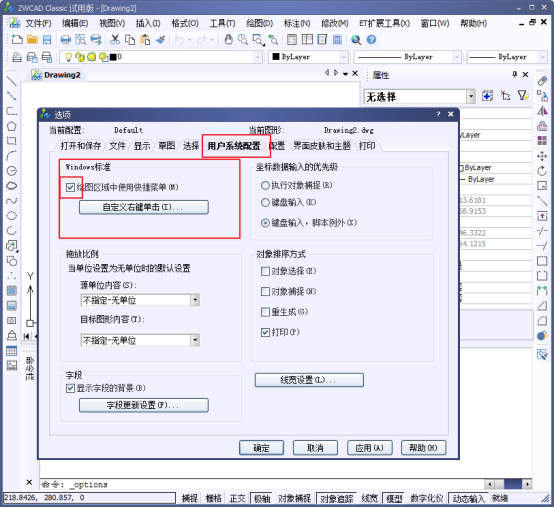
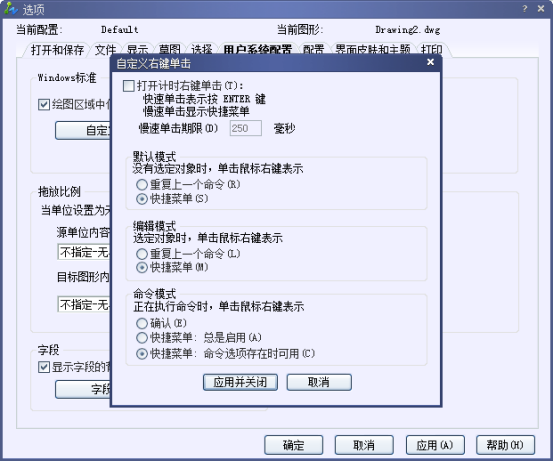
合理设置鼠标右键功能可带来很大便利。操作:1. 打开中望CAD。2. 在绘图框中右键单击弹出菜单栏,看到底部【选项】。3. 进入【选项】后,在“Windows 标准”中可以调整绘图区域快捷菜单的启用。4. 点击【自定义右键单击】,弹出对话框,可按使用习惯调整右键功能。
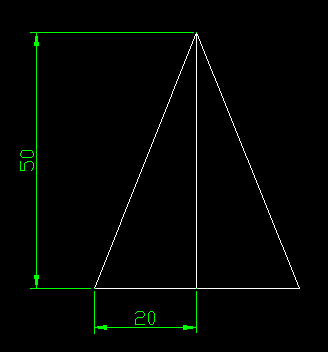
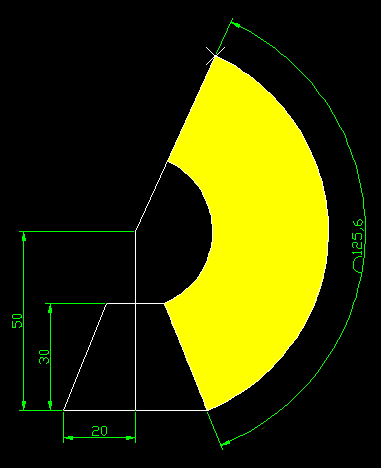
CAD 可便捷绘制圆锥等柱形的展开图。以高为 50、底部圆半径为 20 的圆锥为例,其斜边为半径的大圆弧可先按圆周绘制。先用圆弧命令以圆锥顶点为圆心、斜边为半径画出大圆弧。计算底部圆的周长:周长=2πr=2×3.14×20=125.6,即展开圆弧的弧长为 125.6。在菜单栏选【绘图】→【点】→【定距等分】,选择圆弧并输入线段长度 125.6。打开【点样式】即可看到圆弧上出现一个点,从圆锥顶点连接到该点。修剪圆弧多余线段,标注点到顶点之间即所需 125.6 长度。得到的扇形即为圆锥的展开图。圆台…
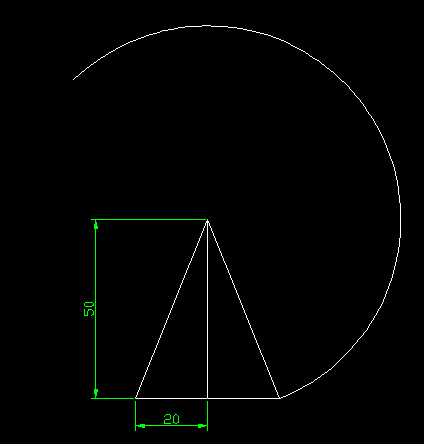
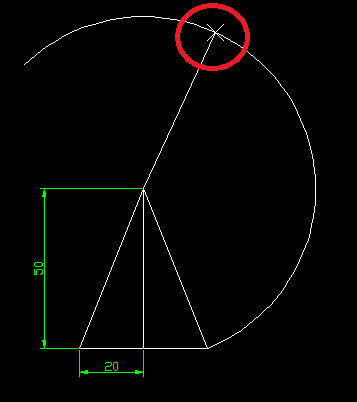
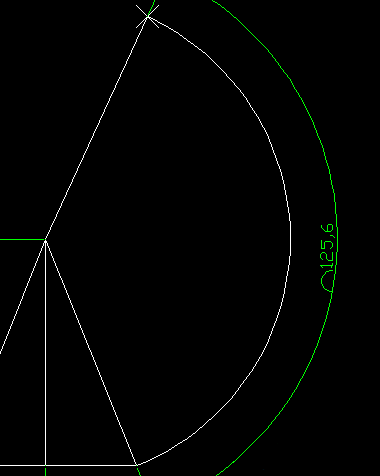
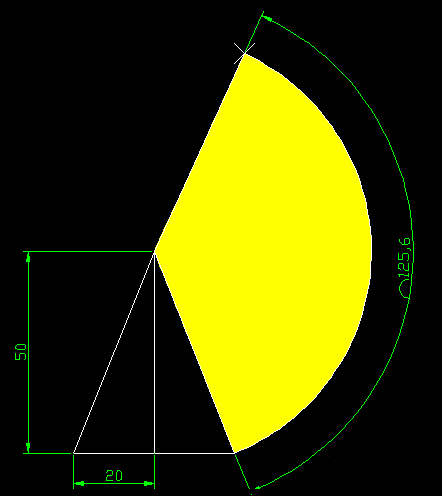
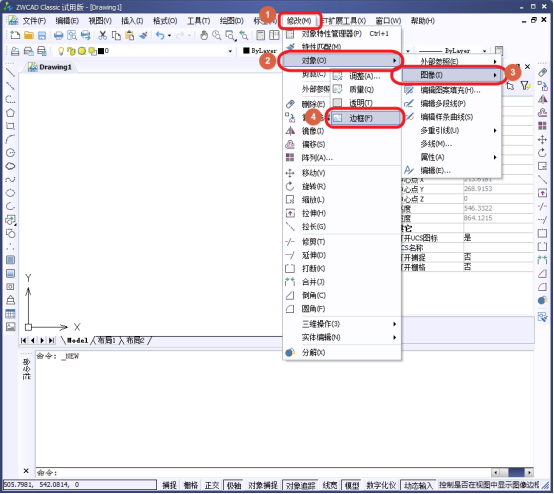
插入图片后会显示白色边界且打印时也会输出,可用 IMAGEFRAME 命令控制边框显示。在修改菜单中也有修改图形边界的命令。IMAGEFRAME 命令有三个选项,默认值为 1:显示边框且打印时也有边框。设为 2 时显示有边框但打印无边框;设为 0 时显示与打印都不出现边框。若不想打印边框,将 IMAGEFRAME 设为 0 或 2 均可。


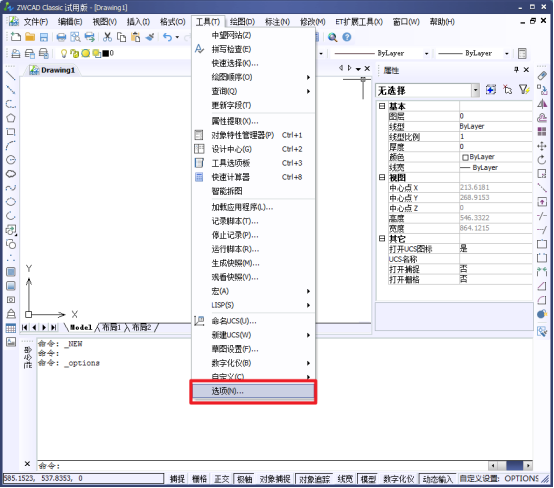
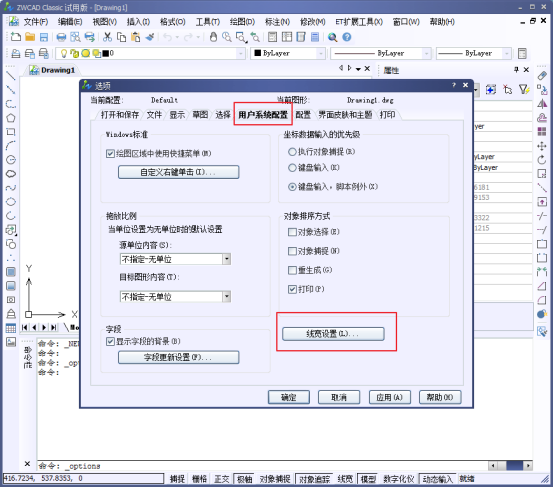
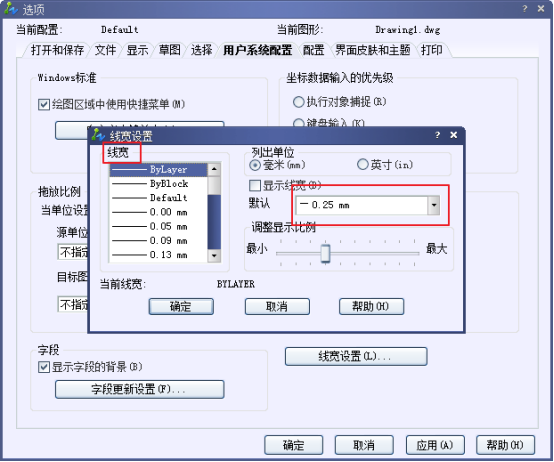
CAD 的默认线宽是 0.25mm,可在选项中调整。操作:打开中望CAD,找到菜单【工具】→【选项】。打开选项菜单,切换到“用户配置”面板,点击线宽设置。在线宽设置对话框右侧显示默认线宽 0.25mm,可按需更改该默认值并应用到软件。
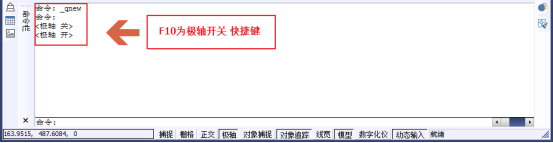
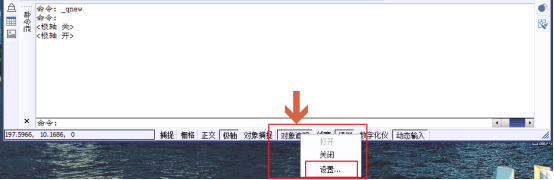
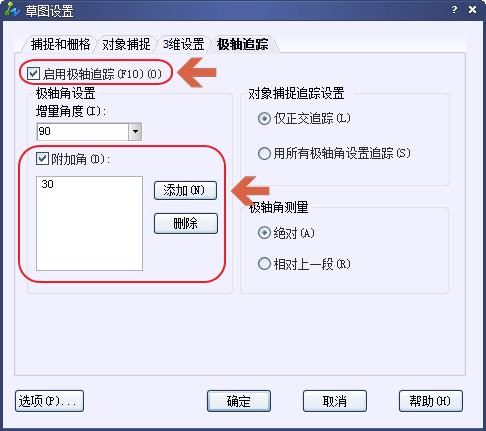
绘制指定角度可用极轴追踪方式,操作简单且一劳永逸。1. 按 F10 打开极轴(CAD 的极轴快捷键)。2. 在界面下方右键单击极轴追踪图标,选择设置。3. 在弹出的草图设置中勾选启用极轴追踪,在“附加角”中点击新建并输入要追踪的角度(如 0° 与 30°),最后确定。设置后画线时每隔该角度会出现极轴,很容易画出所需角度;其他角度按同样方法设置即可。
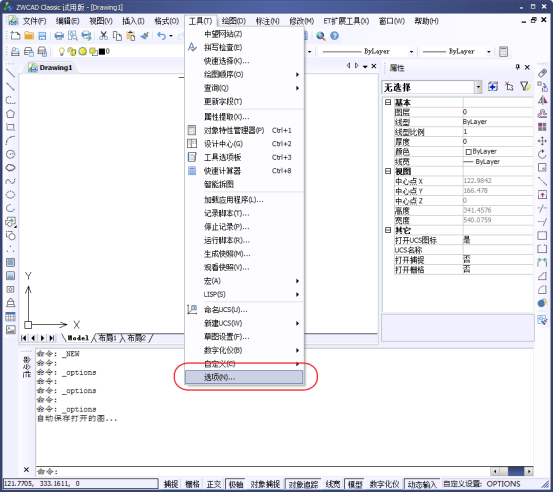
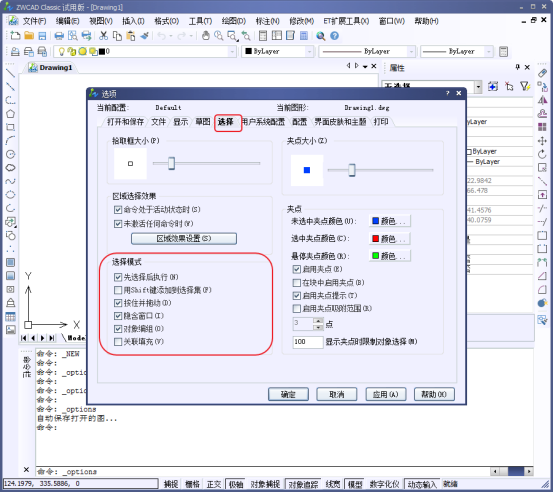
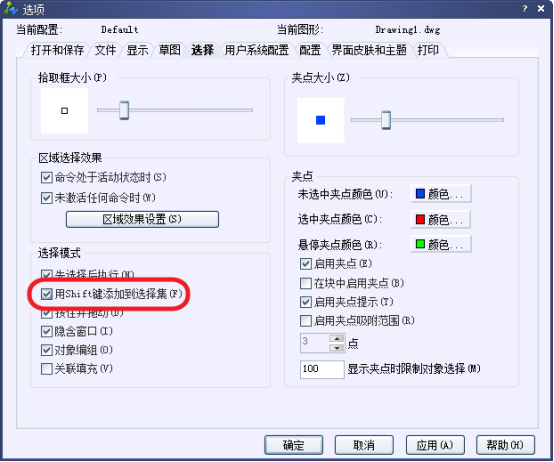
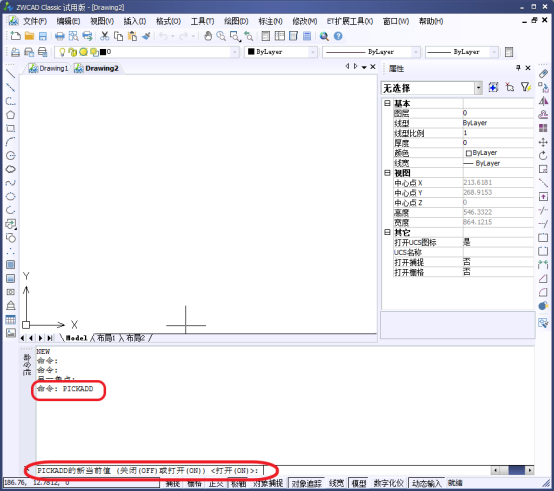
连续选择多个图形时若只能选中最后一个,通常是选择集设置问题,可用以下两种方法。方法一:点开菜单【工具】→【选项】,在“选择”选项卡的“选择模式”部分,勾选“使用 Shift 键添加到选择集”,即可连续多选。勾选后按住 Shift 即可把图形添加到选择集。方法二:命令行输入 PICKADD,将设置由 off 改为 on,即可连续选择。
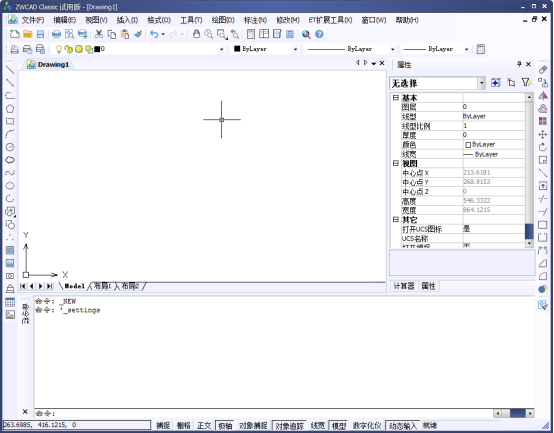
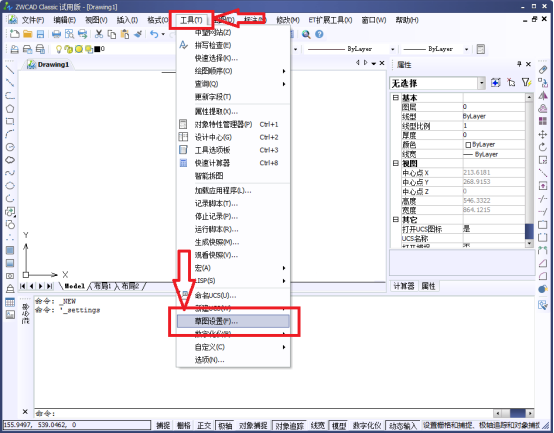
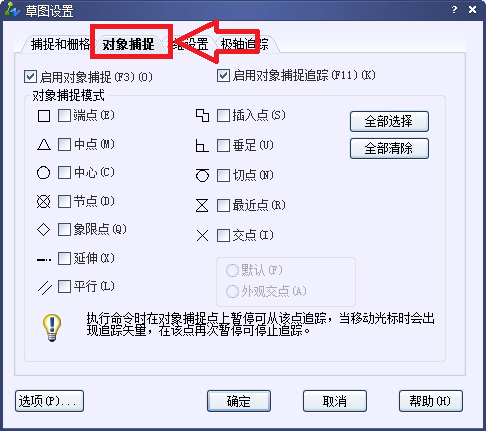
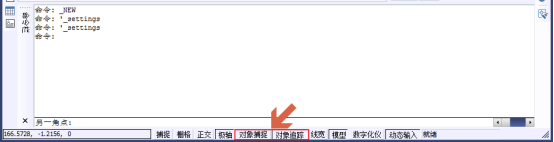
对象捕捉是 CAD 常用的绘图辅助功能,可按需设置捕捉模式。操作:1. 打开中望CAD制图软件;2. 在菜单栏选择“草图设置”→切换到“对象捕捉”选项卡,出现草图设置对话框;3. 在对话框中切换到“对象捕捉”命令窗口;4. 或使用对象捕捉快捷栏快速访问;5. 在此对话框中勾选自己需要的对象捕捉模式即可。
本方法适合 CAD 初级用户快速绘制三维图形。操作:1. 打开 CAD 软件;2. 用合并方式绘制路径(由几条线合并成);3. 更改视图为【视图】→【三维视图】→【西南偏西等轴测】;4. 选择【工具】→【新建】→【Z轴矢量】;5. 选择需建立 Z 轴的位置并指定端点;6. 在 Z 轴上绘制所需截面;7. 选择【绘图】→【建模】→【拉伸】;8. 选择要拉伸的对象回车;9. 右键选择路径;10. 选择所需路径并回车;11. 选择【视图】→【视觉样式】→【真实】查看效果。通过合并路径、建立 Z 轴矢量…
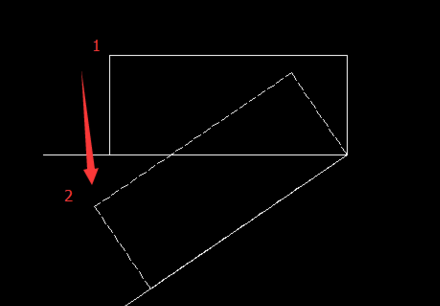
要快速把图形旋转到需要的位置,可用参照旋转方式。操作:1. 选中要旋转的矩形,输入 RO 快捷键后空格;2. 选中一个基点,命令行出现提示后输入 R 空格;3. 指定参照角,选择矩形最下面的两个点(先右后左);4. 指定新角度,点击新角度的另一边即完成旋转。通过参照两点定位,可精确地将图形旋转到与某方向平行或对齐。