
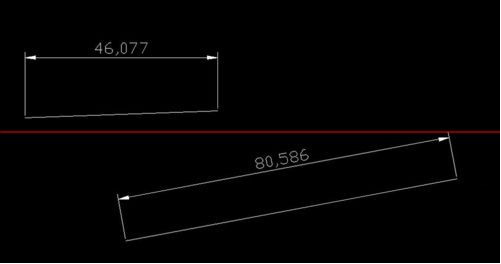
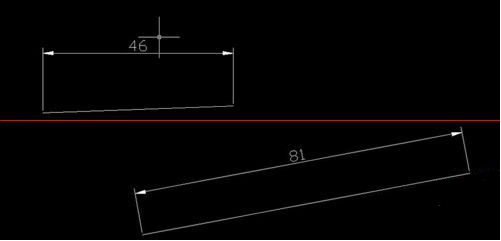
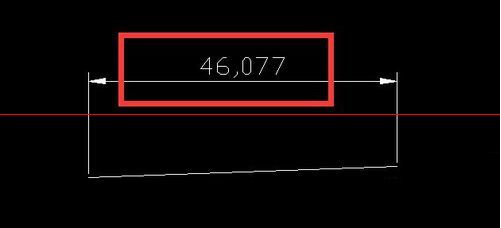
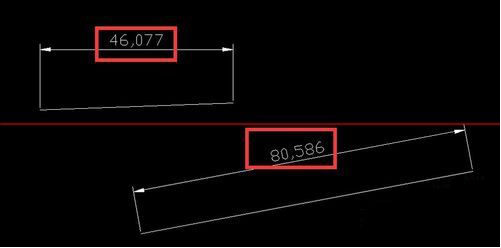
调整标注尺寸的精度(消除多余小数点)可按需选择方式。方法一(修改单个标注精度):选择标注,用【工具】→【特性】或快捷键 Ctrl+1 打开特性面板,找到“主单位→精度”,更改精度即可。方法二(修改样式整体精度):按快捷键 D 空格打开标注样式管理器,在“单位”中找到精度并更改,右侧可预览所选样式,完成后关闭即可。前者只改单个标注,后者统一修改整个标注样式的精度。
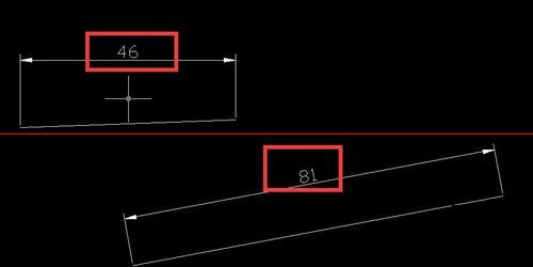
定义块后文字超出边框时,可在特性面板中修改文字宽高比,但需反复调试。CAD 更提供了“布满”对齐方式:设定文字宽度后,无论输入多少字都会自动缩放宽度,使文字整体宽度保持不变。方法一:点击文字按钮或在命令行输入 DT,根据提示设置文字宽度并选择“布满”对齐方式。方法二:属性文字默认即为单行文字,其对齐方式也可设为“布满”。设置属性文字定义时会弹出对话框,通过定义属性(或输入 ATTDEF 命令)打开定义属性对话框,确定“布满”后按提示设定文字宽度与位置即可。利用布满对齐,可让超长文字自动缩放以贴合…
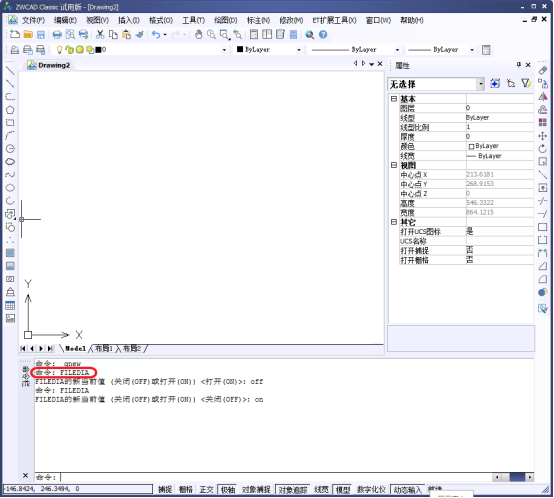
CAD 的另存为、打开文件对话框不再出现,通常可用系统变量 FILEDIA 恢复。在命令行输入 FILEDIA 回车,该系统变量默认值为 ON(开启);若显示为 OFF,将其改为开启即可恢复文件对话框。将 FILEDIA 恢复为开启后,另存为与打开文件操作即会重新弹出对话框。
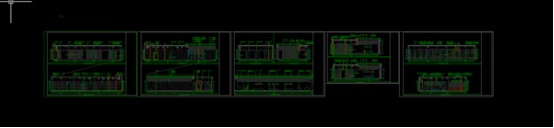
打开 CAD 图纸时发现整体很暗看不清内容,常见原因是图层被锁定或图形为外部参照。首先检查是否图层处于锁定状态,用 LAYER 在图层管理器中解锁图纸的所有图层。若仍无效,再检查是否外部参照。外部参照的暗度由 XDWGFADECTL 参数控制,取值 -90~90,数值越小外部参照越亮;若参照所在图层被锁定,暗度效果会叠加,使图形更暗。
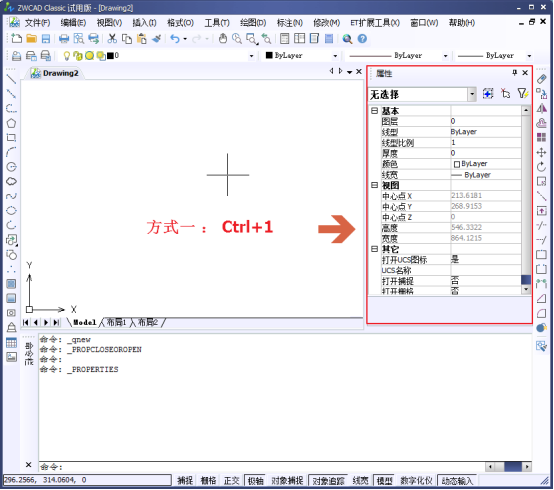
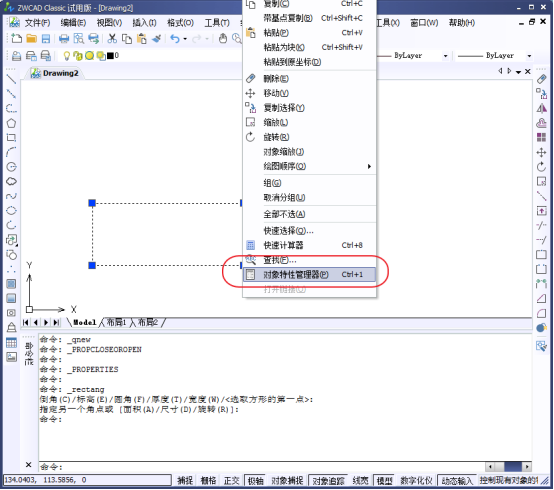
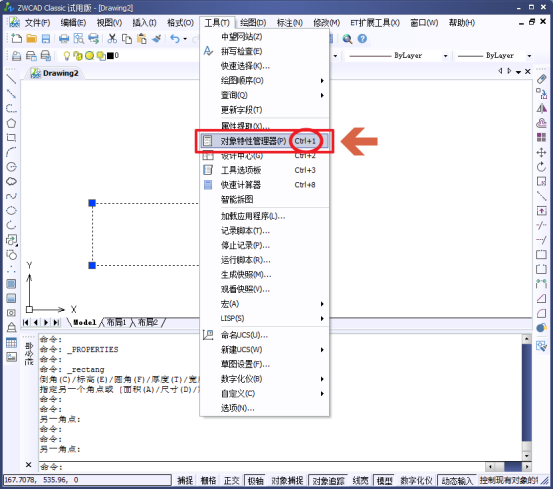
对象特性管理器(特性面板)在不小心关闭后可能不易找到,可用以下三种方法快速打开。方法一:直接按快捷键 Ctrl+1,快速打开特性面板。方法二:选中绘制的对象后单击鼠标右键。方法三:单击菜单栏中的【工具】,在菜单中找到对象特性面板并点击即可(菜单上也显示快捷键 Ctrl+1)。三种方式均可快捷打开特性面板,按个人习惯选用。
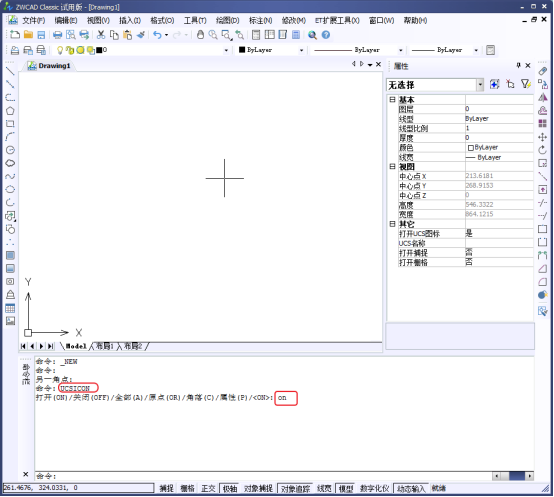
在 CAD 中截图时常会带入左下角的坐标图标,可用 UCSICON 命令隐藏。在命令行输入 UCSICON 回车,出现多个命令选项;输入 ON 时坐标系显示,输入 OFF 时坐标系被隐藏。通过切换 UCSICON 即可随时控制坐标图标的显示与隐藏。
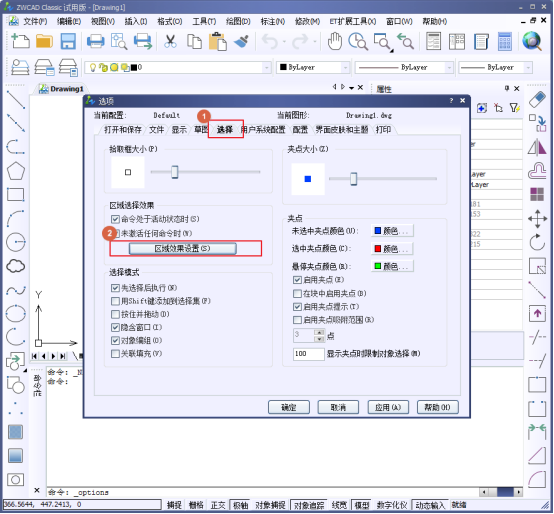
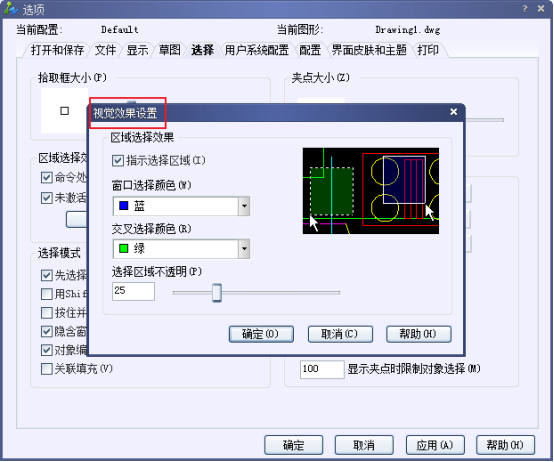
绘图时选中图形会高亮显示,若觉得颜色刺眼或不舒服,可更改亮显效果。操作:1. 在【选项】的【选择】选项卡中选择【区域效果设置】。2. 可对视觉效果更改颜色及不透明度。通过调整亮显颜色与不透明度,可让选中显示更柔和舒适。
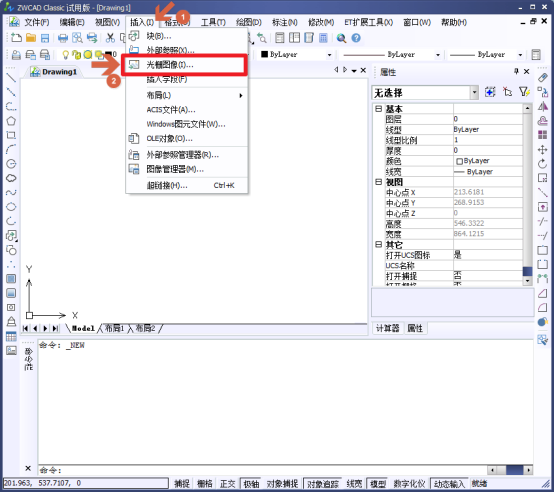
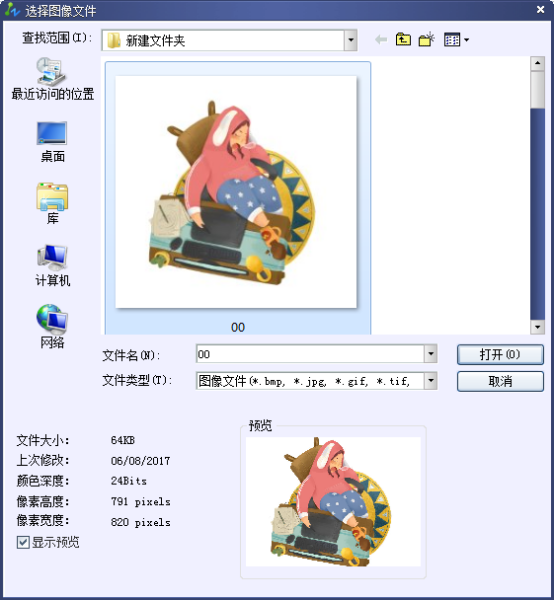
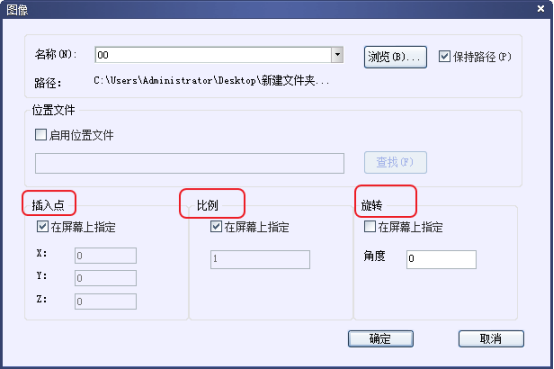
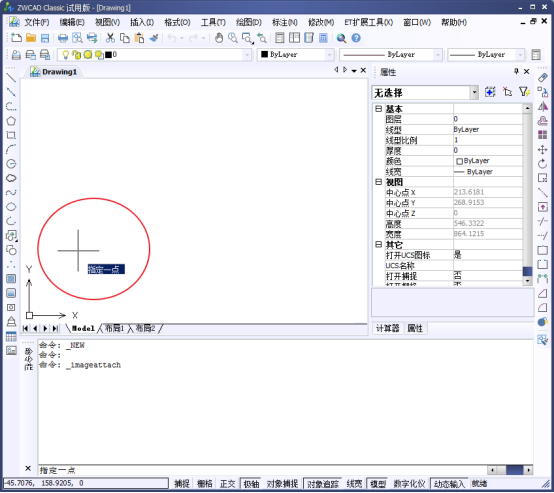
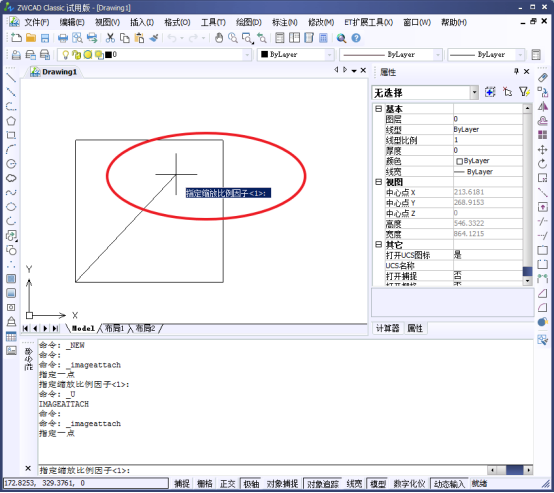
将实际图片导入 CAD 可更精确地表达物体,提高绘图精度与速度。操作:1. 双击打开中望CAD(经典版)。2. 点击菜单【插入】→【光栅图像】。3. 点击需要插入的图片。4. 选择图片后设置插入点、角度和大小等参数。5. 确定后指定插入位置与大小导入到 CAD。6. 最后即可得到插入的图片。
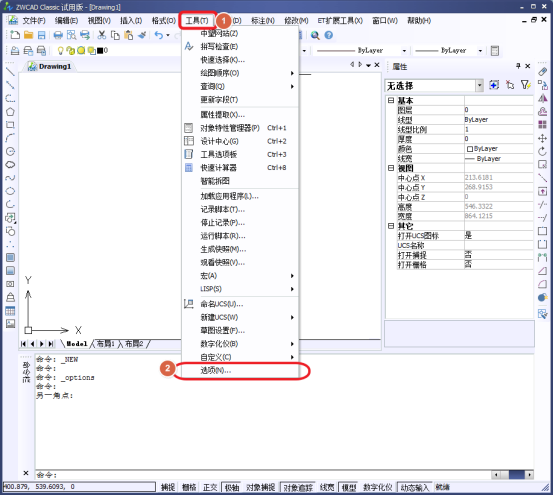
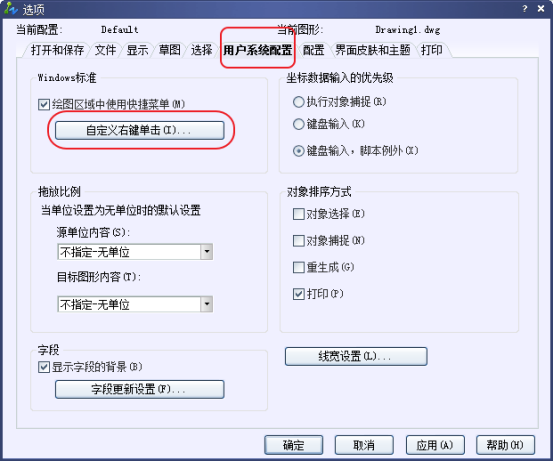
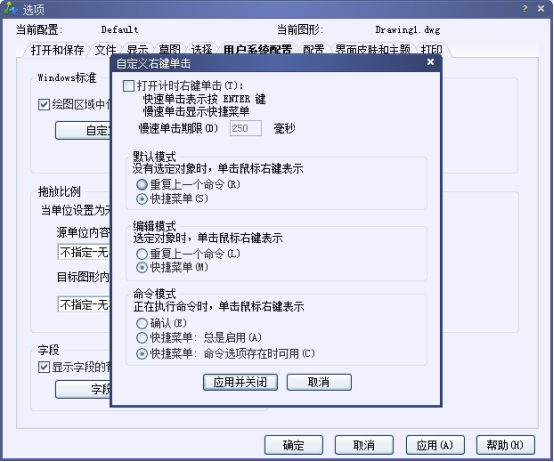
CAD 默认右键是快捷菜单,若想更改右键使用方式,可在选项中设置。操作:1. 打开中望CAD,在菜单栏选择【工具】→【选项】。2. 在【用户系统配置】面板中看到“自定义右键单击”。3. 点击【自定义右键单击】后即可自行设置。推荐设置:没有选定对象时重复上一个命令;选定了对象时重复上一个命令;正在执行命令时设为“确定”。
需把复杂多段线闭合(如求面积、填充时)可重复描一遍再闭合,但用 PE 命令更简单。操作:1. 打开 CAD,输入 PL 命令绘制一条多段线示例;2. 再次输入快捷命令 PE 并回车;3. 选中该多段线;4. 在弹出的菜单中选择【闭合】选项;5. 线段即完成闭合,按 Esc 退出命令。

