
计算机绘图与手工制图相比,速度更快、修改方便、出图无修改痕迹且工整美观。若计算机绘图后修改反而麻烦,则失去其意义。以下为规范绘图中应避免的几点。一、不要轻易在特性管理器中修改单个线段的线型比例。LTSCALE 为全局线型比例,作用于全部线段;在特性管理器中修改的仅作用于所选线段。单个图元的真实线型比例为 LTSCALE 与专用比例因子的乘积(如专用 10、LTSCALE 5,则实际为 50)。二、不要轻易对单个图元强行修改特性。图形特性(线型、颜色、线宽)宜默认为随层(Bylayer),需区分时…
十、无特殊需要切勿保存为 2004 及以下版本。CAD 2007 之前为非 UNICODE 版本,2007 之后为 UNICODE 版本,文字编码差异较大,易出现字体或编码识别错误;且高版本新增的图形对象与特性(如动态块、多重引线)低版本并不支持。使用高版本时建议按当前软件最高版本保存,仅在需要与低版本用户交流时再另存为低版本。十一、不要将搜集到的字体文件全部拷入 FONTS 目录。网上流传的字体库常有大量重复(同字体多名称),全部加入会降低软件启动与文字样式检索效率,也不便于查找所需字体。建议…
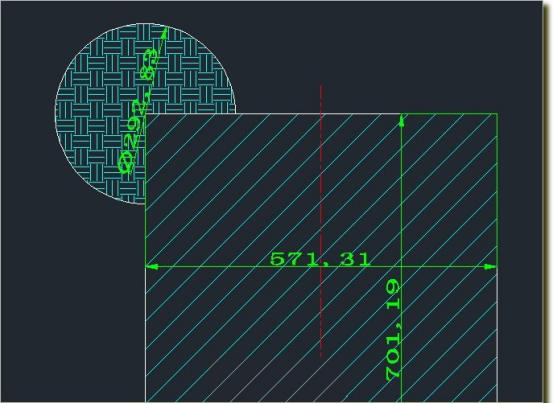
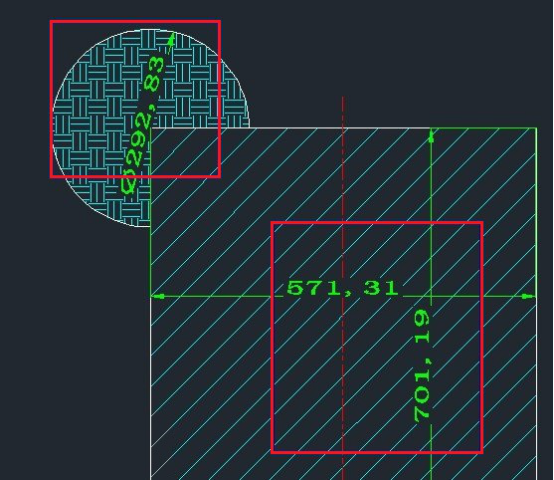
当尺寸标注的数值落在剖面线或中心线上时,常影响读图清晰度。可通过为标注文字设置背景填色予以解决,而无须实际断开剖面线。处理方法:1. 通过【格式】→【标注样式】设置文字背景;2. 输入命令 DIMTFILL,将系统变量默认值 0 改为 1。需注意:该设置仅对改动后新建的标注生效,故应先行设置,再进行标注。
在 CAD 制图中,实线与虚线分别用于表达不同结构。实线可通过直线命令(快捷键 L)绘制;虚线则应通过线型设置实现。操作流程:先用直线命令绘制基础线段;随后选中该线段,在顶部面板的线型下拉列表中选取所需线型(其中包含实线)。若需要进行图层控制,可在图层定义时选择虚线线型;若列表中没有所需线型,可先行加载。若选择线型后仍未显示为虚线,应检查并调整该线段的线型比例因子,直至符合预期显示效果。
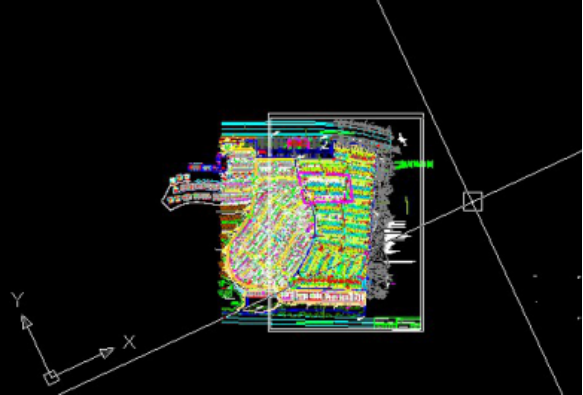
在不同 CAD 软件间转换文件时,坐标系可能出现倾斜、整幅图纸随之旋转的现象。此类问题可通过用户坐标系(UCS)管理命令加以修正。处理方法一:在命令行输入 UCS 并回车,再输入 W(恢复默认世界坐标系)并回车,即可将倾斜坐标系归正。处理方法二:输入 V,以当前视图所在平面作为 X、Y 平面,同样可使坐标系与视图对齐。UCS 命令对快速切换视角、检视设计具有实用价值,建议充分掌握并善加利用。
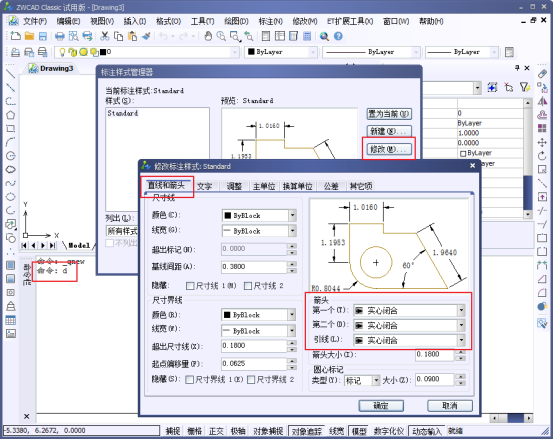
标注尺寸时若尺寸线和箭头变成空心,可用两种方法解决。方法一:修改现有标注特性。输入 PROPERTIES 或按 CTRL+1 打开特性框,在【直线和箭头】中把【箭头1】、【箭头2】改为“实心闭合”。此方法只对当前标注生效,非彻底解决。方法二:修改标注样式。输入 D 打开标注样式管理器并对样式【修改】,在【直线和箭头】的【箭头】栏目把第一个、第二个和引线改为实心闭合,可彻底解决空心问题。
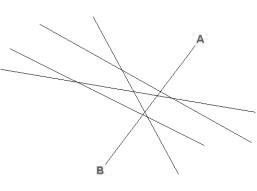
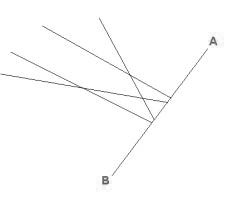
要一次修剪或延伸多条线段,可用两个命令的隐藏功能【围栏】选择对象。方法:在提示选择要修剪或延伸的对象时,按 F 并回车,再按提示绘制线段,只要穿过需修剪(延伸)的线段即可。以一次将四条线段沿直线 AB 修剪整齐为例:1. 键入 trim 回车;2. 点击线段 AB 回车;3. 按 F 回车;4. 用鼠标画线穿过四条线在 AB 以右的部分,回车即完成。
CAD 的作图界面可以设置为无限大:在命令行输入 LIMITS 回车,再输入 OFF 回车,即可关闭图形界限。若要设定有限界限,输入 ON 回车即可。实际上图形界限平时很少用到,是否设置可依个人习惯。
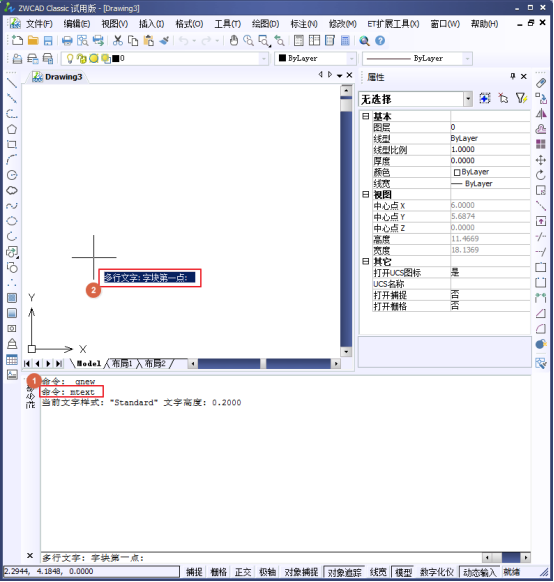
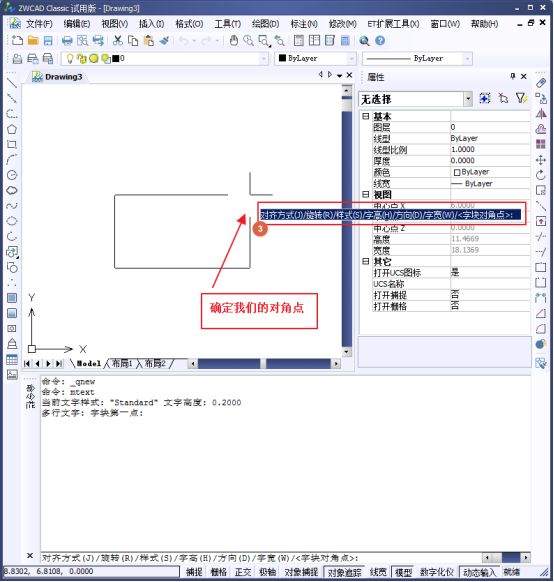
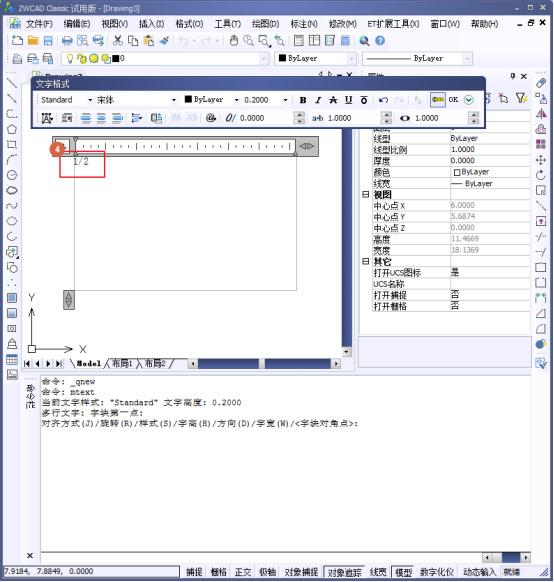
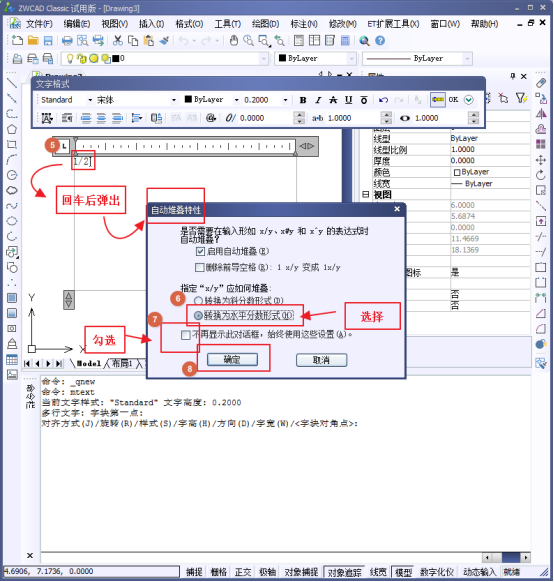
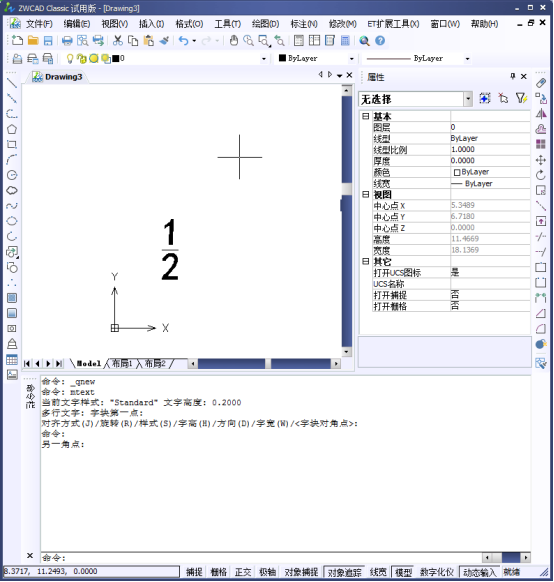
需要输入分数的尺寸时,可用多行文字与堆叠完成标注。操作:1. 在命令行输入 MTEXT 回车,指定第一点。2. 确定第二点(对角点)。3. 回车后弹出文本输入框,输入 1/2,选中后用堆叠即可显示为分数。4. 堆叠后即得到分数标注效果。
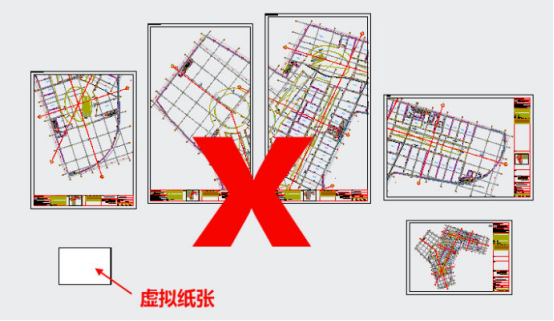
CAD 最基础的是图层管理,专业绘图应学会布局画图法,以适应大型机械等专业绘制需求。小家装施工图用模型空间绘图即可;大型工装则需用布局画图法,否则会因大量派生图(吊顶、强电、弱电、消防、水路等)改动而极易出错、难以维护。布局画图法的基础是良好的图层管理。建议按图素类型前缀分组命名,如“平面-粗线、平面-中实线、平面-细实线、平面-虚线、平面-中心线”,并用三色或四色法,使整图干净整洁。避免仅用 0 层画图改色这种不专业的方式,规范图层管理是专业出图的前提。

