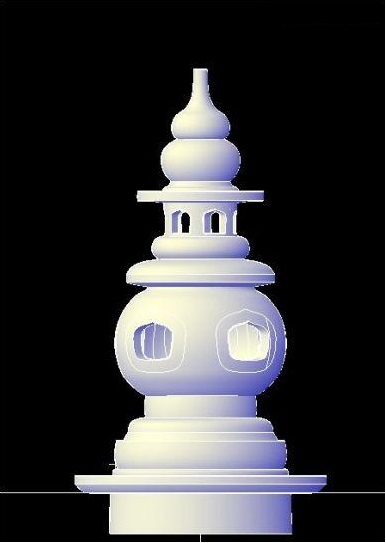
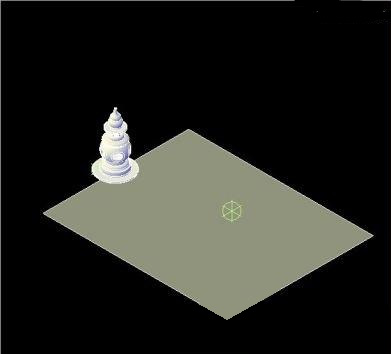
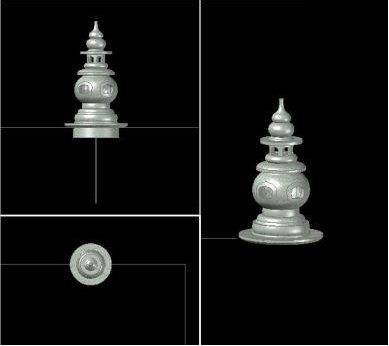
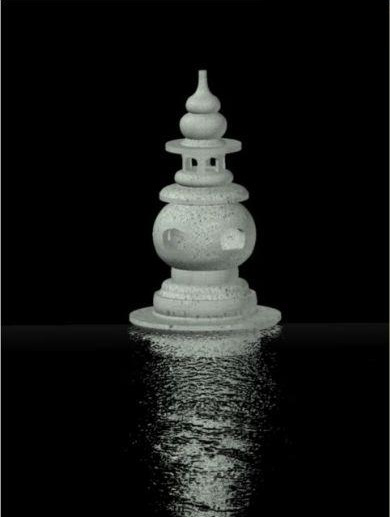
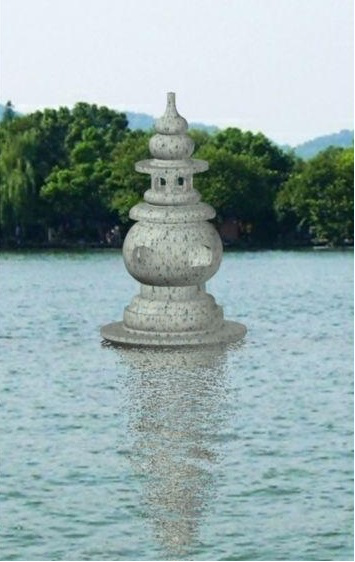
配合背景图片可在 CAD 中做出逼真的水中倒影效果。1. 先画出葫芦形的香炉脚作为基本图形。2. 在葫芦形香炉脚的水面处画一个面域,用作水中倒影的画板。3. 在该面域中新建材质并设置基本参数,结合背景即可呈现倒影效果。

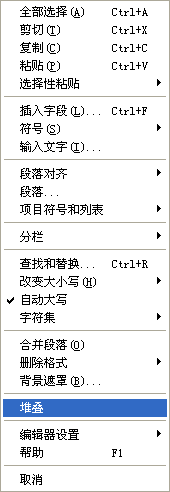
标注公差等场景常需要输入上标或下标,可用文字堆叠实现。以 xy 代表任意数字或文字:(1) 上标:编辑文字时输入 x^,选中 x^,点 a/b 按键(或右键选择堆叠)。(2) 下标:输入 ^x,选中后点 a/b 或右键堆叠。(3) 上下标:输入 x^y,选中后点 a/b 或右键堆叠。
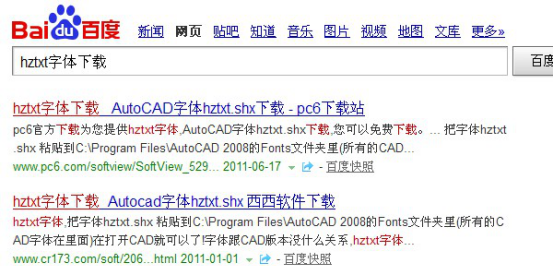
CAD 中出现乱码多因电脑里没有安装符合要求的字体。当字体库缺少符合条件的字体时会弹出提示。解决:用 hztxt.shx 作为替代字体可避免部分乱码;若没有此字体需先下载,并将其复制到 CAD 安装目录的 Fonts 文件夹,之后打开图纸即可正常显示。
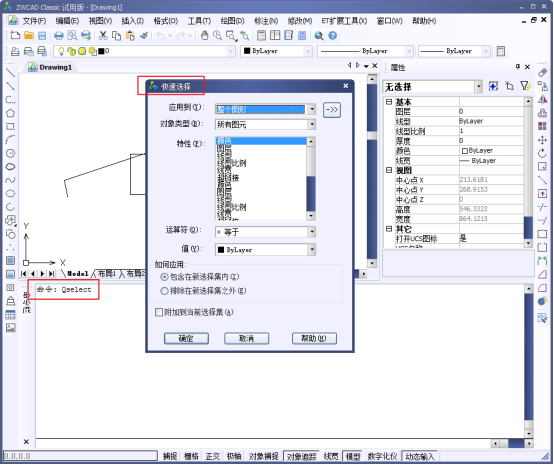
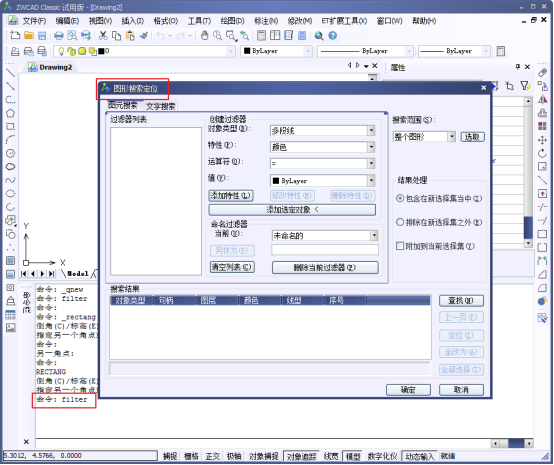
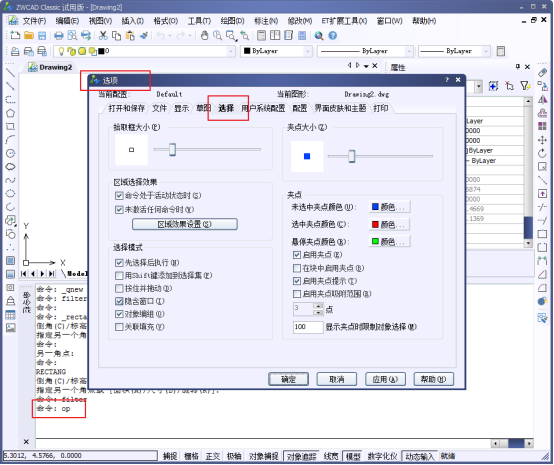
9. 组:用 GROUP 命令编组后,选择对象时输入 G 选项并输入组名,可快速选出定义的组。对象成组后点取组中任一对象即全组被选中;若在“选项”的“选择集”中取消“对象编组”,则点选只选单个对象。10. 其他选择选项:如圆形区域、不规则区域、围栏等,用得较少。11. 循环选择预览:有重叠或接近对象时,光标停留到对象附近,按 Shift+空格,CAD 自动切换对象选择预览,点击选中当前预览对象。12. 快速选择:通过设置条件快速选择满足条件的全部对象,命令为 QSELECT,也可点属性框右上角的…
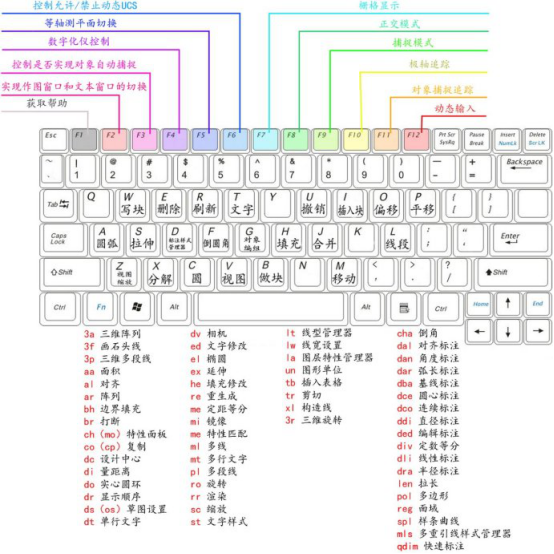
下面的键盘图汇总了多种常用快捷键,适合新手参考,以加强对键盘的活用与操作。无论中望CAD还是其他 CAD,都需勤加练习才能熟练。
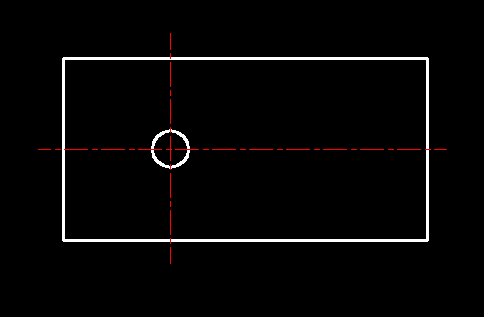
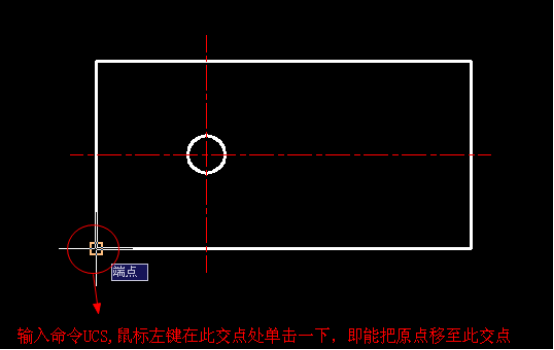
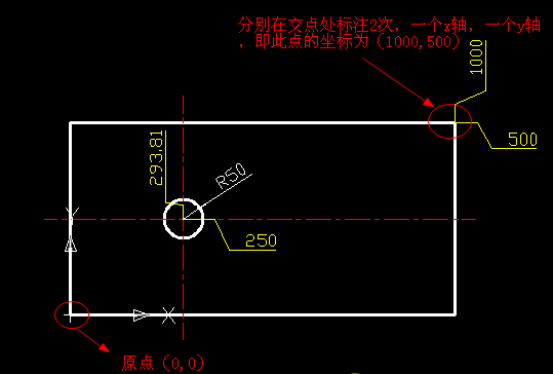
坐标标注常用于冲压模具、钣金件图纸标注,清晰直观。以矩形为例说明。第一步:输入 UCS 命令,将坐标原点移动到矩形左下角。第二步:点击标注→坐标标注,或用快捷键 DOR。第三步:对图形进行标注,每个交点标 2 次——一个为 X 轴数值,另一个为 Y 轴数值。
绘制图形后还需编辑,快速精准地选择图形可提高效率。CAD 的选择方式主要有以下几种。1. 点选:用鼠标直接点取图形任意边界,对象以虚线形式呈现。CAD 有选择预览功能,光标移到图形上即虚线显示,便于确认;若不需可到选项对话框中选择里关闭。2. 框选:在空白处点一处确定框选起点,拖动形成矩形框选择对象。框选分两种:窗口方式(Window)与交叉方式(Crossing)。从左往右框选为窗口模式,图形完全在框内才被选中;从右往左为交叉模式,图形任意一部分在框内即被选中。窗口框选边界为实线,交叉框选为虚…
CAD 虽无直接反选命令,但可通过快速选择实现反选多数对象、排除少数。操作:全选图形后,在命令行输入 QSELECT,在对话框中设置筛选条件,并在底部选择“排除在新选择集外”。例如要选除圆以外的所有对象,可将对象类型设为“圆”并“排除”。先用 QSELECT 设置“排除在新选择集外”,再配合全选即可反选。
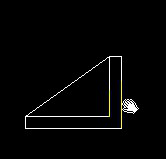
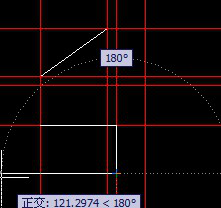
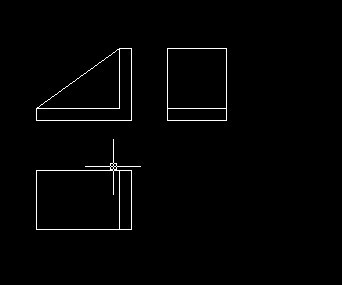
操作:1. 打开 CAD,绘制下图的三角支架。2. 开启正交模式,按图形尺寸绘制第一个图形。3. 更改图层的颜色为红色。4. 选择构造线工具。5. 输入 H 绘制水平构造线;6. 回车后输入 V 绘制垂直构造线(均通过第一个图形的各顶点)。
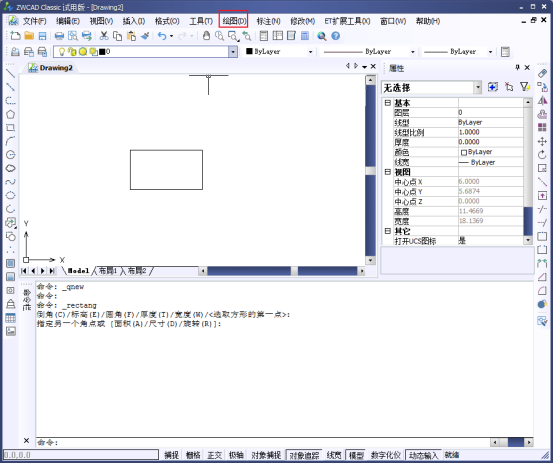
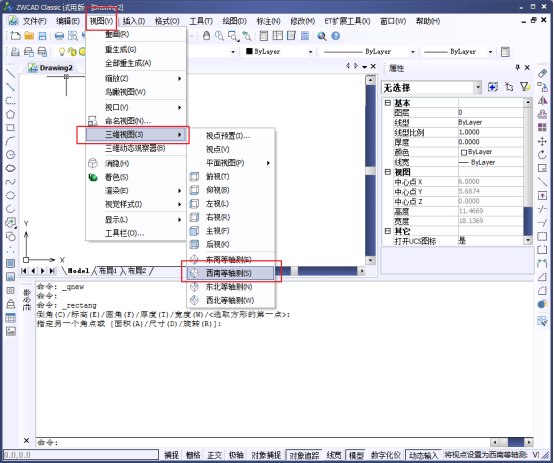
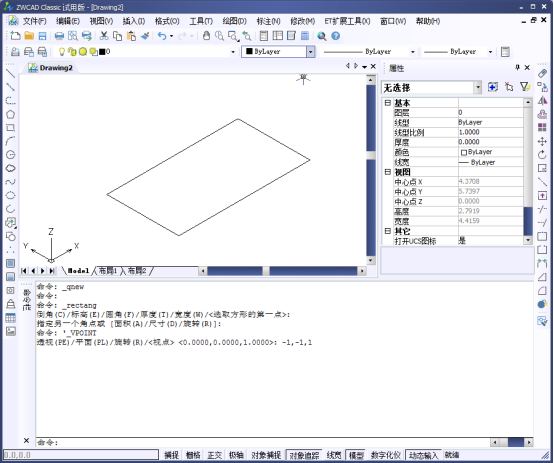
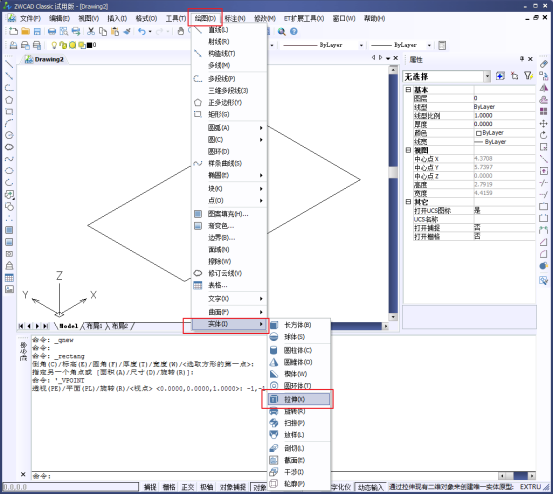
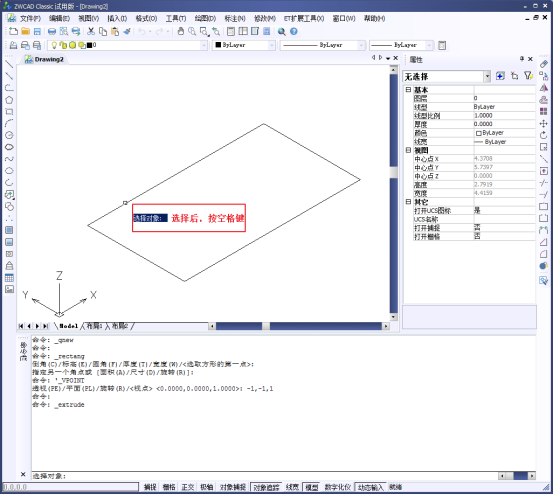
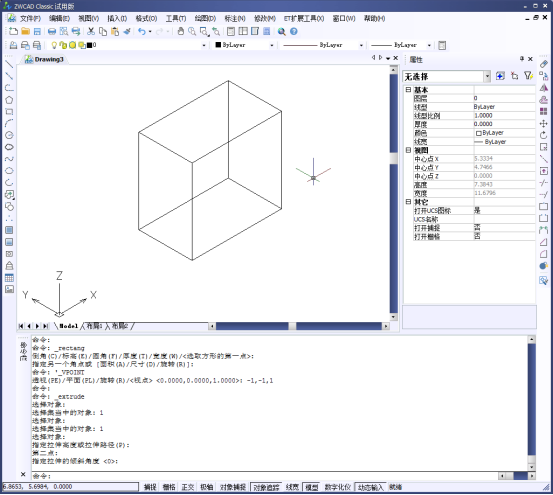
操作:1. 打开中望CAD新建空白文件,绘制一个矩形。2. 设置一个三维视图方向。3. 选择方向后图形视图即改变。4. 在【绘图】中选择【实体】→【拉伸】,选择对象输入高度即可均匀拉伸成三维体。