
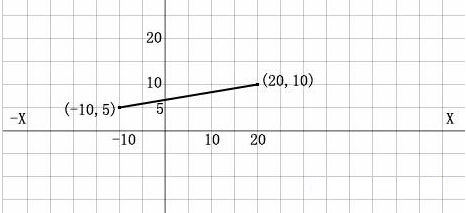
中望CAD中二维点的输入方式多样,可按不同情况选用。1. 使用定点设备:定点设备指具两个以上按钮的外接设备(双键/三键鼠标、光电绘图笔等)。左键通常为拾取键,用于指定位置、选择对象或选项;右键作用依当前操作而定。绘图区移动十字光标时状态栏会动态更新 X、Y 坐标,位置合适时单击左键即可定点。滑轮鼠标还可直接缩放(前滚放大、后滚缩小)与平移视图。2. 输入坐标值:对高精度绘图,宜在命令行用键盘输入精确坐标,可用绝对坐标与相对坐标两种方式指定二维点。
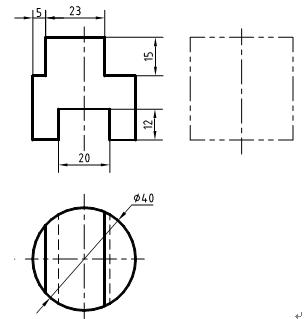
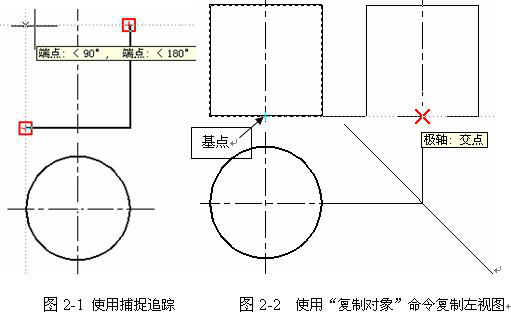
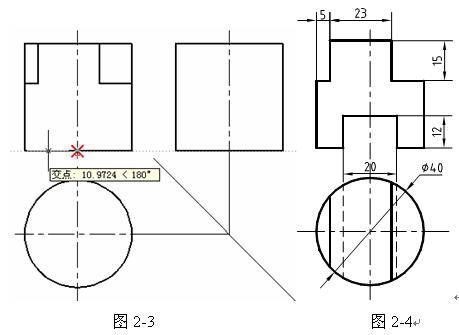
目的:掌握极轴、对象捕捉与对象追踪,以实现视图间的“长对正、高平齐”。重难点:1. 夹点编辑与极轴追踪操作——选中对象后点取夹点使其变红,可进行拉伸、移动、旋转、镜像;2. 三视图宜多用对象追踪绘制“长对正、高平齐、宽相等”,少用偏移,多用直线、矩形与移动命令。步骤:1. 设置绘图环境——建立 A4(297×210) 绘图区域,设置图层(粗实线 0.5、细实线 0.25、中心线点画线等)。2. 依三视图投影关系绘制各视图,利用对象追踪保持对应关系,最终完成立体三视图。
收到图层繁多、颜色繁杂的施工图时,可通过关闭或锁定不需要显示的图层来便于后续操作。操作:1. 打开图纸,例如先关闭红色虚线的围墙图层。2. 找到图层的图标并选择下拉。3. 在下拉列表中找到需关闭的图层,点击其“小灯泡”图标即可关闭显示。4. 灯泡熄灭即表示图层已关闭、对应图形消失。5. 需重新显示时,重复上述步骤点亮该图层即可。
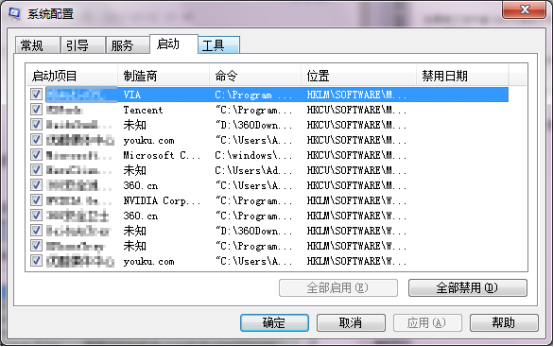
渲染时提示缺少资源,多由系统启动项残留加载项引起,可按以下步骤处理。1. 开始→运行→输入 msconfig 回车,在“启动”栏中把加载项 ***.dll 前的勾去掉,重启电脑。通常即可解决。2. 若仍弹出提示,开始→运行→ regedit,删除 HKEY_CURRENT_USER\Software\Microsoft\Windows\CurrentVersion\Run 与 HKEY_LOCAL_MACHINE\SOFTWARE\Microsoft\Windows\CurrentVersion…
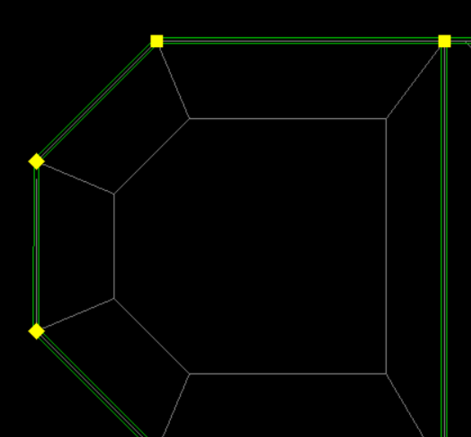
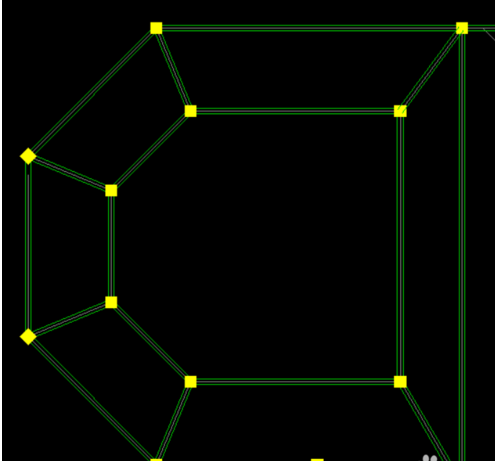
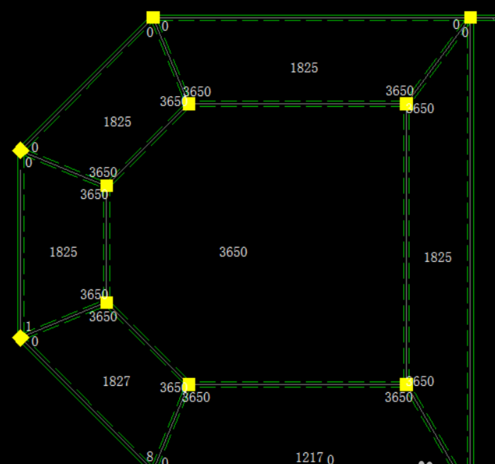
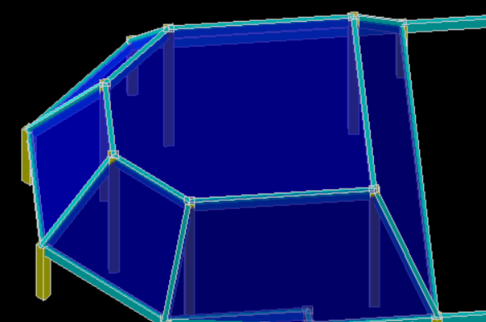
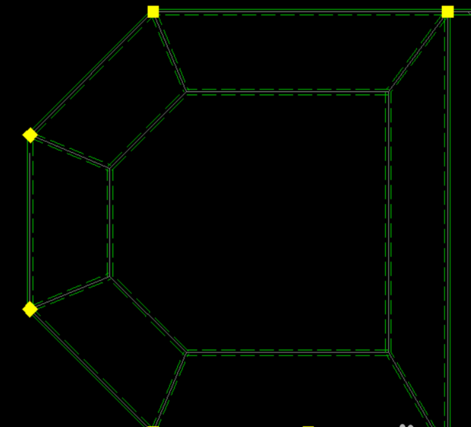
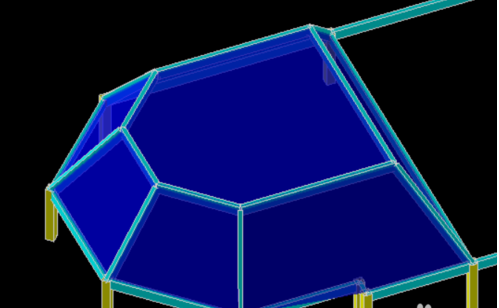
使用 CAD 制作建筑坡屋面,可按以下流程进行。1. 先建立轴线与轴网,作为坡屋面的结构骨架。2. 在坡屋面处,于节点设柱、梁并布置板。3. 在左侧柱 1 的菜单中选择“修改标高”,修改坡屋面中间部分的标高。4. 切换到 3D 视图查看,可见坡屋面已建成。
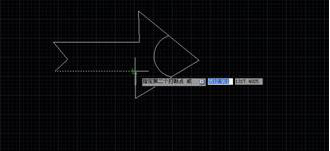
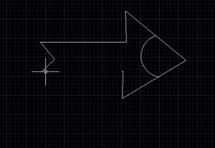
打断对象(BREAK)可从指定点将对象分成两部分,或删除两指定点之间的部分。操作:1. 事先绘制图形。2. 在修改工具栏选打断图标,或选择“修改”→“打断”执行 BREAK。3. CAD 提示“选择对象”,此时选择指定第一个打断点位置(只能选一个对象)。4. 提示“指定第二个打断点或[第一点(F)]”,单击第二点即自动切断。5. 结果即在两点间删除一段对象。打断于点则是在单点处断开对象,两处之间不产生间隙。以下为打断于点的相关操作。


CAD 中点的输入形式主要有拾取点、绝对直角坐标、绝对极坐标与相对坐标四种。1. 拾取点:执行命令提示输入点时,可用定点设备(鼠标或数字化仪)将十字准线移到绘图区适当位置拾取点。2. 绝对直角坐标:将点视为从原点(0,0)出发的 X、Y 轴位移。例如(4,-3)为原点右侧 4 单位、下侧 3 单位的点;负位移加负号。坐标可用科学计数、十进制、工程、建筑或分数格式表示,以逗号分隔。3. 绝对极坐标:以上点为距原点距离与角度表示,距离与角度用左尖括号(
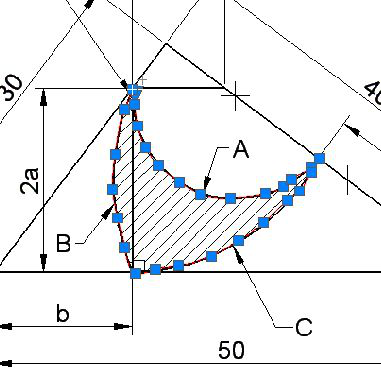
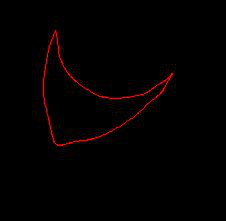
需从照片中提取图形时,可将照片作为光栅图像导入,用样条曲线描图。操作:打开 CAD,点击菜单“插入”→“光栅图像”打开需勾选的照片,输入 SPL 命令,用样条曲线描出需勾选的图形。随后用夹点移动,使夹点更贴近原图。最后删除底图,即得清晰的勾图结果。
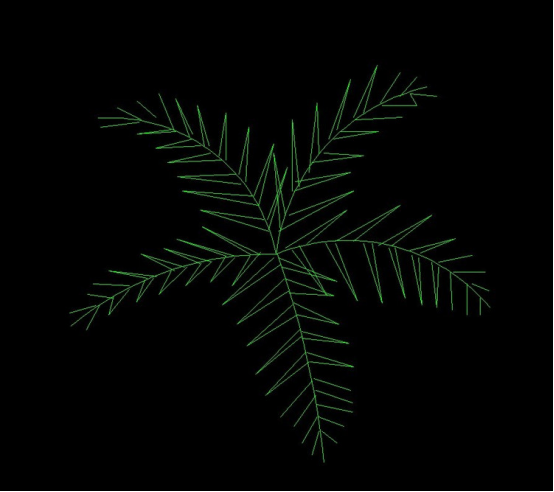
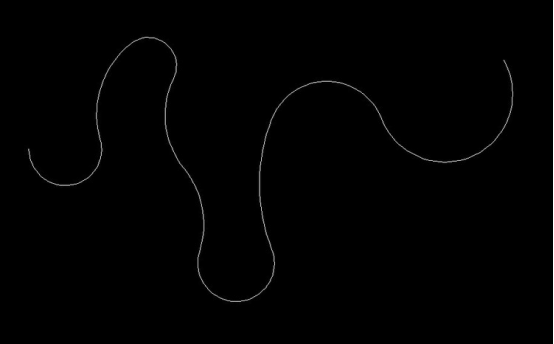
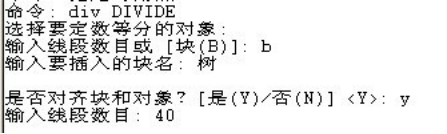
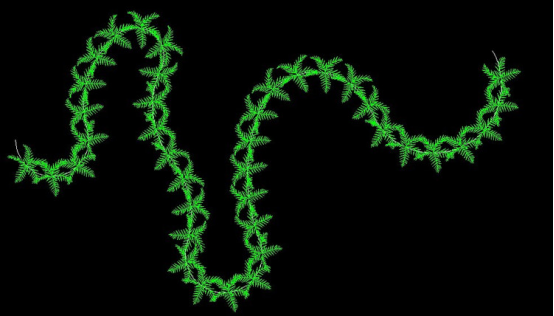
CAD 支持按轨迹线复制对象(如沿公路植树),可借助定数等分(DIV)与定距等分(ME)实现。操作:1. 先绘制用于复制的目标对象(如树)。2. 将该对象转化为块——用 B 命令调出块定义窗口,命名(如“树”)并选取一个基点(即通过轨迹线的点)。3. 绘制一条对象作为轨迹线(公路),该轨迹需为多段线。4. 用 DIV(定数等分)或 ME(定距等分)选中轨迹,输入等分数目或距离,并按提示指定要插入的块,即可沿轨迹复制出目标。
光栅图像又称位图、点阵图或像素图,其最小单位由像素构成,仅记录点的信息,因此缩放时会失真。每个像素有各自颜色;计算机即按文件中记录的点阵来重现图像。这类格式适合存储图形不规则、颜色丰富且无规律的图像,如照片、扫描件,常见格式有 BMP、GIF、JPG 等。与光栅图相对的是矢量图(向量图),它记录的是点、线、面的位置与颜色信息描述,而非逐点像素。重现时看图软件解读这些描述并重绘,因此放大不失真、占用空间小,适合存储标志、线路图、设计图等,例如常见 flash 动画及 CAD、PRO_E 等文件即属…

