
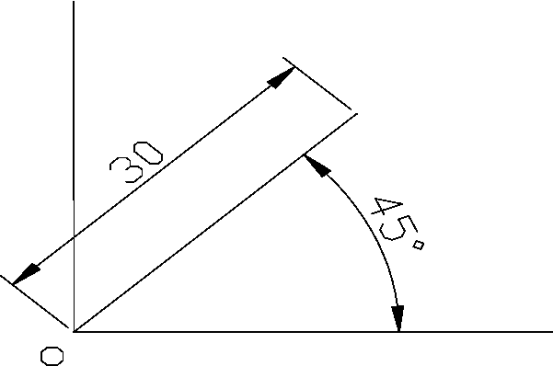
以实例说明按指定起点与端点切向绘制样条曲线。1. 建立新图形文件,绘图区域 240×200。2. 绘制一个 100×25 的矩形,在矩形中绘制样条曲线,顶点间距相等;左端点切线与垂直方向夹角 45°,右端点切线与垂直方向夹角 135°。3. 保存图形。指定起点切向、端点切向可用极坐标输入:提示“指定起点切向”时输入
总结以下好习惯可显著提高绘图效率。一、一劳永逸的设置习惯。撤销方法:工具栏“撤销”按钮撤销一步;CTRL+Z 撤销一步;输入 U 回车撤销;点撤销按钮下拉箭头可一次性撤销多步;输入 UNDO 可设数目或多步定制撤销;输入 OOPS 恢复刚删对象、不撤销其他操作;输入 LAYERP 恢复上一次图层状态(需 LAYERPMODE 开启);在直线、多段线、复制、偏移等多步操作中输入 U 可撤销刚定位点或生成的图形。此外可设置快速访问工具栏与自定义菜单栏。二、事半功倍的操作习惯:如布局超多时的管理、常用…
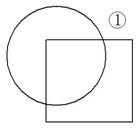
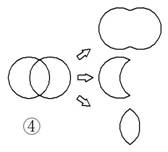
边界:由图形中的封闭边界线转换成的一种多段线。在模型空间画圆与矩形相交,操作菜单“绘图”→“边界”,弹出边界创建对话框,点“拾取点”在重叠区域点击,回车创建;删除圆与矩形后所留即为边界多段线。面域:具有物理特性的平面封闭区域,可查询质心、惯性矩等物理数据,利于工程计算。创建面域有两种方法(其一与创建边界类似)。

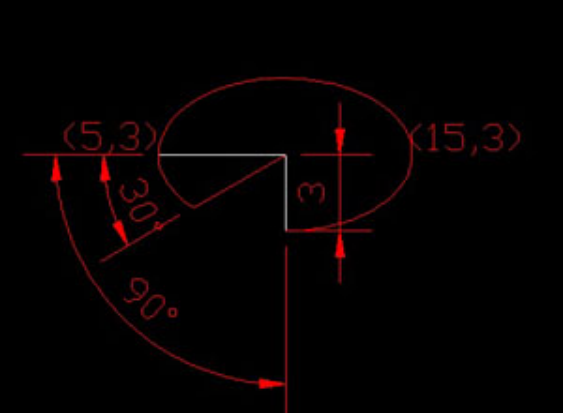
命令:ELLIPSE。下拉菜单:绘图→椭圆;工具栏:绘制→椭圆。绘制椭圆实例:中心点为(10,3),某一轴上两端点分别为(5,3)与(15,3),另一轴半长 3。方法一(中心点):绘图→椭圆→中心点。1. 指定椭圆中心点 10,3;2. 指定轴的端点 5,3;3. 指定另一条半轴长度 3(或输入 R 用绕长轴旋转角度定义)。椭圆弧的绘制与椭圆类似,可结合轴端点、中心点或旋转方式完成。
CAD 有模型空间与图纸空间两个作图空间。模型空间用于绘制实物,图纸空间相当于图纸。但两者皆为可作图空间:不用图纸空间也可出图(在模型空间按打印比例缩放打印),图纸空间出图同样可设打印比例。基本概念:1. 图纸空间也是作图空间,可像模型空间一样作图(三维图形除外)。2. 二空间三状态——模型空间(平铺)、模型空间(浮动)、图纸空间。模型空间(平铺)即软件启动后默认的作图空间;模型空间(浮动)是在图纸空间中激活视口、透过视口操作模型空间对象的状态。
作图方法因人而异,从最终结果看难以说哪种方法绝对高明,但从过程与认识看仍有优劣之分。不论采用何种方法,养成良好的作图习惯、建立规范流程都有助于提高效率。模板文件:建立自己的模板文件,可按个人喜好设置图层、标注、文字等,形成统一风格,并在后续作图中复用。规范作图(如用图层管理、合理设置打印样式与页面)是布局出图高效准确的前提,后续可结合实际逐步深入。
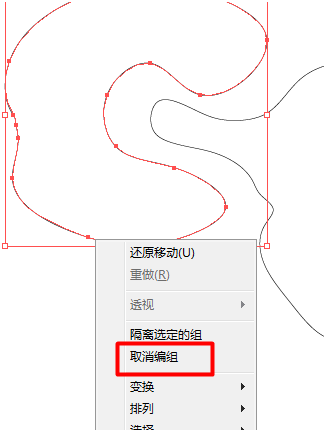
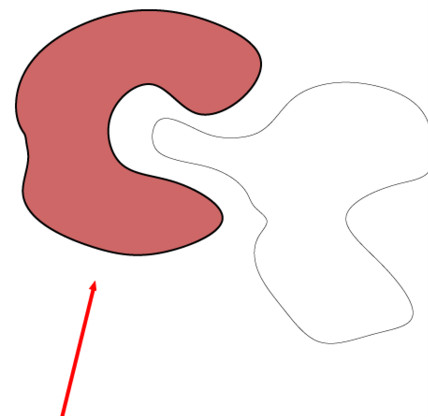
用 CAD 导图供 AI 等分析用时,常出现断线,可用以下方法避免。方法一(pline 线法):用 CAD 画线时使用 PLINE,不用圆弧,注意最后不用闭合命令;将 CAD 拖入 AI 查看无问题后,全选并取消编组,线条即完全闭合。方法二可结合其他线型设置进一步避免断线。
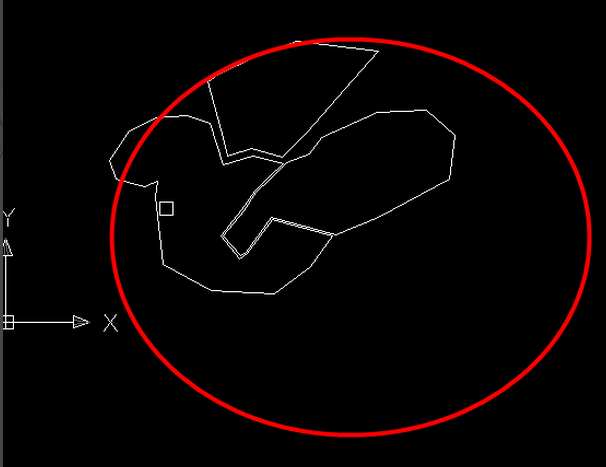
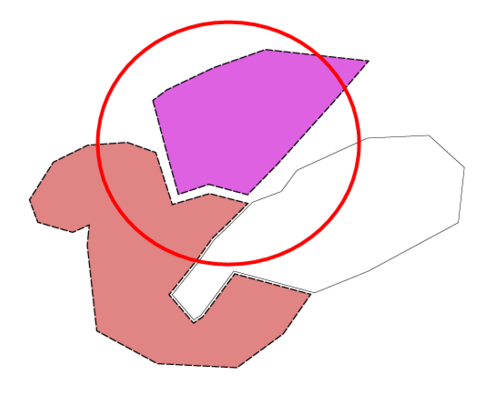
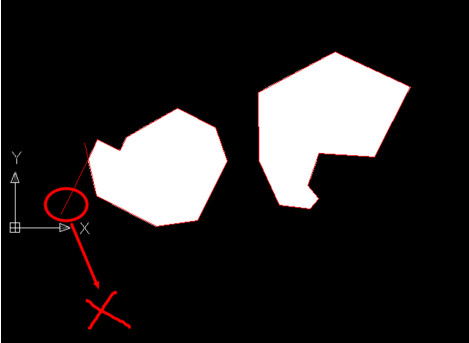
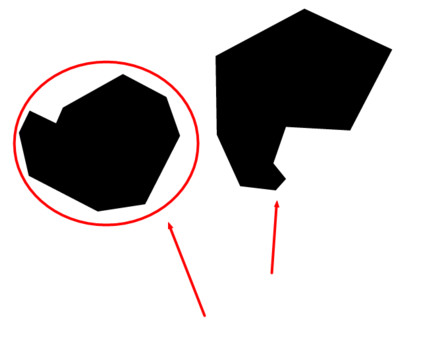
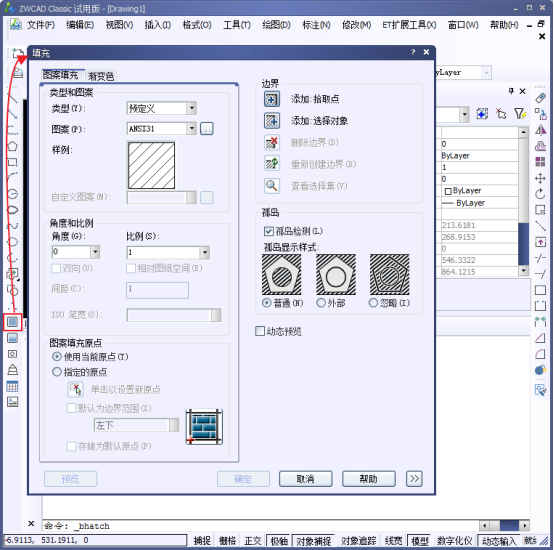
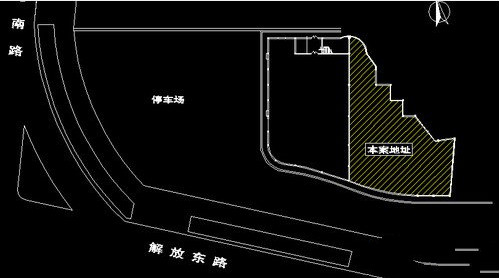
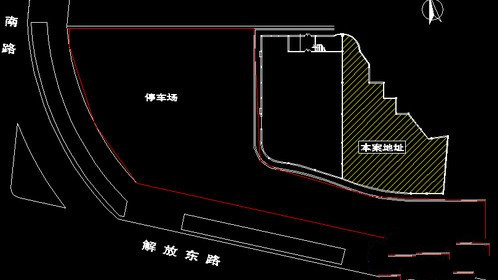
对不规则、非封闭或复杂图形进行图案填充时,受硬件与图形复杂度影响,选择填充区域可能缓慢甚至死机。可用“添加:选择对象”快速选定闭合区域以加快填充。常在“添加:拾取点”下面有“添加:选择对象”,此工具可较快速选择闭合图形:点选对象边缘线即可选好填充区域。结合实例:选择对象方式避开了对整个图形的数据分析,适合非闭合或不规则图形。
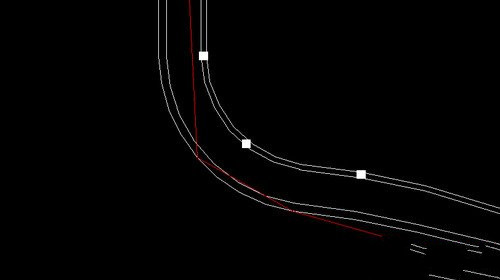
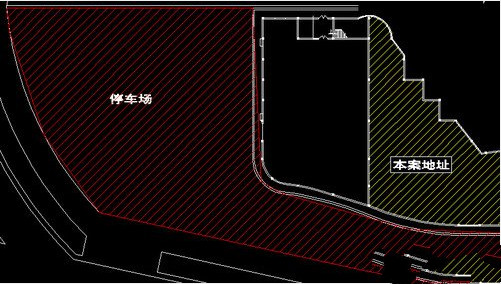
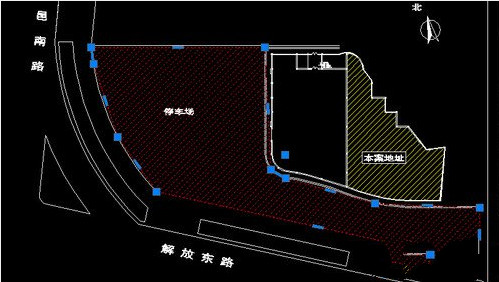
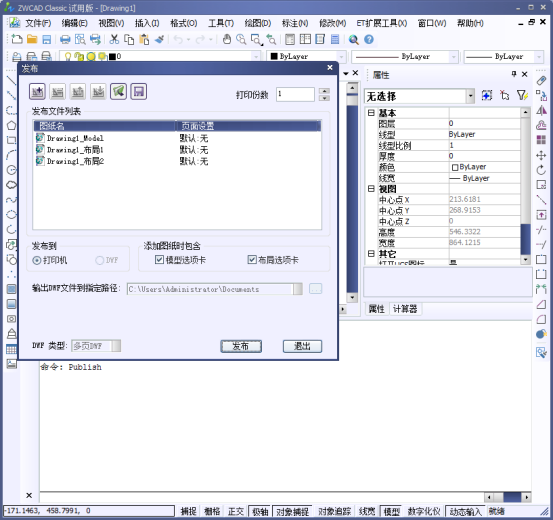
批量打印需求多样(自动识别图框、按统一设置输出、自动识别打印比例等),很难有软件满足所有人需求。若能规范作图、合理设置,CAD 自带的“发布(Publish)”功能即可批量打印。发布功能可创建图纸图形集或电子图形集,将多张图纸和布局批量输出为 DWF(高版本可输出 PDF),也可直接批量打印。调用发布命令后,当前图的模型和布局自动加入图纸列表,可在此基础上增删并设置后发布。
对十几兆乃至上百兆的大型图纸(规划图、地形图),可通过优化软硬件环境提高 CAD 绘图效率。一、优化软硬件,使机器处于最佳状态。1. 定期清理维护磁盘、优化 Windows 系统性能。2. 定期整理磁盘碎片。3. 使用 CAD 时尽量少开其他应用程序,腾出更多物理内存。4. 优化系统服务,去除无用服务。5. 优化系统 IO 缓冲区:修改注册表 HKEY_LOCAL_MACHINE\SYSTEM\CurrentControlSet\Control\Session Manager\Memory Ma…

