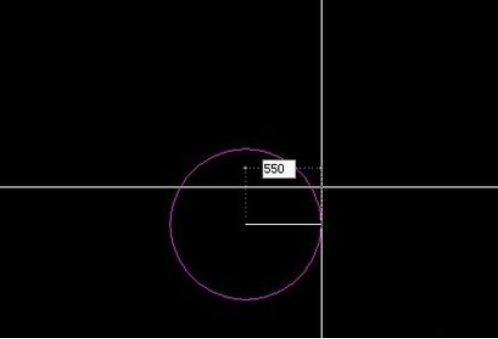
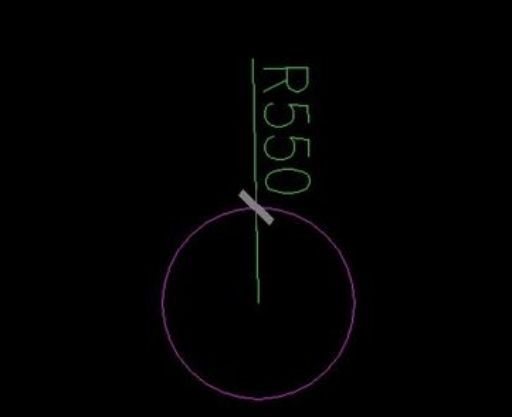
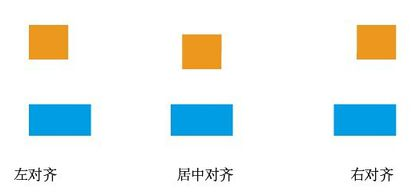
CAD 的对齐(AL)与 AI 等软件的对齐不同:CAD 对切实为点的对齐,对齐后对象端点会重合或连接。要呈现类似 AI 的“图形分离对齐”(端点不重合)状态,可在 CAD 中手动调整:为准确对齐需开启对象捕捉,拖动对象使边对齐而不使端点重合。
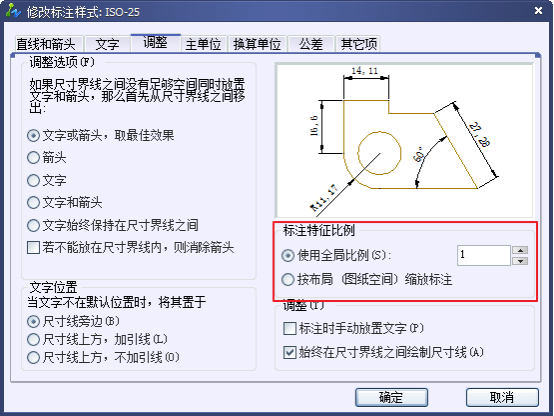
尺寸标注全局比例因子 DIMSCALE 与打印/出图方式密切相关。 模型空间出图时,打印比例 1:n,尺寸标注的特征值取打印后物理图纸上的规格。图纸空间出图时,若尺寸在图纸空间标注,DIMSCALE=1(前提 DIMASSOC=2);若尺寸虽在图纸空间激活视口上标注,但对象实际在模型空间,则其显示须受视口比例缩放,DIMSCALE 不能为 1.0。 理解尺寸对象所属空间与视口比例,才能正确设置 DIMSCALE。
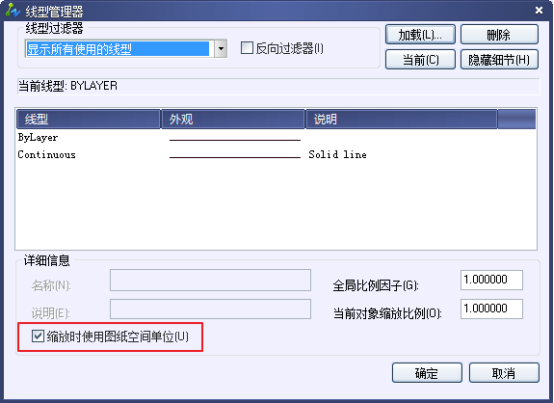
1. Ctrl 键命令失效的解决:如 CTRL+C/V/A 等失效时,在 OP(选项)→用户系统配置中勾选“Windows 标准加速键”,相关 Ctrl 命令即恢复有效。2. 填充无效的解决:除系统变量外,在 OP(选项)→呈现中勾选“应用实体填充”。3. Ctrl+N 无效的解决:在 OP(选项)→系统中,将启动设为“显示启动对话框(A)”,则新建命令有效。4. CAD 命令三键还原:将系统变量还原为默认值可恢复被他人修改的状态。
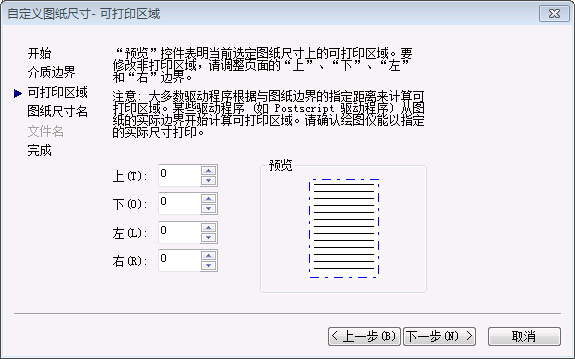
要取消打印时的预留边界,需修改打印机设置。操作:菜单【文件】→【绘图仪管理器】找到打印机双击打开,在设备与文档设置中选择“自定义图纸尺寸”→添加→使用现有图纸→找到 iso expand A4(210×297mm)→下一步,将可打印区域边界全设为 0,命名图纸尺寸后完成。回到 CAD 打印,选择该打印机并把图纸尺寸设为刚才自定义的尺寸即可。
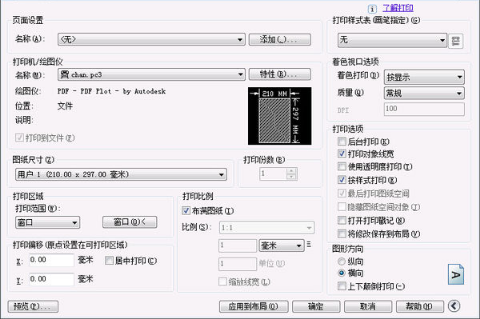
将 CAD 图形转为 TIFF 或 JPG 图片(如用于 mapgis 底图),可先经 PDF 再导出图像完成。操作:1. 在 CAD 中打开【文件】→【打印】;在打印设置中选择合适图纸尺寸,打印设备选“Adobe PDF”,打印区域选“窗口”,调整打印比例直至“完全预览”中图纸完整出现,确定生成 PDF。2. 若生成的 PDF 图幅不全,返回上一步在 CAD 中调节不同打印比例出图,直至 PDF 中图纸完整。3. 在 PDF 的【文件】→【导出】→【图像】中选择 TIFF 或所需图片格式并保存…
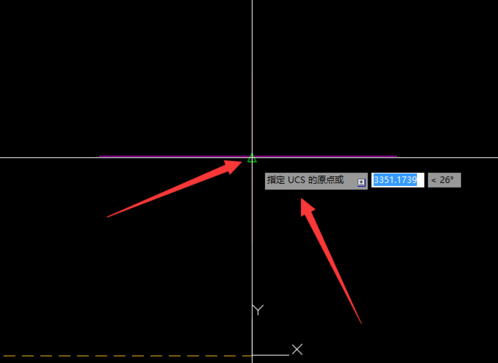
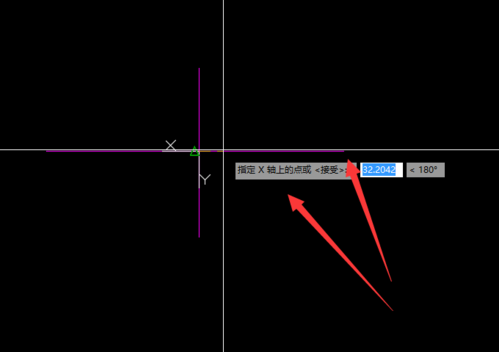
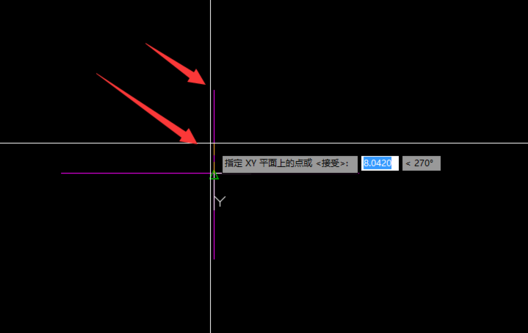
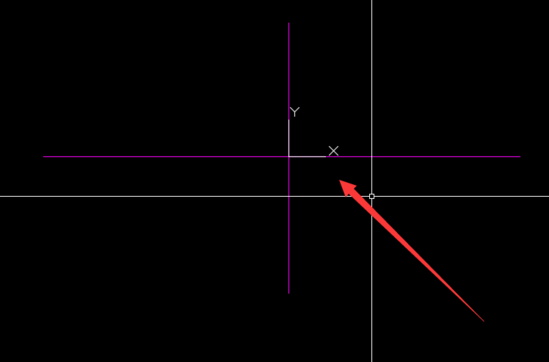
绘制部分内容后想自定义坐标系,可用 UCS 命令完成。1. CAD 默认坐标系位于界面左下角;现以图中十字架交点作为新原点建立坐标系。2. 在命令行输入 UCS(用户坐标系)。3. 开启捕捉,指定十字架交点为坐标原点。4. 指定 X 轴方向(可自定义为某一条边)。5. 指定 Y 轴(或直接回车确认)即完成自定义坐标系。
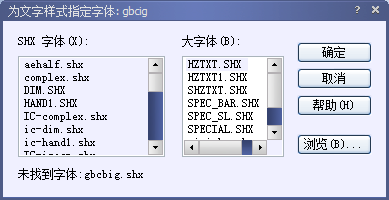
打开他人图纸时若提示找不到相应字体,可先“取消”不替换,打开后观察哪些文字无法显示,或按字体名选择近似字体。CAD 可用的字体文件分两类:CAD 自定义的 *.shx 字体,与操作系统的 *.ttf 字体(如宋体、黑体)。其中 shx 又分常规字体文件、大字体文件(如 hztxt2.shx)及符号形文件,作用各不相同。了解字体分类有助于正确处理文字与替换字体。
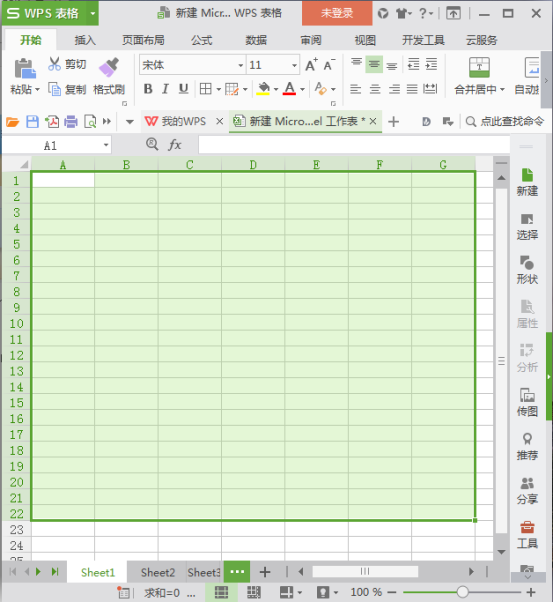
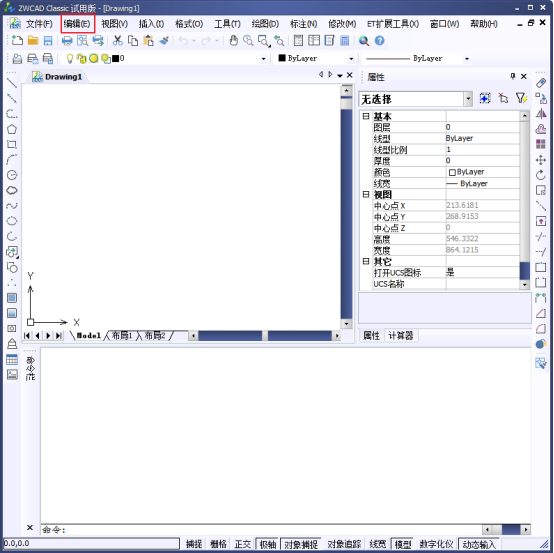
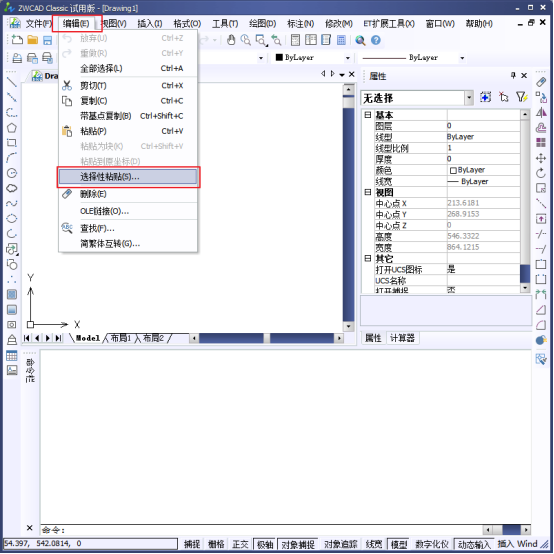
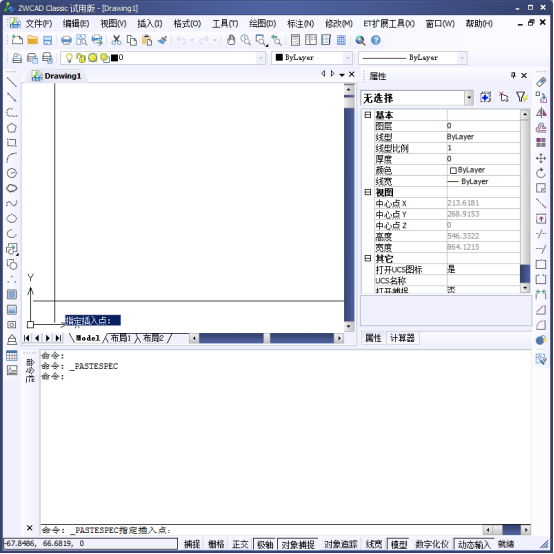
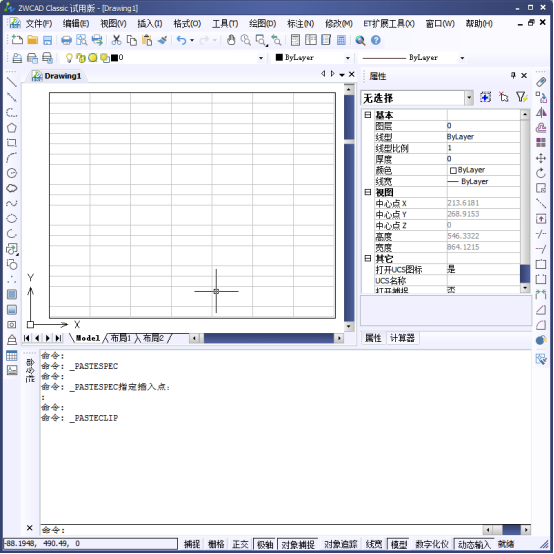
在 CAD 图中制作表格明细,可把 Excel 表格直接复制进 CAD,省时省力。操作:1. 打开 Excel,选中需要的表格区域后用 Ctrl+C 复制。2. 打开 CAD 并打开需插入表格的图纸。3. 点击软件上方“编辑”,在出现的下拉菜单中找到“选择性粘贴”。4. 选择相应的粘贴类型(如 AutoCAD 图元)后确定,表格即插入。
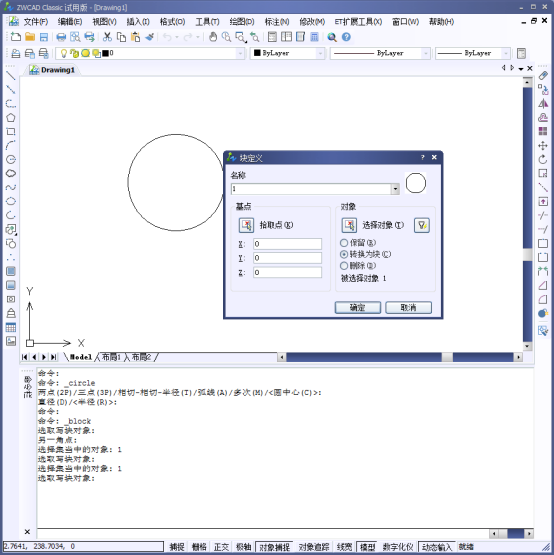
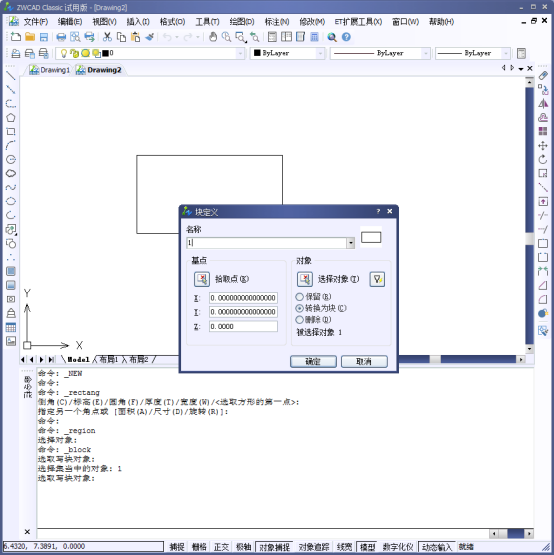
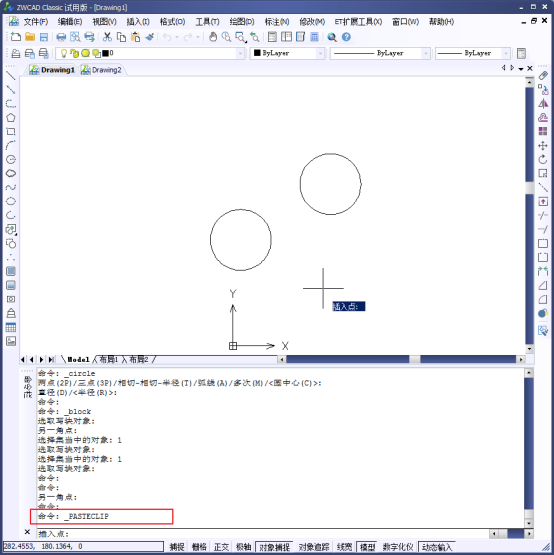
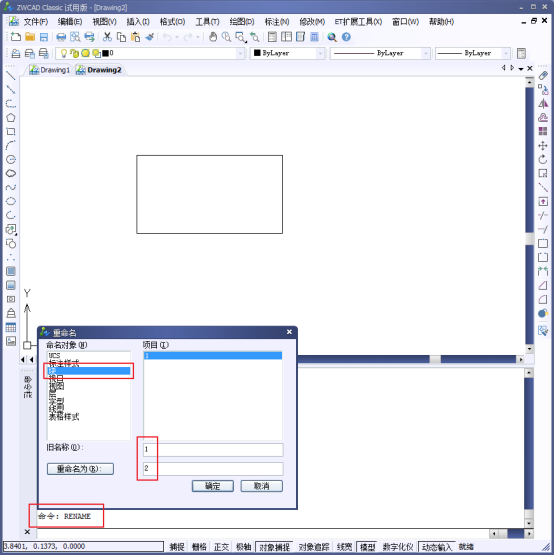
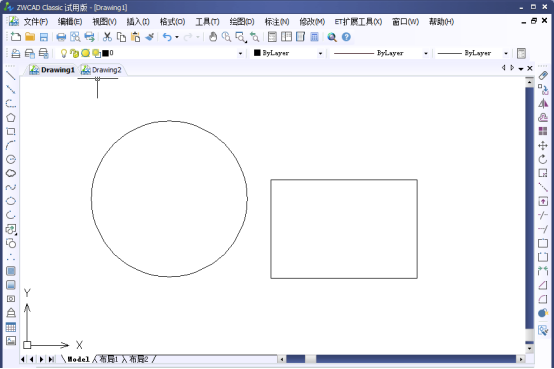
图块复制粘贴到另一图后形状改变,是正常现象:两张图存在同名但图形不同的图块,粘贴时因已存在同名块而按目标图样式显示。以实例说明:1. 在一张图中绘制圆并命名为“1”图块。2. 新建空白图绘制矩形,也命名为“1”图块。3. 把第一张图的“1”块复制到第二张图时,会按第二张图已有的“1”块(矩形)显示,故发生变化。可为重名块改名后复制,避免冲突。
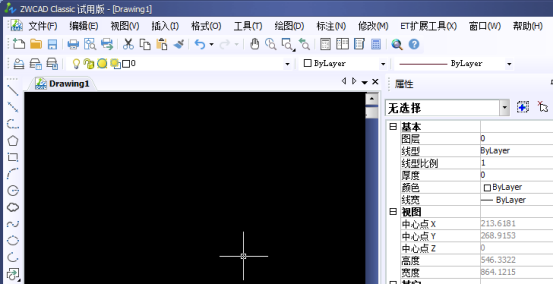
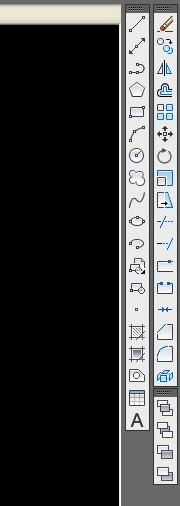
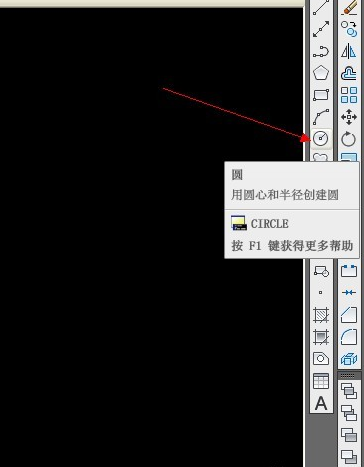
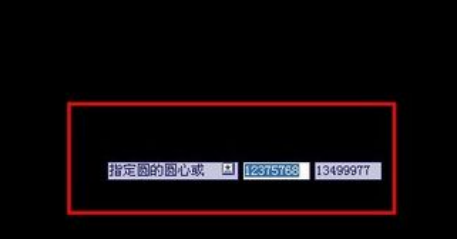
图库中的餐桌尺寸或图案不符合需求时,可手动绘制。1. 打开 CAD(黑色背景/工具栏)。2. 找到画直线与画圆的工具栏。3. 点画圆按钮(或按快捷键 C)。4. 输入圆桌半径数值。5-9. 依次绘制桌面外沿、内圈及桌腿等结构。10-13. 完善细节(扶手、纹样等)。14-17. 完成圆形餐桌。