CAD 有模型空间与图纸空间(通过 LAYOUT 标签切换)。模型空间中视口的特征:1. 可绘制全比例二维图与三维模型并带尺寸标注。2. 每个视口包含对象的一个视图(俯、正、侧、立体等)。3. 可用 VPORTS 创建视口与视口设置并保存。4. 视口平铺、不能重叠、彼此相邻。5. 同一时刻仅一个视口激活,十字光标只在一个视口并可编辑该活动视口。6. 只能打印活动视口;UCS 图标为 ON 时出现在每个视口。7. 系统变量 MAXACTVP 决定视口数量范围 2~64。图纸空间中视口的特征:1. …
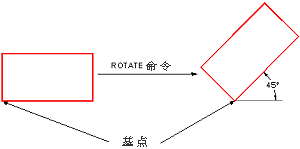
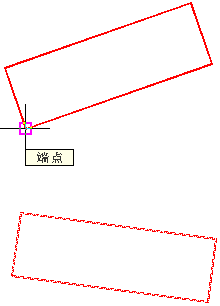
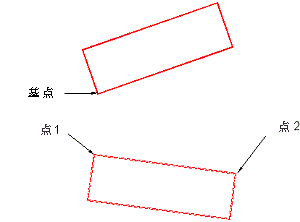
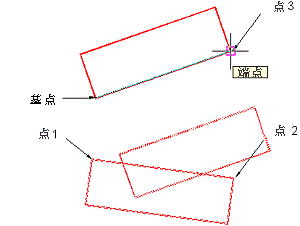
用 ROTATE 命令可基于指定基点按给定角度旋转对象。若要转到特定的参照角度(如把倾斜图形旋转到与参考线对齐),可用参照(R)旋转。简单旋转:选择对象、选基点,输入旋转角度(如45°)即可。参照旋转:旋转时提示指定参照角,依次指定参照角的两点,再指定新角度(可捕捉目标线方向),即可使对象旋转到与参考一致。
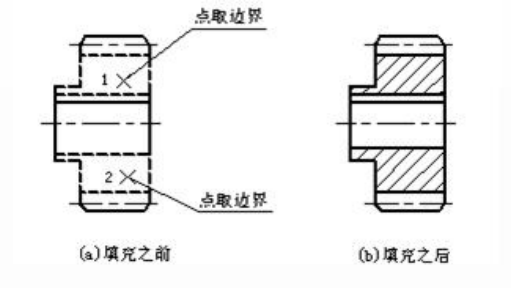
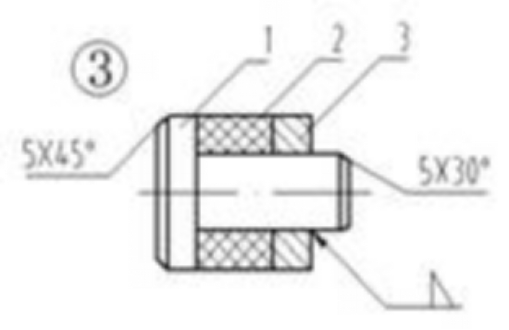
为图形添加剖面线的步骤如下。1. 输入命令;2. 单击 BHATCH 图标,弹出“边界图案填充”对话框;3. 选择剖面线类型;4. 在图案类型区选“预定义”,点“图案”按钮,在填充图案调色板选 ANSI31 剖面线并确定;5. 设置剖面线缩放比例和角度(比例 15、角度 0);6. 设置边界:点“拾取点”,在需填充区域各点取一点,边界呈虚线后回车确认,完成填充。
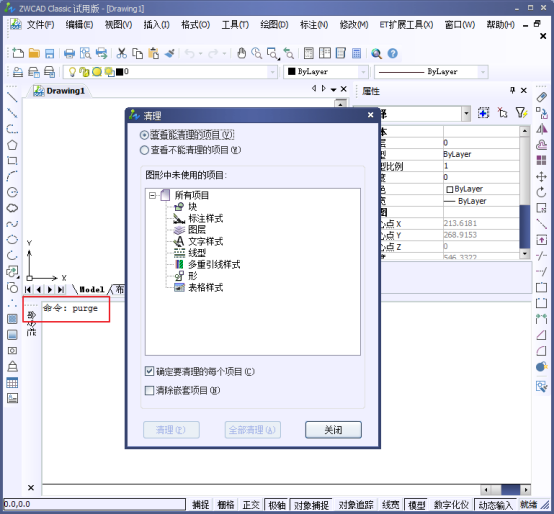
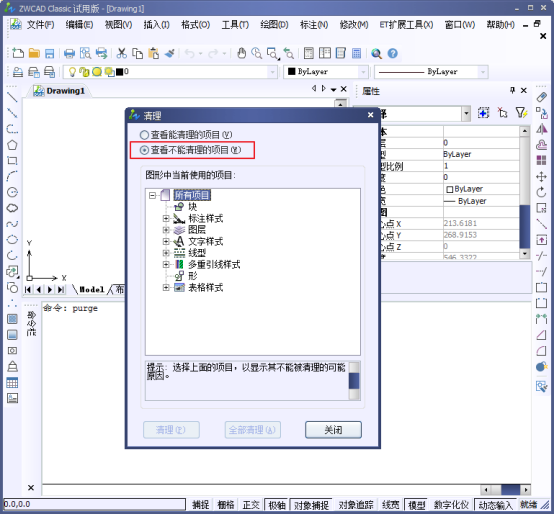
清理(PURGE)对话框可清理图形中未使用的命名对象。打开方式:菜单【文件】→【绘图实用程序】→【清理】,或命令行输入 PURGE。树状图可查看当前图形中可清理的命名对象概览;“图形中未使用的项目”列出可清理对象,可选择清理。“清理嵌套项目”仅在选中“所有项目”或“块”、或点“全部清理”时生效;勾选“确认要清理的每个项目”时清理会逐个确认。
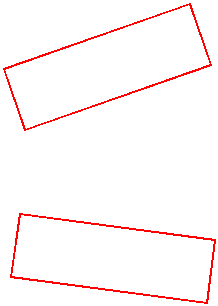
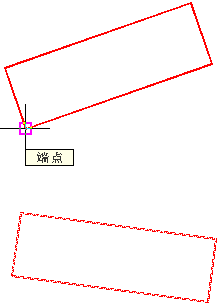
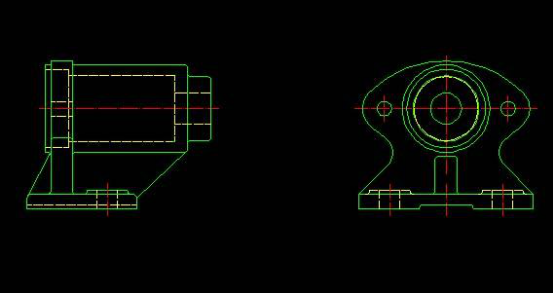
平面作图中常需由两个视图补画第三视图。若直接按尺寸或量取作图,可能因尺寸进位而致错误,宜采用下述方法。1. 复制左视图;2. 把复制出的图形旋转 -90°;3. 依据对应关系画出第一条线段;4. 按此方法画出其他线段。对于圆柱体及其它在两视图中表示方法相同的线段,可直接从一个视图复制过来,提高作图速度。
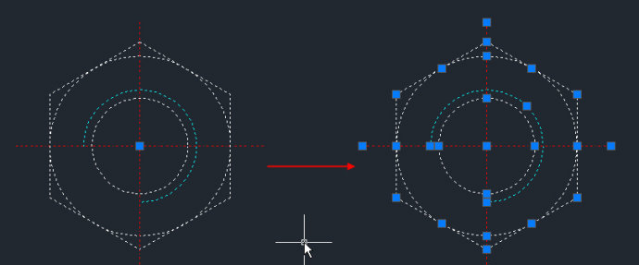
分解(炸开, EXPLODE)命令可将复合对象分解为其组件对象。快捷键 X。炸开可分解图块、多段线、面域、多行文字等。任何分解对象的颜色、线型、线宽都可能改变,结果依复合对象类型而异。例如二维多段线分解后放弃关联的宽度/切线信息,有宽度的多段线沿中心生成直线和圆弧;三维多段线的分解结果又有所不同。
关于比例,若用布局出图基本不用过分关心比例换算;若用模型空间出图则须考虑比例换算。1. 全局比例:为显示比例,等于打印比例,与对象实际尺寸无关。2. 测量比例:缩放比例,与对象实际尺寸有关;模型中缩放时用到,布局中恒等于 1。3. 打印比例:模型空间打印比例等于全局比例,布局打印恒为 1:1。4. 视口比例:对象在图纸空间相对模型空间的大小缩放比,因图纸大小与视口数量而定。5. 填充比例:随试而定。6. 线型比例:只针对虚线、点画线的显示。注:显示比例只影响标注数字与图形本身的相对比例,不影响具…
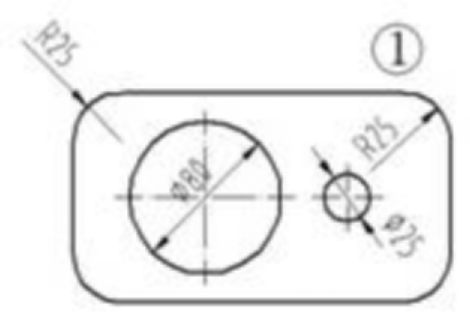
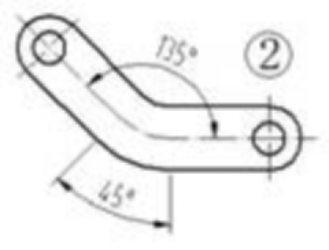
标注直径:菜单“标注”→“直径”,提示选择圆弧或圆,点击圆并拖出确定,直径即标注(默认样式)。右击可移动标注文字位置;点夹点可改变倾斜角度。标注半径:菜单“标注”→“半径”,点击圆弧/圆并拖动确定,即得半径标注,同样可用夹点改变倾斜角度。标注角度:菜单“标注”→“角度”,依次点击构成夹角的两条直线,拖动到合适样式后点击,角度即标注。
EXPLODE(炸开)分解对象时,图层的颜色、线型等特性按一定规则处理(保留原有或放当前层)。若希望在分解时指定图形特性,可用复合分解命令 XPLODE。执行 XPLODE 并选择对象后,提示:[全部(A)/颜色(C)/图层(LA)/线型(LT)/线宽(LW)/从父块继承(I)/分解(E)]。可设选项控制分解后属性:如输入 C 回车后输入颜色号,分解后图形即为该颜色;输入 A 表示修改所有这些属性;输入 I 从被分解复合对象继承属性;输入 E 直接分解(效果同 X)。一次选择多个对象时会提示共选…
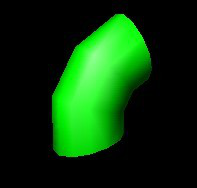
绘制三维立体弯头共分 4 步:1. 先用多段线画出一个直角(须为多段线,两条线段倒角或合成块不可用),再倒圆角,作为拉伸路径(可设为弯头中心线并设好倒角半径)。2. 画圆,圆直径为弯管直径(圆心为多段线一个起点,圆面与多段线垂直)。3. 将圆面生成面域。4. 用拉伸工具将圆面沿多段线路径拉伸完成。