CAD 的图层状态控制中,开启、关闭、冻结与锁定是四类常用操作,其效果各不相同。(1)打开和关闭图层:关闭某图层后,该层对象不再显示,但仍可在其上绘制新图形(新对象同样不可见)。框选无法选中关闭图层中的对象,但可输入 all 或右键“快速选择”选中该层对象。需注意,关闭图层中的对象仍可编辑修改,如执行删除、镜像命令时输入 all 或 Ctrl+A,关闭图层的对象同样会被选中并删除或镜像。(2)冻结图层:冻结后不仅该层不可见,选择时也会忽略该层所有实体;对复杂图重新生成时,CAD 忽略被冻结层实体…
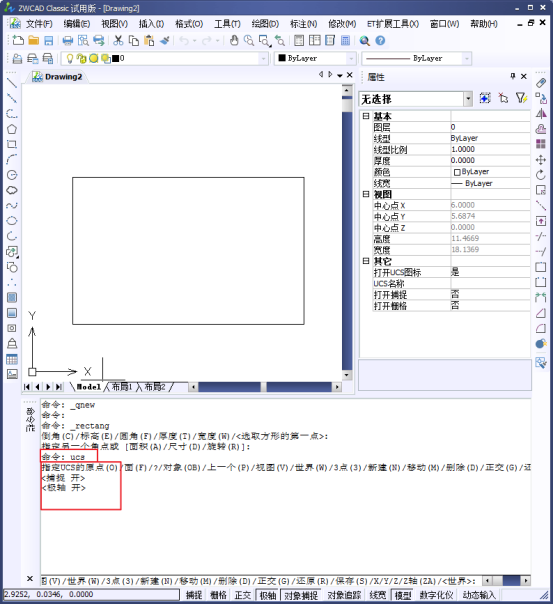
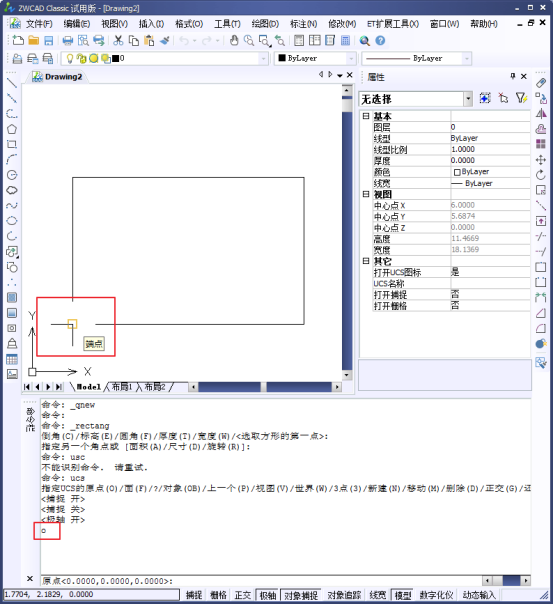
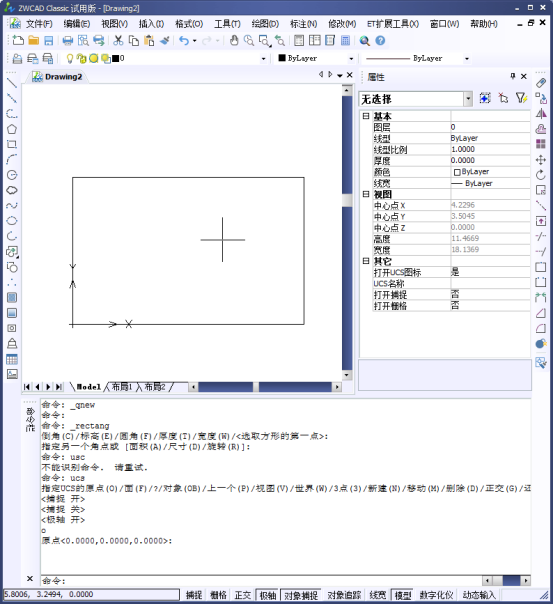
CAD 中坐标系的设置是绘图之基础。以下介绍设置自定义坐标系(UCS)的步骤。1. 打开 CAD。2. 绘制一个所需矩形,大小自定。3. 输入 UCS 进行设置,并打开捕捉。4. 输入命令 O,选取矩形左下角作为坐标轴原点。5. 设置完成后即可看到最终的坐标轴。
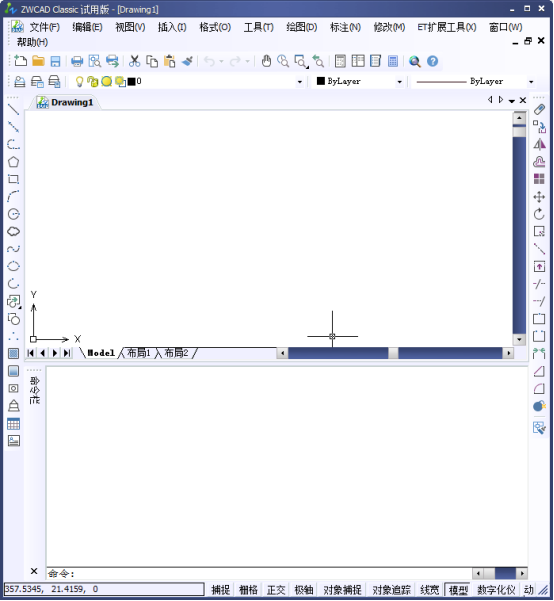
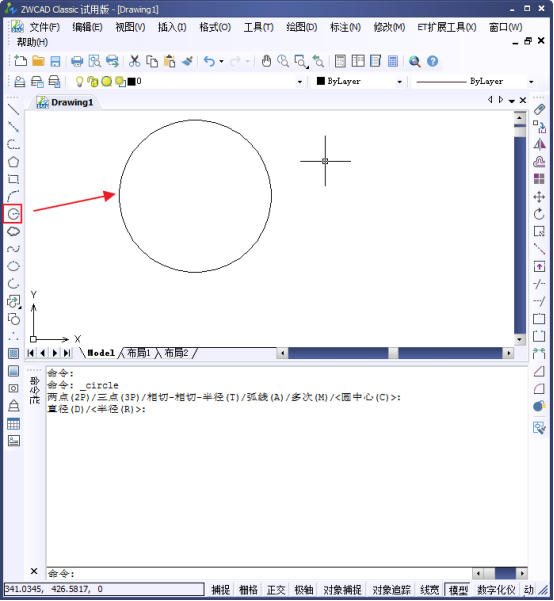
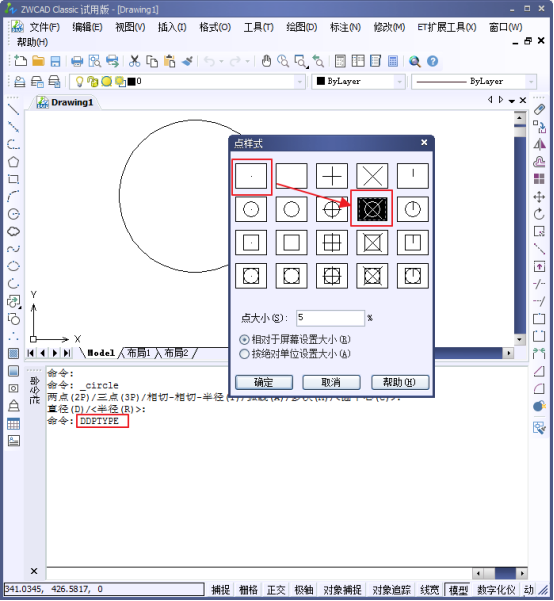
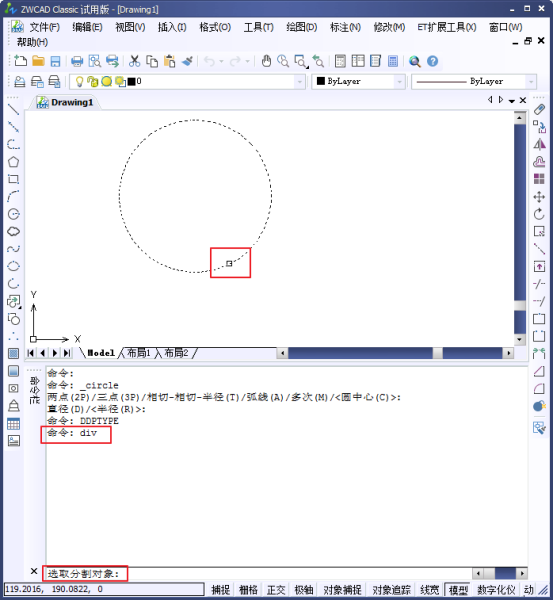
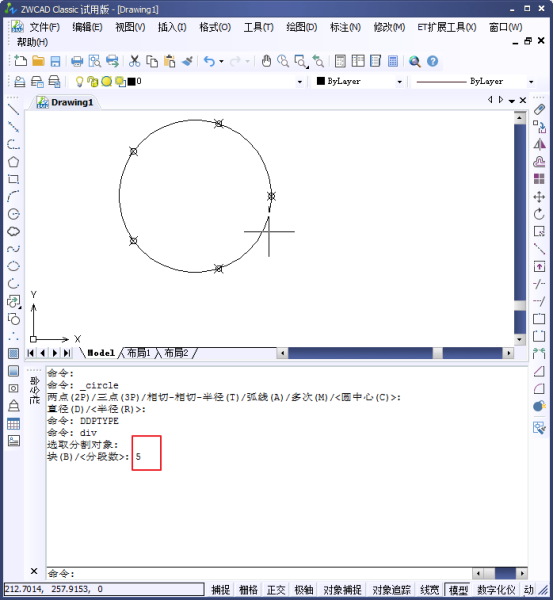
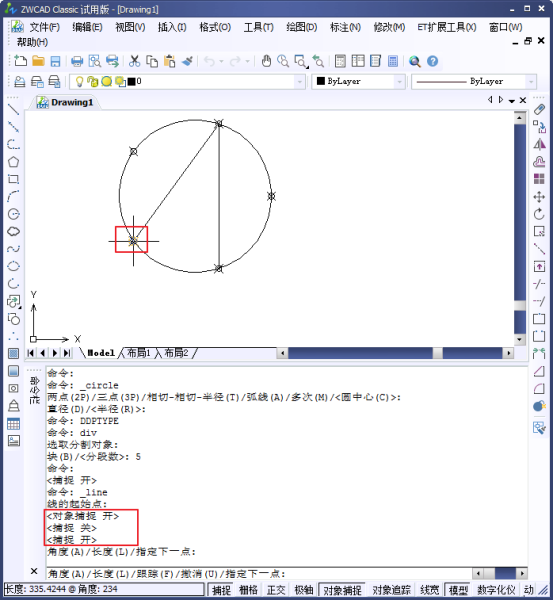
定数等分(DIVIDE)是 CAD 中常用的命令。以下通过绘制标准五角星的练习加以掌握。1. 打开中望 CAD。2. 用圆命令绘制一个圆。3. 默认等分点较小不易识别,可用点样式命令 DDPTYPE 调整,选择一个直观的样式。4. 输入定数等分命令 div。5. 选择五等分。6. 依次连接各等分点,可开启对象捕捉以便选定端点。7. 绘制好五角星后,选择最外的大圆。8. 右键删除,或按 Delete 键、执行删除命令删除整圆。9. 剩余的点亦可按相同方式选定删除。10. 也可再次用 DDPTYPE…
PDF 资料多为版权形式,需引用时通常无法直接用 CAD 打开。由于 PDF 已保存为完整的像素图层,而 DWG 为矢量格式,两者难以高质量互转。可行的处理方式如下:1. CAD 不能直接打开 PDF,但可将 PDF 中的图以图片插入形式导入 CAD 文件;2. 使用第三方工具(如 SCAN2CAD)转换,并辅以 Photoshop 修改格式,但最终效果欠佳;3. 可检查 PDF 源文件是扫描件还是 CAD 虚拟打印生成。扫描件按方法一处理;若是 CAD 自带虚拟打印生成,可尝试用 Illust…
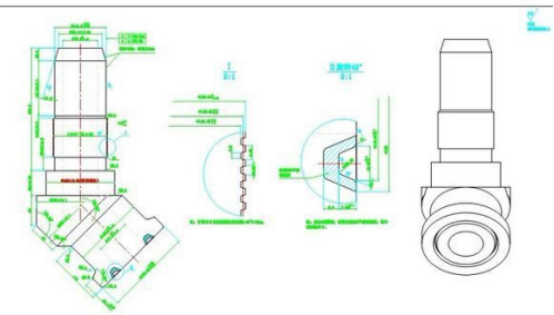
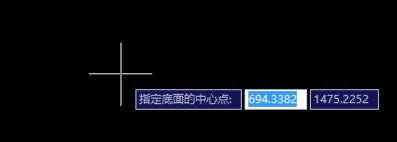
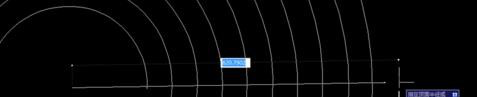
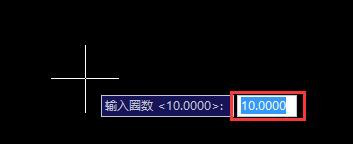
本文介绍中望 CAD 中绘制螺旋线的操作步骤。1. 输入命令 HELIX,或点击“绘图”→“螺旋线”,打开螺旋线绘制功能。2. 在绘图区点击需绘制螺旋线的圆心。3. 移动鼠标,或直接输入底面圆半径。4. 移动鼠标,或直接输入顶面圆半径。5. 如需修改圆圈数,输入 t 后回车。6. 输入圈数后回车。7. 移动鼠标,或输入螺旋圈的高度,点击绘图区完成绘制。8. 如下图所示即完成螺旋线(左侧为俯瞰视图,右侧为 3D 视图)。


比例是中望 CAD 的重要概念。本文就其绘图比例、打印比例及相关概念作系统梳理。一、绘图比例。常称 CAD 为 1:1 绘图,严格而言 CAD 并无 1:n 绘图的说法。以公制为例,1 米长的线输入 1000,输入的是 1000 个图形单位,至于何时成为 1000mm,取决于打印时的比例设置(“1mm=**单位”)。一般不会因图纸比例是 1:100 而输入 1000/100=10。因此,CAD 绘图实际并无“绘图比例”这一概念。二、打印比例。实物多大就画多大的电脑图形文件还不是物理图纸,需经 1…
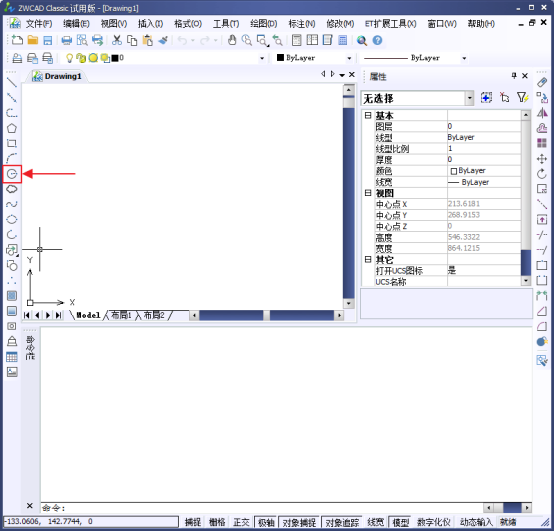
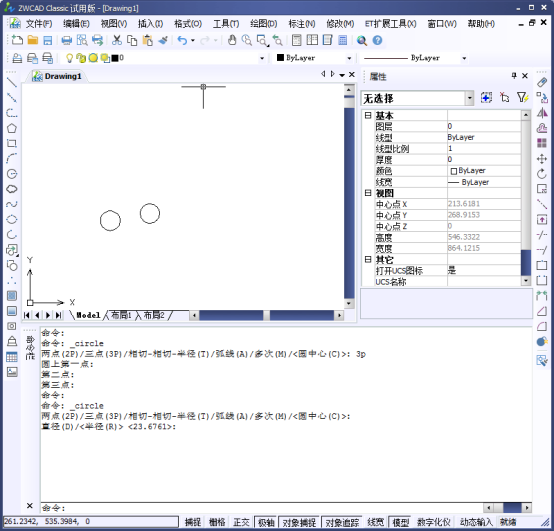
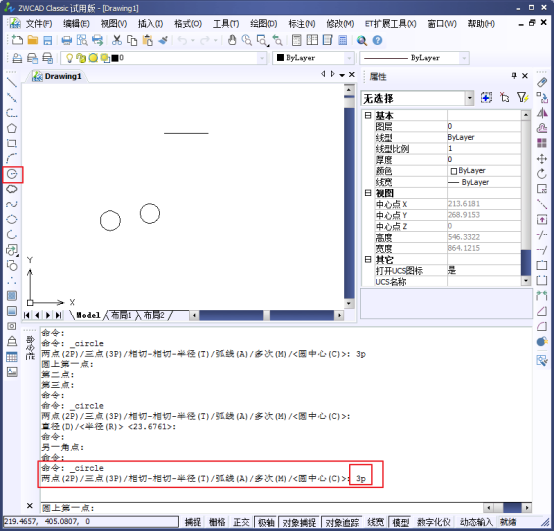
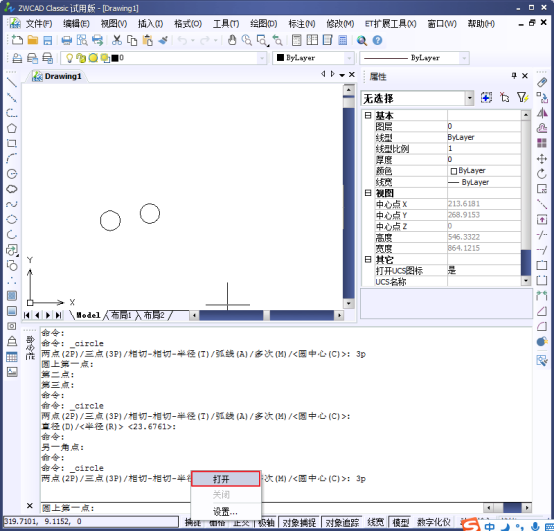
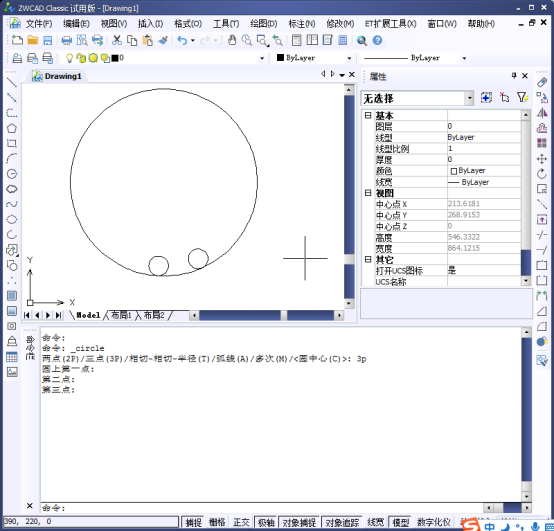
在 CAD 中绘制与两个圆相切的圆,可采用三点定位方式,操作示例如下。1. 打开中望 CAD,点击左侧“圆”按钮。2. 在绘图区先绘制两个小圆。3. 点击绘制圆,以三点方式定圆,命令为 3P,如图。4. 打开对象捕捉。5. 设置捕捉对象,仅选择“切点”。6. 在两个小圆上任意选择切点。7. 通过三点绘制圆方式确定相切圆。通过以上步骤即可得到与两已知圆相切的圆。
若获电子 CAD 图纸,可省去大量绘图过程,兼顾效率与精度。但由于图纸不规范等原因,CAD 图导入软件不总顺利。本文归纳 12 种常见问题的解决技巧。1. CAD 图导入后显示过小:图纸中往往存在离目标图很远、仅为一个点或短线的图元,需在 CAD 中双击鼠标中键全屏显示,找到该小点并删除。2. 构件与轴网错位:识别后的轴网坐标原点与导入图纸原点不同,导致构件位置偏移。轴网识别完后,后续导入的 CAD 图均需重新定位,捕捉图纸左下方交点并使其与轴网同位置点重合。3. 正常显示但构件无法导入:部分 …
CAD 提供多种尺寸标注方式,以下归纳其创建方法与要点。创建直径标注:从“标注”菜单中选择“直径”,或单击标注工具栏中的相应按钮, 然后选择要标注的圆或圆弧。根据需要输入选项:输入 t(文字)或 m(多行文字)可编辑标注文字内容;输入 a(角度)可改变标注文字角度,最后指定引线位置。创建半径标注的步骤与直径标注相同。创建角度标注:从“标注”菜单中选择“角度”,或单击标注工具栏按钮。 要标注圆,在角的第一端点选择圆,再指定角的第二端点;标注其他对象则依次选择第一条与第二条直线。输入 t 或 m 可…




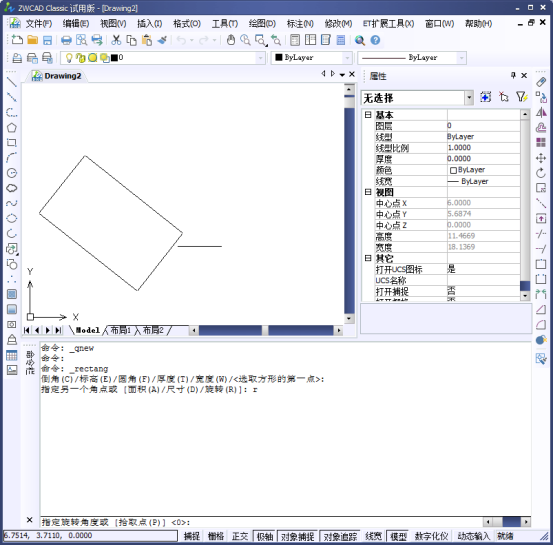
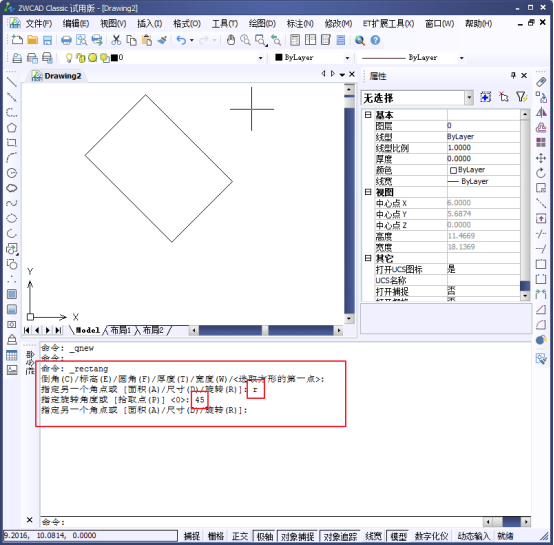
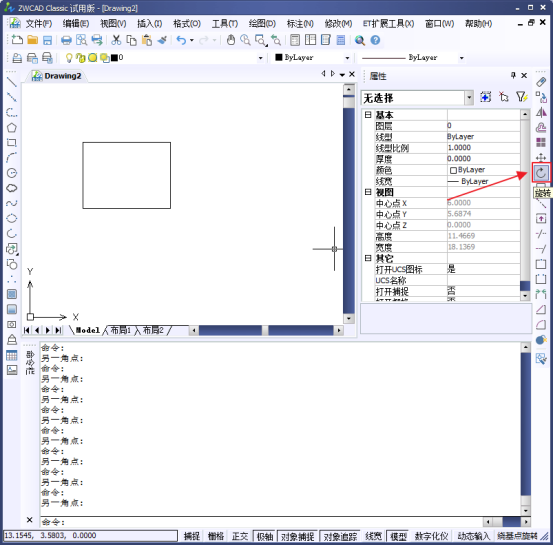
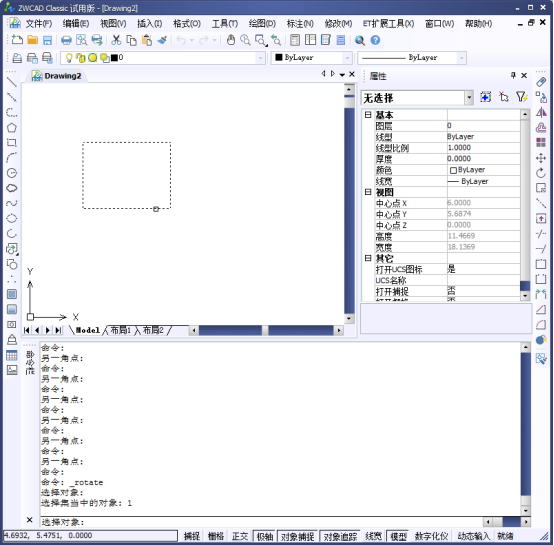
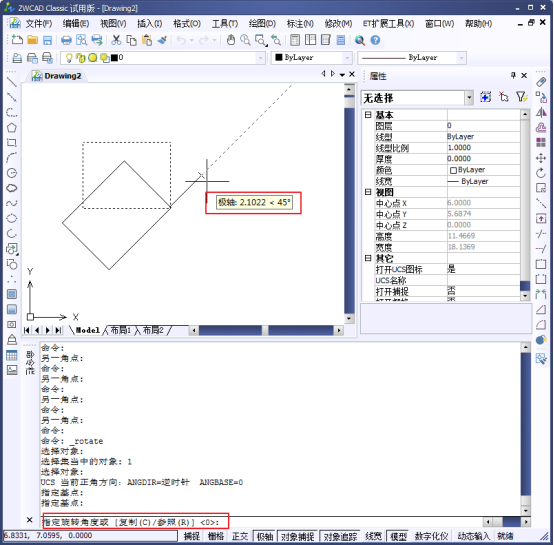
在中望 CAD 中绘制倾斜矩形可通过三种方式实现。方法一:点击绘制矩形按钮, 在命令行提示中 输入 R,对矩形进行旋转操作,并根据需要输入旋转角度,。方法二:先随意绘制一个矩形,点击右侧旋转按钮, 选中需旋转的矩形, 随后输入所需角度,也可用鼠标交互操作,。方法三:随意绘制一个矩形, 通过更改不同的三维视角获得不同角度的矩形, 例如选择东南等轴测,即可得到倾斜矩形。