随着 CAD 软件在设计技术部门日益普及,CAD 电子文档成为产品设计的最终成果形式。但由于其使用局限于设计和研发部门,企业其他部门难以直接利用。如何实现有效共享?下面分析几种方案与各自优缺点。方案一:扩大 CAD 软件应用范围,在相关部门同步部署 CAD。优点是直观可直接使用,但存在明显不足:需增加软件授权(单用户授权常上千元),大面积部署费用高不经济;CAD 文档含详细产品信息属企业机密,扩大使用可能导致泄密;CAD 可对其文档进行修改,版本唯一性与权威性得不到保障。故不推荐。方案二:利用 …
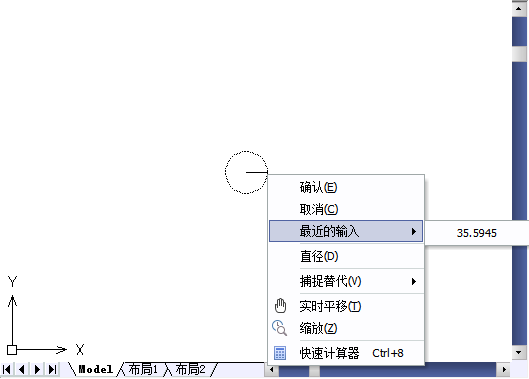
绘图过程中灵活运用命令执行技巧可提升效率,以下为几种常用方法。1. 重复命令。执行完一个命令后如需继续执行,可按回车或空格键重复上一个命令。例如用 ARC 绘制一段圆弧后还需继续,可左手按空格、右手以鼠标指定圆弧各点,充分利用双手。若预知某命令将执行多次,可在命令行输入 MULTIPLE,再在“输入要重复的命令:”提示后输入命令名称,该命令即可重复执行,按 ESC 退出。2. 使用近期输入的内容。绘图时常常重复输入相同参数,如以相同半径绘制多个圆,可在近期输入列表中选择最近使用的半径。看到输入提…
建筑施工图是结构设计的起点,读懂它是结构工程师的首要技能。建筑专业是建筑设计的龙头,没有建筑设计,其他专业无从设计,因而看懂建筑施工图尤为关键。施工图一般包括:图纸目录,门窗表,建筑设计总说明,一层至屋顶平面图,正立面图,背立面图,东西立面图,剖面图(视情况可有多个),节点大样图及门窗大样图,楼梯大样图(视功能可有多个楼梯及电梯)。结构设计师须认真透彻地梳理建筑图,就疑问之处向建筑及相关专业请教,以明确定建筑的设计构思与意图。图纸目录及门窗表:图纸目录是了解整个建筑设计的索引,从中可明了图纸数量…
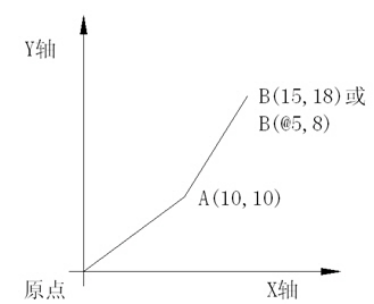
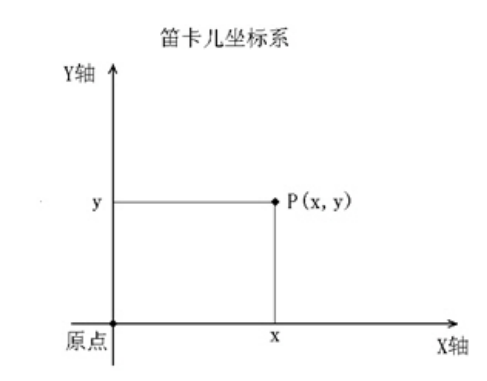
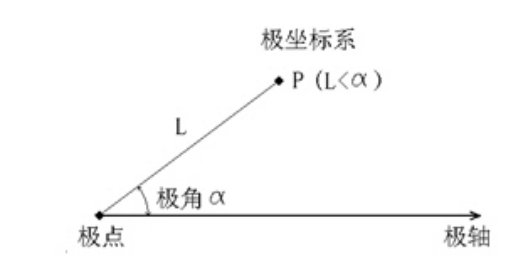
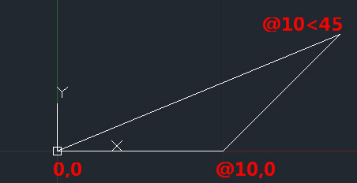
CAD 提供了起基准作用的世界坐标系(绝对坐标),此外还有相对坐标。绝对坐标均参照坐标原点,相对坐标以其前一点为计算参照。例如 B 点相对原点的绝对坐标为 (15,18),相对其前一点 A 的相对坐标为 (5,8),输入相对坐标时需带“@”符号。坐标表示方法:无论绝对坐标还是相对坐标,均有笛卡尔坐标和极轴坐标两种表示方式。平面上笛卡尔坐标系由一个原点及两条过原点且垂直的坐标轴构成,任一点 P 由一对坐标值 (x,y) 定义,如 (3,4)。 极坐标系由一个极点与极轴构成,极轴水平向右,任一点 P…
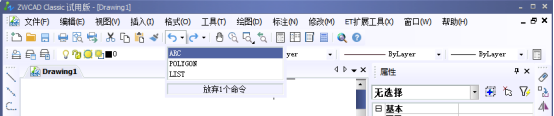
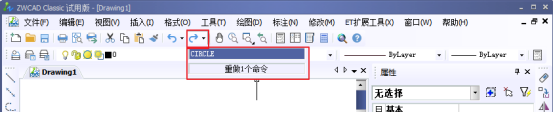
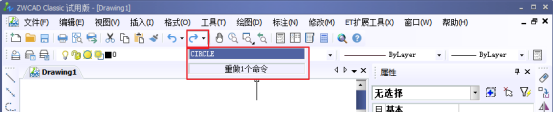
接上一篇命令执行技巧,本文补充撤销、重复与透明命令的使用方法。1. 撤销绘图命令。执行误操作后可撤销(放弃)之,由 UNDO 命令实现,方式包括:菜单栏“编辑—放弃”命令;快捷键 Ctrl+Z;工具栏“放弃”按钮;命令行输入 U 回车。以上单步只能撤销一步操作。若需一次放弃多步,可单击“标准”工具栏“放弃”旁的详情按钮,在下拉列表中点击需放弃的操作,;亦可输入 UNDO 命令一次放弃多步,详情见 。提示:许多命令自带 U(放弃)选项,无须退出命令即可更正,例如绘制直线或多段线时输入 U 可放弃上…

CAD 的绘制与编辑多通过命令完成,以下按功能分组汇总常用命令及其快捷键,便于速查。绘图类:L/直线(*LINE)、ML/多线(*MLINE)、PL/多段线(*PLINE)、PE/编辑多段线(*PEDIT)、SPL/样条曲线(*SPLINE)、SPE/编辑样条曲线(*SPLINEDIT)、XL/构造线(*XLINE)、A/圆弧(*ARC)、C/圆(*CIRCLE)、DO/圆环(*DONUT)、EL/椭圆(*ELLIPSE)、PO/点(*POINT)、DCE/中心标记(*DIMCENTER)、PO…
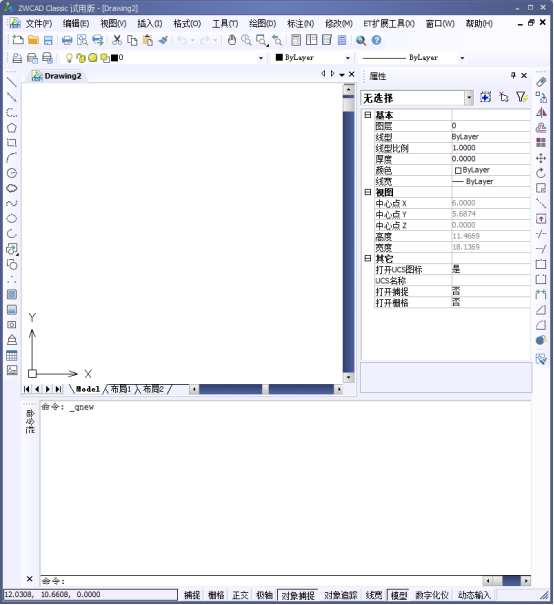
CAD 提供的虚拟空间理论上无限,但屏幕与图形窗口大小固定,如何在相同窗口中既显示毫米级零件又显示数十千米级地图,取决于视图的观察方式。新建图纸时,图形窗口显示范围由当前视图决定。若特性面板(属性框)未打开,可按 Ctrl+1 打开。图形窗口中横向纵向的格线称为栅格,是绘图辅助工具,类似手工画图用的坐标纸;低版本以点显示,作用相同,可用状态栏栅格按钮开关。窗口左下角有坐标标记指示坐标轴方向:水平向右为 X 轴正向、竖直向上为 Y 轴正向,但该标记所在点并非坐标原点。查看特性面板中“视图”特性可见…
CAD 提供多种系统变量(SYSTEM VARIABLES),用于存储操作环境设置、图形信息及命令设置。借助系统变量可以查看当前状态,并控制 CAD 的功能、设计环境与命令的工作方式。系统变量通常具有 6-10 个字符长度的缩写名称,并分属整数型、实数型、点开关或文本字符串等类型。部分系统变量为只读,用户只能查看而不能修改;非只读变量可在命令行输入变量名或使用 SETVAR 命令修改其值。系统变量的查看与设置:多数系统变量的取值可通过相关命令改变。例如使用 DIST 命令查询距离时,只读变量 D…
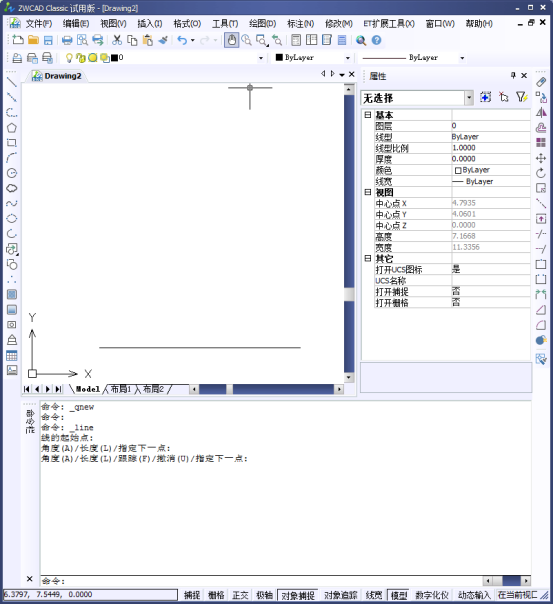
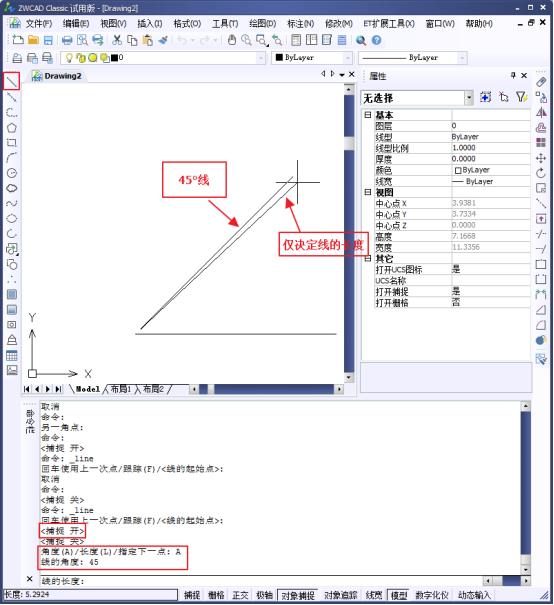
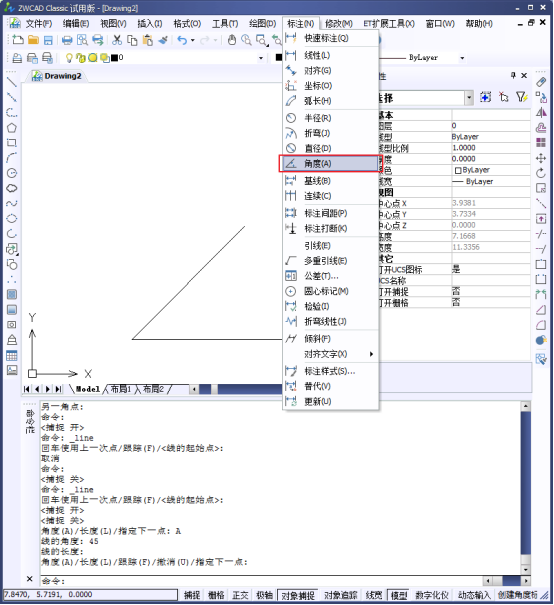
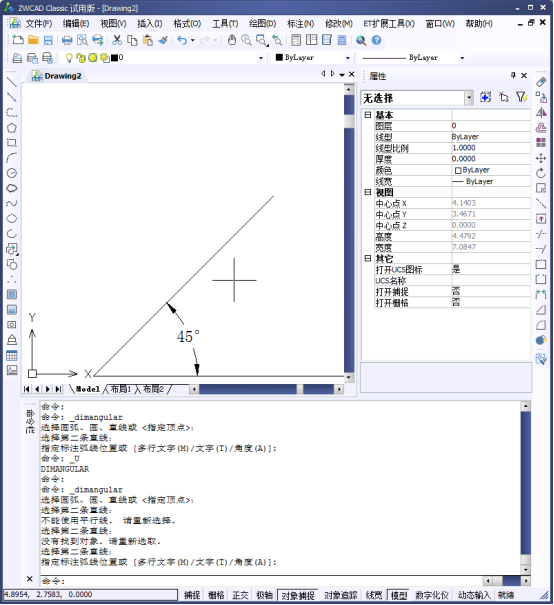
以下是 CAD 中绘制角度图形的操作步骤。1. 打开中望 CAD。2. 简单绘制一条直线。3. 打开捕捉选好端点,输入命令 A 设定角度 45°,即得所需角度线;此时可控制线的长度但不能调整角度。4. 选择“标注”→“角度”。5. 对两线所成角度进行标注,显示 45°。
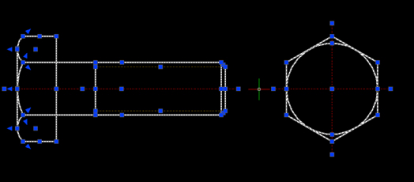
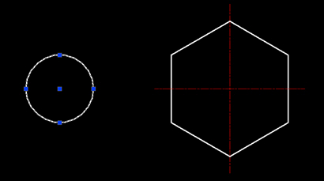
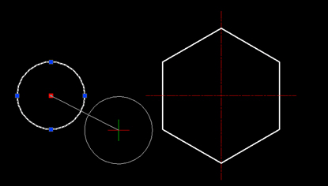
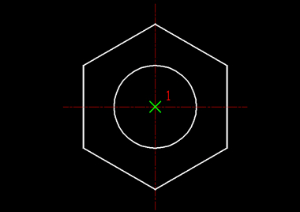
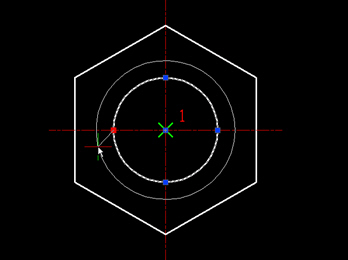
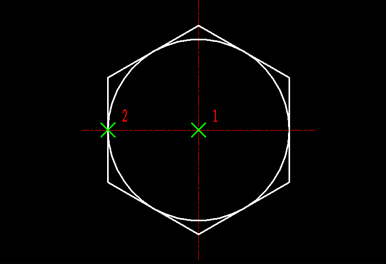
夹点是选中对象后出现的小方块(高版本中亦含箭头),可通过拖动夹点改变对象的形状与位置。选中圆时,除方块外还会出现箭头,用于调整弧长和半径。以下是利用夹点编辑圆与直线的方法,以螺栓视图为例。编辑圆:1. 选择圆,使其编辑夹点可见, 一个对象可有多个夹点。2. 单击圆心处夹点,夹点变红,移动光标时圆随之移动,可见圆心夹点为移动夹点。 3. 将夹点拖至点 1,完成圆移动。 4. 再次选中圆。5. 选中左侧夹点并向左拖动,CAD 根据鼠标位置动态绘制预览圆。 6. 将夹点移至点 2,完成螺栓左视图编辑,…