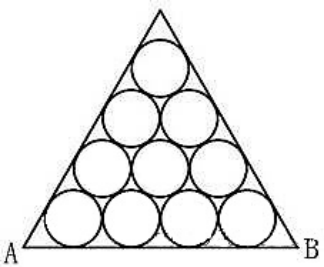
等边三角形内能否绘制多个相切圆?例如,求在边长 10 的等边三角形内画 10 个最大的相等相切圆,曾难住不少学习者。用三角与几何知识可计算圆半径,但结果为多位小数,直接绘图难以精确。解决办法:用任意半径(如 5)先画 10 个相切圆,再画 3 条切线并延伸成等边三角形,。随后全选图形,输入缩放命令 scale,在“指定基点:”提示时单击 A 点;在“指定比例因子或[复制(C)/参照(R)]:”提示时键入 r 回车;在“指定参照长度:”时点击 A 点;在“指定第二点:”时点击 B 点;在“指定新的…
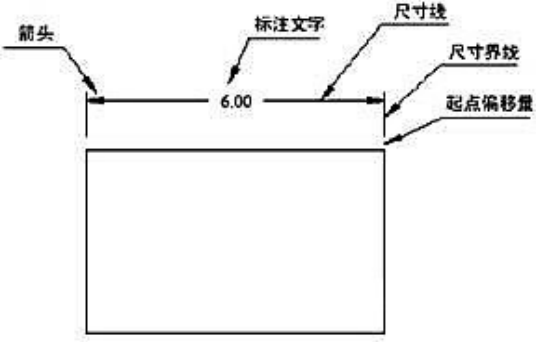
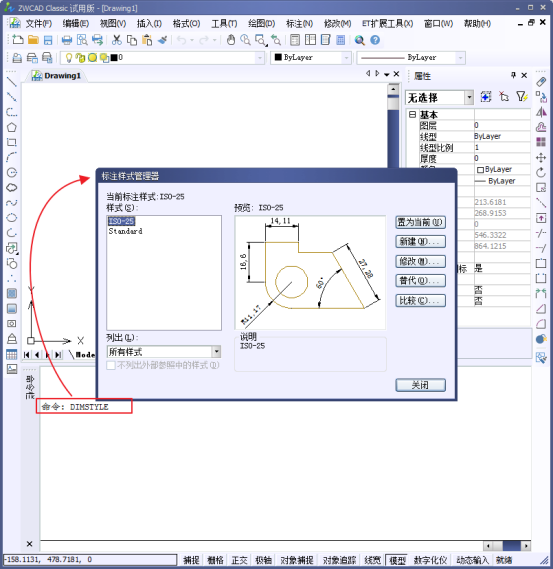
CAD 提供整套尺寸标注命令与实用程序,可遵循多数学科惯例。以下介绍尺寸标注的组成元素及命令。1. 标注术语:组成 CAD 尺寸标注的不同部分即尺寸线、尺寸界线、箭头与文字等,图中标注了典型元素的名称。2. 关联/非关联尺寸标注:依据系统变量 DIMASO 的设置,尺寸标注可具关联性或不具。关联性:将 DIMASO 置为“开”,组成尺寸的各独立部分变为单一关联标注,选择其中任一元素则全部亮显并随之修改,类似块参照中的对象;除可见部分外,CAD 还会在测量点上绘制点对象。例如对矩形宽作关联标注,拉…
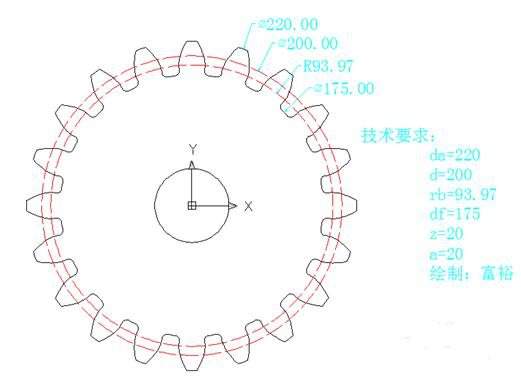
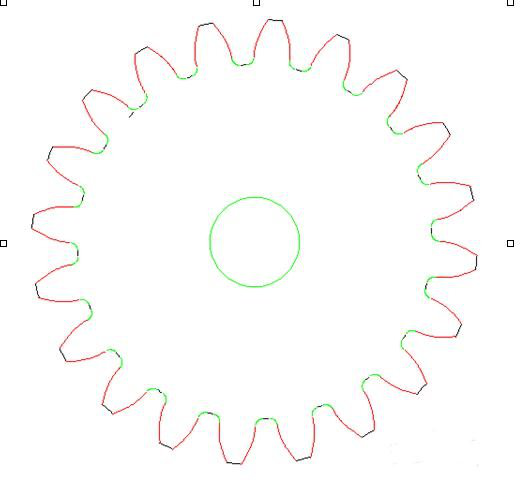
绘制机械图时常需绘制齿轮,若无现成模型可自行绘制。以下为标准直齿圆柱齿轮的绘制方法。一、标准直齿圆柱齿轮计算公式:齿顶高 ha=m;齿根高 hf=1.25m;齿全高 h=ha+hf=1.25m(原文如此,正确应为 2.25m);分度圆直径 d=mz;齿顶圆直径 da=d+2ha=m(z+2);齿根圆直径 df=d-2hf=m(z-2.5);中心距 a=(d1+d2)/2=m(z1+z2)/2。二、标准齿轮参数设定为:压力角 A=20,变位系数 O=0,齿高系数 T=1,齿顶隙系数 B=0.25,…
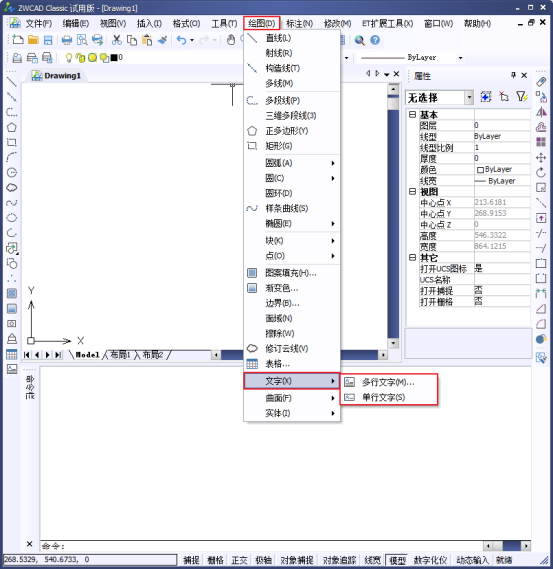
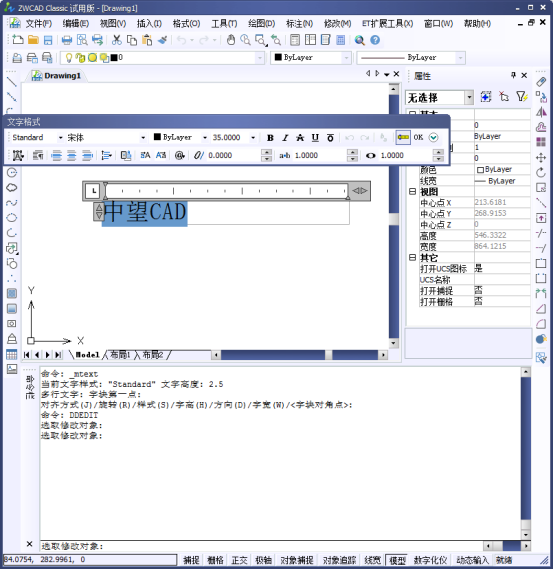
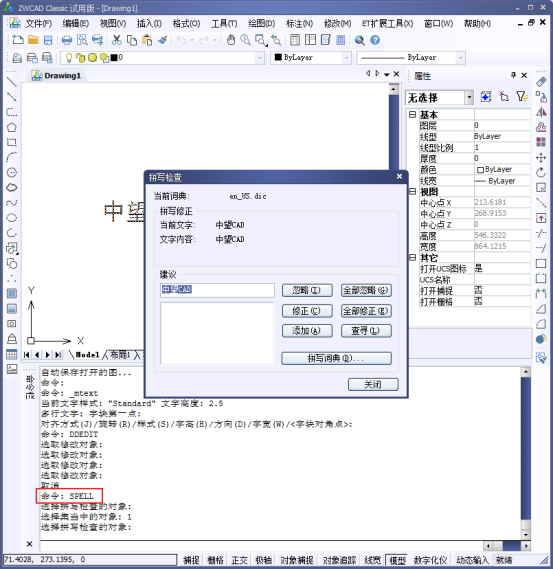
文字用于标明图纸中零件组成及制造、生产所需的车间或场地注释,CAD 提供文字输入命令与工具(含拼写检查),以减少单调书写、节约时间。CAD 提供大量字体,文字可拉伸、压缩、倾斜、镜像及竖排,每个文本字符串均可缩放、旋转或对正。注意一个字符串(一行文字的所有字符)被视为单一对象。1. 绘制文字。创建单行文字用 TEXT 命令,按当前文字样式输入文字并可修改样式。 创建多行文字用 MTEXT 命令,以段落方式处理文字,段落宽度由指定矩形框决定,可整体左右中对正自动排版;每个多行文字段无论含多少字符均…
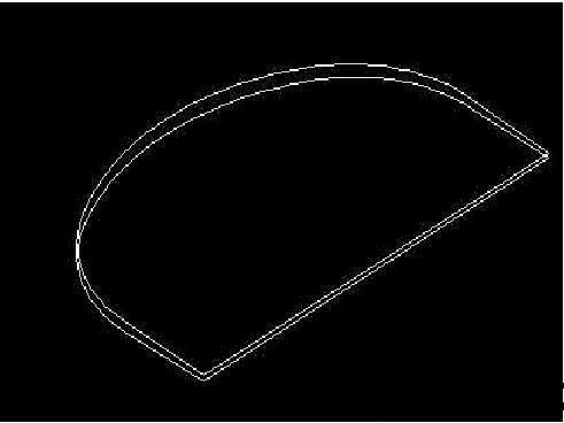
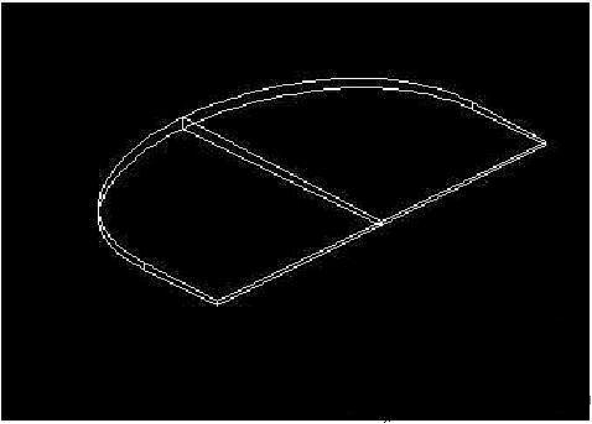
以下为利用 CAD 三维功能绘制梳子的完整流程。1. 首先绘制如图所示的图形。2. 切换到西南等轴测视图,复制图形并将副本上移 2 个单位,再绕直线旋转 2°。3. 创建两个面域。4. 将圆弧打断并删除多余对象。5. 利用放样功能,横截面选择创建的面域,导向曲线选择直线与圆弧。6. 将放样所得实体镜像一半并执行并集运算。7. 切换到俯视图绘制图形并拉伸成实体,利用差集对两实体作布尔运算。8. 补充图形,创建面域并拉伸成实体,镜像后作布尔运算。9. 对局部倒直角与圆角,然后创建块(注意此时 UCS…
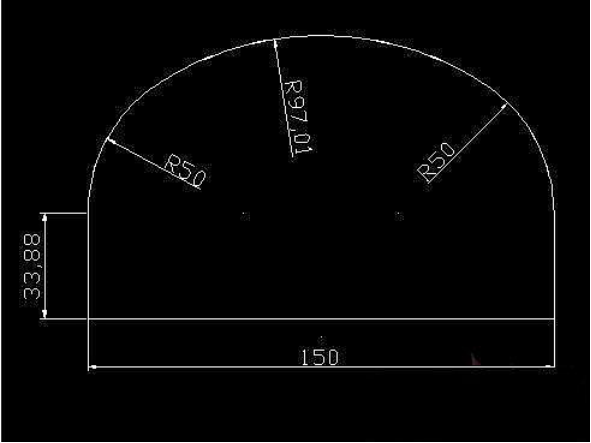
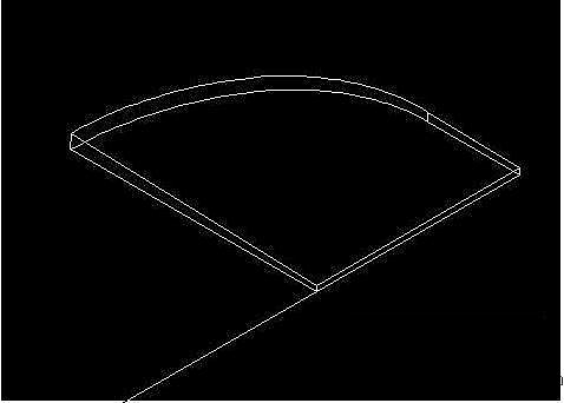
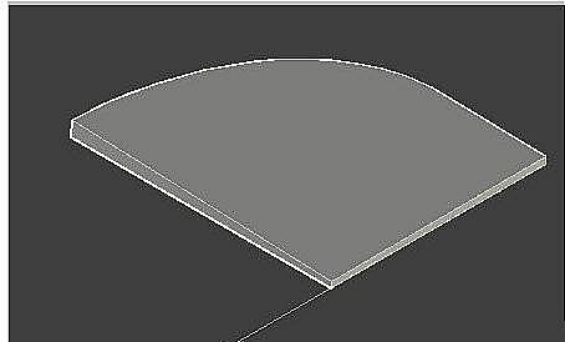
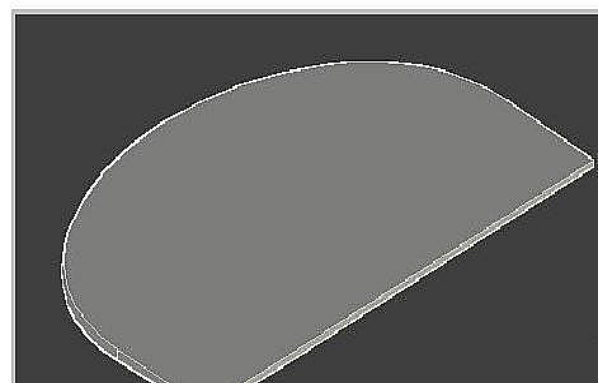
为在 CAD 中创建精确图形,绘制或修改对象时可输入坐标值确定点的位置:二维图形输入二维坐标,三维对象输入三维坐标。还可相对已知位置或对象指定坐标,尤其三维图形,相对一个二维平面(即用户坐标系 UCS,User Coordinate System)指定坐标要容易得多。1. 使用直角坐标系。许多命令需指定点,可用鼠标选取或命令行键入坐标,CAD 以直角坐标系统确定点的位置,此坐标系是每个图形的基础。 直角坐标系用相互垂直的 X、Y、Z 轴在三维空间中定位;移动十字光标时,当前光标坐标在状态栏显示并…
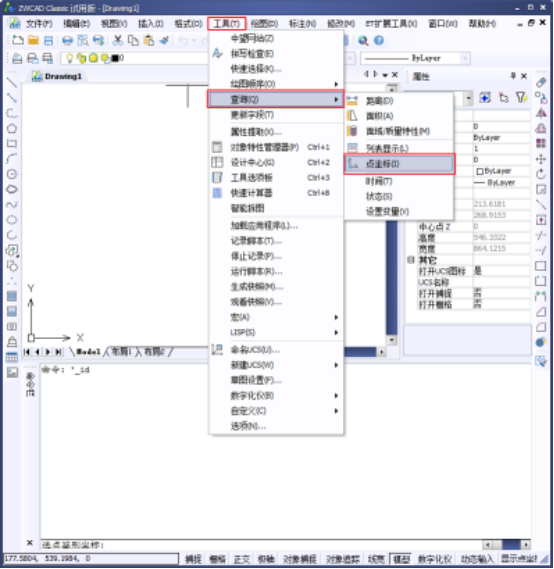
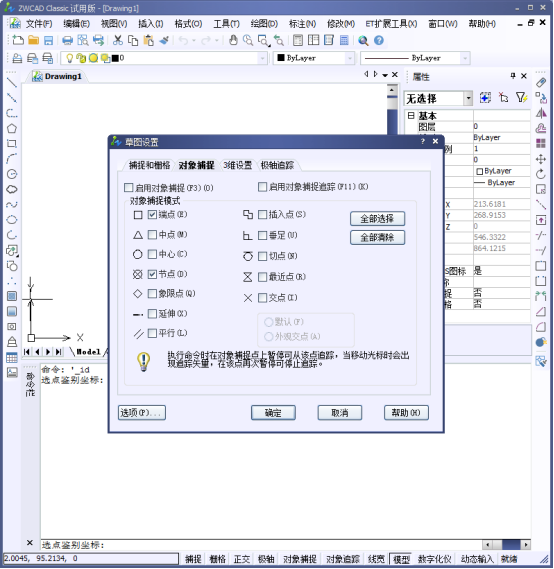
节点是 CAD 中用于定位、标注及移动、复制等复杂操作的关键点。实际应用中,选中较复杂图形时有时不显示节点,给操作带来不便。解决办法有一个小窍门:当选中图形不出现节点时,使用复制快捷键 Ctrl+C,节点即会在选中图形中显示出来。(选中的图形不显示节点)(选中的图形显示节点)


在三维实体中运用圆角命令(F)与二维略有不同,须依据空间棱边进行操作。执行三维圆角命令后,选择需圆角的棱边;若有多个棱边需圆角,可先任选其一。随后依据提示输入圆角半径,再重新选择棱边,此时可点选其他需圆角的棱边。选择完成后按空格键即完成圆角。另外,对于同平面且可形成封闭环的棱线进行圆角时,可激活“环”选项,点击其中一条边,CAD 会自动找到与之成环的边,可选择“接受”或“下一个”,满意后选“接受”,再按空格键即可完成圆角。
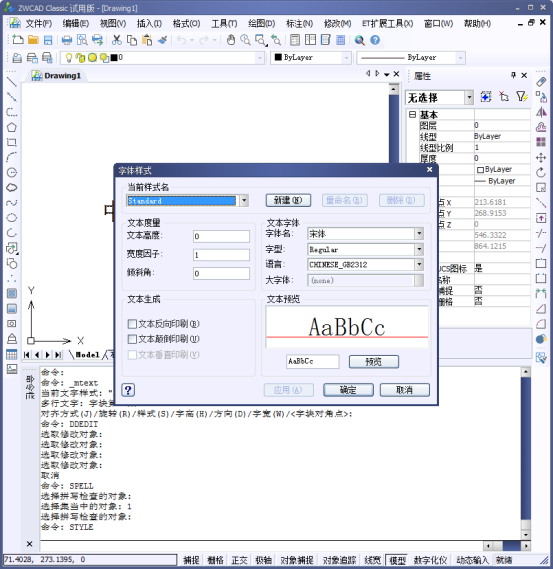
CAD 图形中的文字依据当前文字样式标注。文字样式说明所标注文字的字体及其他设置,如字高、字颜色、标注方向等,CAD 默认提供样式 STANDARD。当默认样式不能满足国家制图标准或用户需求时,应先定义文字样式。定义文字样式的命令为 STYLE,单击工具栏按钮或选择“格式”→“文字样式”即执行,弹出“文字样式”对话框。 其中“样式”列表列出已定义样式,可选为当前或修改;“字体”选项组确定字体;“大小”指定文字高度;“效果”设置字的宽高比、倾斜角度、倒置、反向或垂直显示等;预览框预览标注效果;“新…
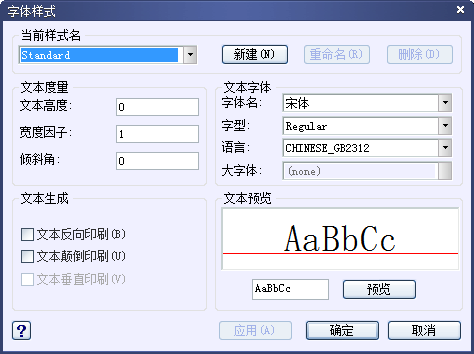
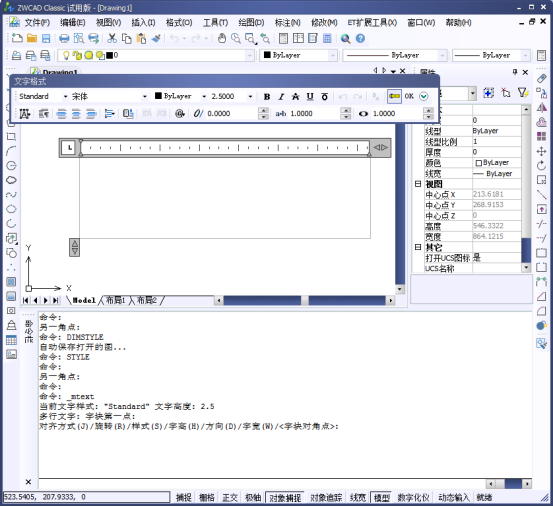
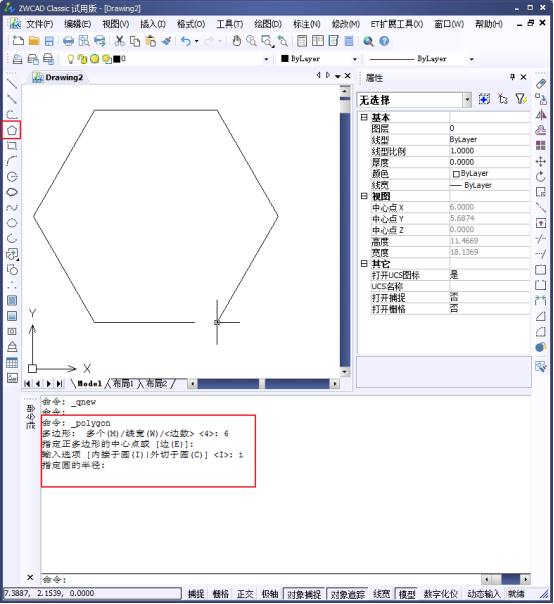
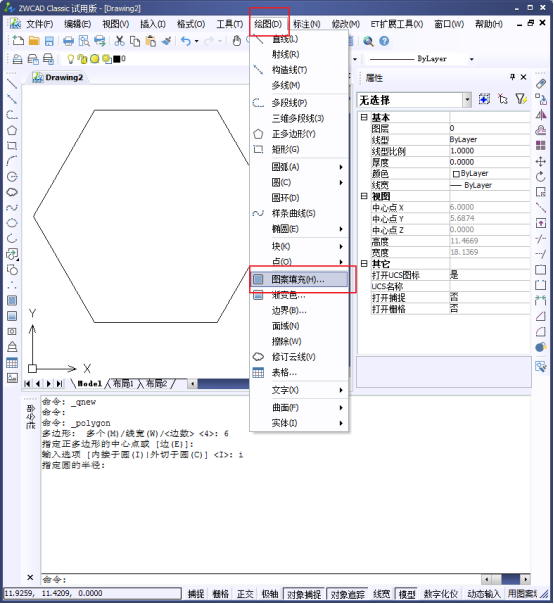
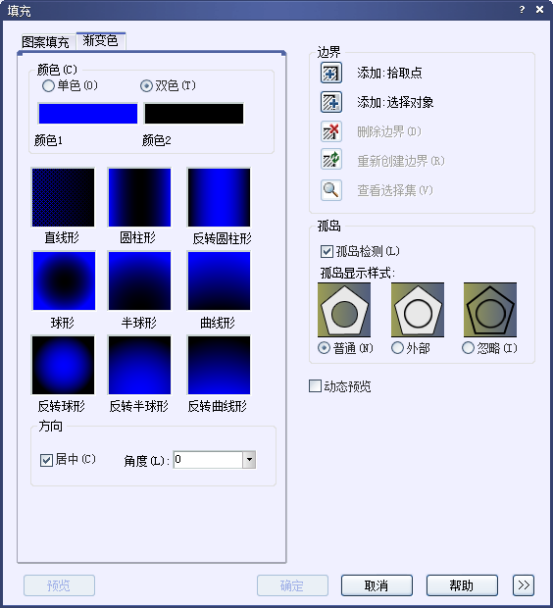
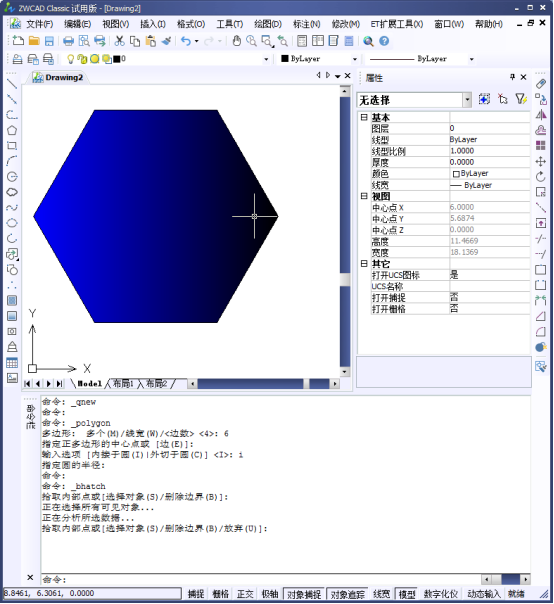
在 CAD 中为图形填充渐变色可按下述步骤完成。1. 打开中望 CAD。2. 通过右侧快捷键快速绘制一个正六边形,。3. 点击“绘图”→“图案填充”。4. 在弹出的对话框中选择渐变色,可设置颜色并选择单色或双色渐变,同时选定渐变方式。5. 通过“添加:拾取点”选定六边形中一点,回车确认,即得渐变色效果,。