
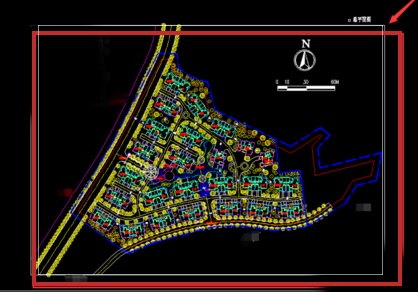
制图时常将现有图形作为参照底图插入到当前图纸中,以便在既有基础上继续绘制。可通过插入 DWG 参照的方式完成。以下为操作方法。
- 打开需要插入参照底图的目标 CAD 图形,在 CAD 命令栏找到“插入”选项。
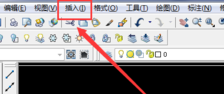
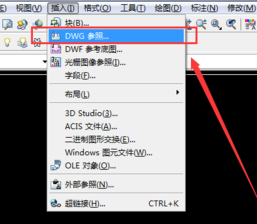
- 选择“插入 DWG 参照”。
- 系统弹出对话框,选择需要插入的图形文件,点击确定;其他设置可按需要选择。
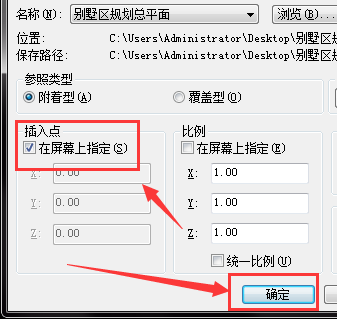
- 随后 CAD 出现插入命令提示。

- 在画布上任意点击放置。若看不到插入的参照文件,输入命令 Z—空格—A—空格 让图形全部显示。

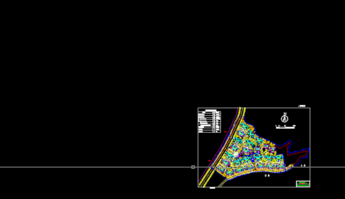
通过插入 DWG 参照,可将外部图形以参照方式叠加到当前图纸,并结合缩放命令调整其显示范围,据此描图或续绘。
