镜像(MIRROR)命令可根据一条对称轴将对象生成镜像副本,可显著节省对称结构的绘制时间。其前提是存在明确的对称轴。以下为操作方法。
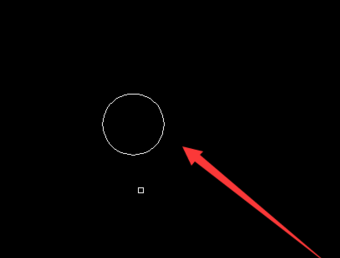
- 打开 CAD,绘制一个圆作为待镜像对象,目标是镜像生成另一侧圆。
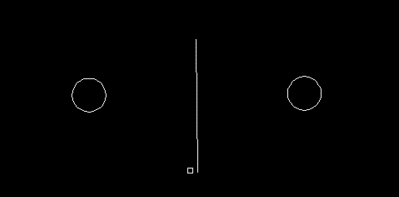
绘制完成后,再来绘制基准圆对象:
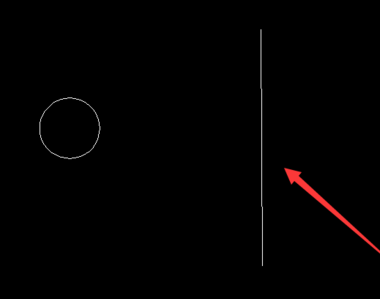
- 镜像之前必须找到对称轴。绘制一条直线作为镜像对称轴。
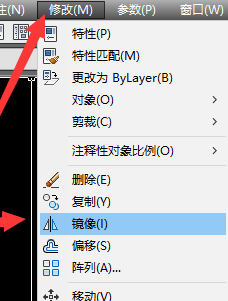
- 点击“修改—镜像”,或直接输入快捷命令 MI。
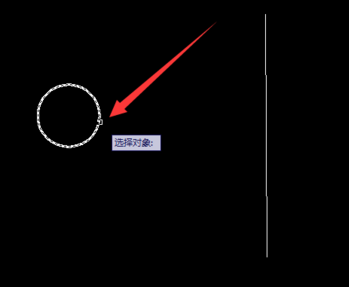
- 选择镜像的对象(即目标圆)。
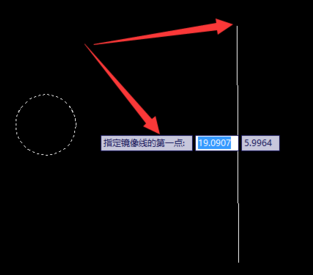
- 指定镜像轴的第一个点(对称轴上一点)。
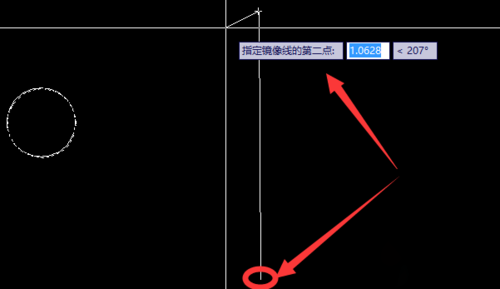
- 指定镜像轴的第二个点(对称轴上另一点)。
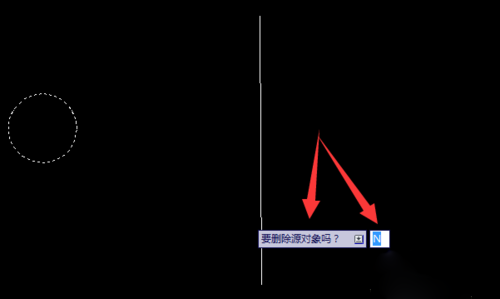
- 系统询问“要删除源对象吗”,默认值为“否”(n):不删除则直接回车;要删除则输入“y”。
- 确认后镜像完成,最终效果如下。
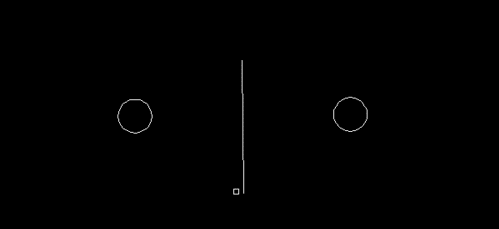
使用镜像命令的关键是确认对称轴,以两点确定镜像轴方向;并结合是否保留源对象的选项灵活生成副本。
