
图层是组织与管理 CAD 图形对象的关键机制。通过新建并合理命名图层,可将不同类别的图形分别存放。以下为中望CAD(ZWCAD)中新建图层的操作步骤。
- 打开 CAD 图纸(可新建一个作为示例)。
- 在图纸左上方找到“图层控制”下拉菜单,可见其中默认仅显示一个“0”图层。
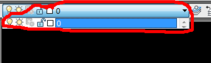
- 将鼠标移至“图层特性”下拉菜单左侧,可看到“图层特性管理器”。

- 单击“图层特性管理器”,弹出对话框。
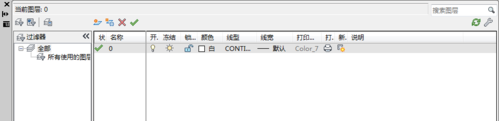
- 将鼠标放置在“新建图层”图标上,即可看到新建图层的提示。
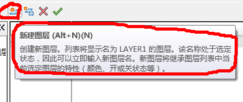
- 点击“新建图层”,列表中出现新的“图层1”。

- 在“名称”下点击“图层1”,将其修改为实际需要的图层名称。
- 关闭对话框返回文件,再查看“图层特性”下拉菜单,一个新图层即建好。
为图层赋予有意义且规范的名称,是提升图纸可管理性的重要习惯。
