
利用圆、镜像、直线与弧线等基本图元,以递进叠加和修剪整理的方式,可以绘制出较为逼真的苹果平面轮廓。该方法操作直观、分解清晰,便于初学者理解 CAD 中图元组合与修剪的关系。以下以中望CAD(ZWCAD)为例给出完整步骤。
- 启动软件进入绘图界面。
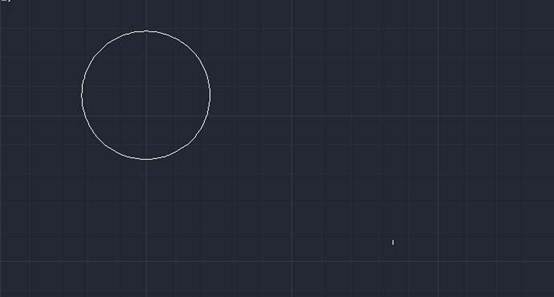
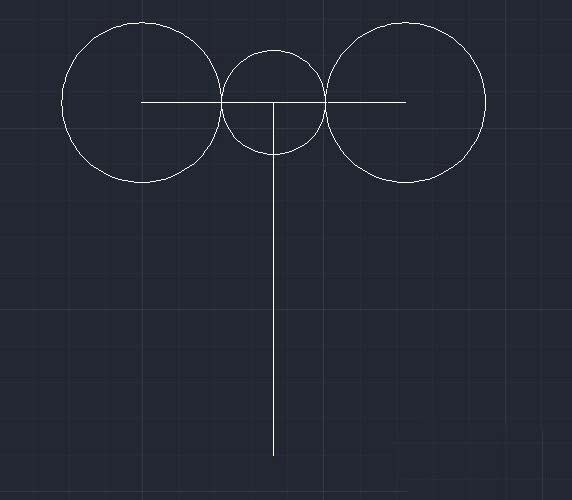
- 绘制一个形状略大的圆,作为苹果的基础构图参考。
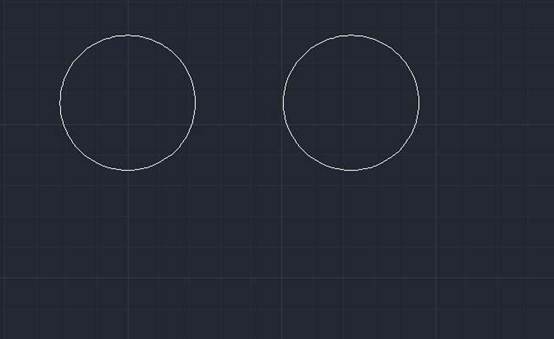
- 利用镜像工具,在旁边位置镜像出另一个圆,并使两圆处于同一水平面。
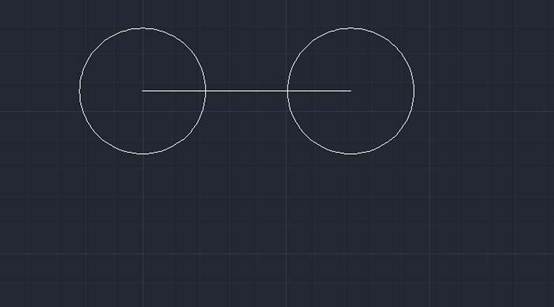
- 在两圆圆心之间画出一条直线。
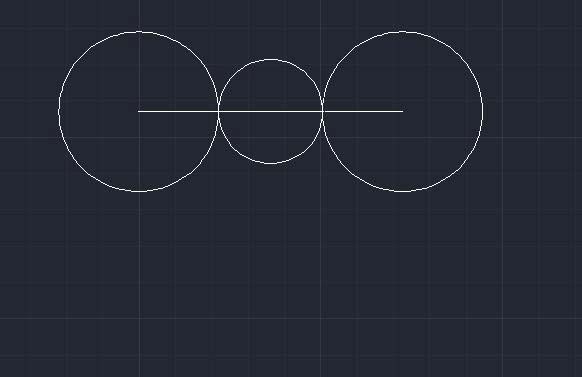
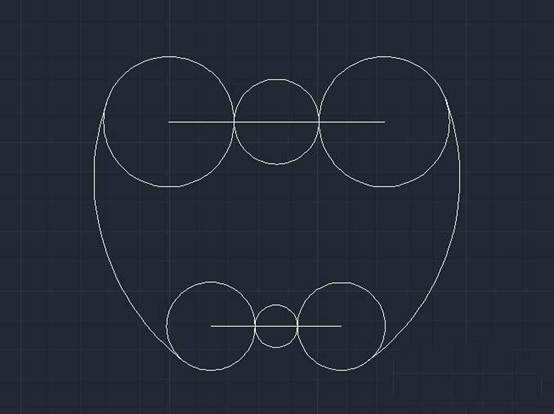
- 利用直线与两圆相交的两点,采用两点定圆的方式再次画出一个圆。
- 以小圆的圆心为基准,向下引出一条垂线,用于定位苹果底部。
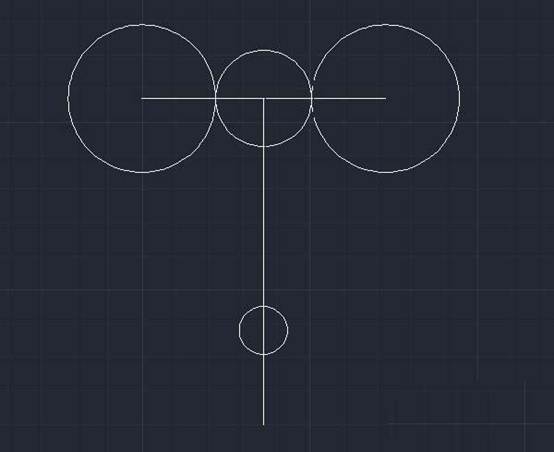
- 在下方(即苹果底部)合适位置画出一个小圆,尺寸应略小于上方的小圆。
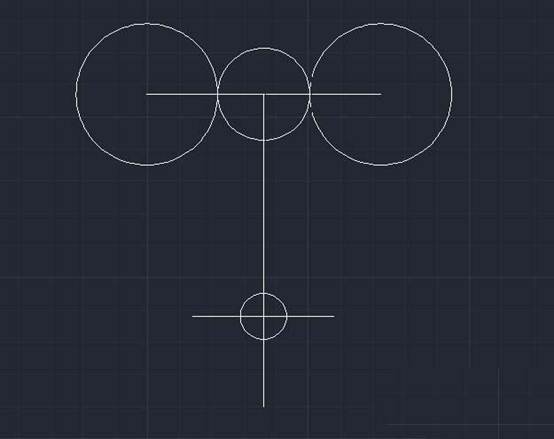
- 以小圆圆心为参照,向两侧引出长度相同的两条线段,其长度不宜超过上方大圆的圆心位置。
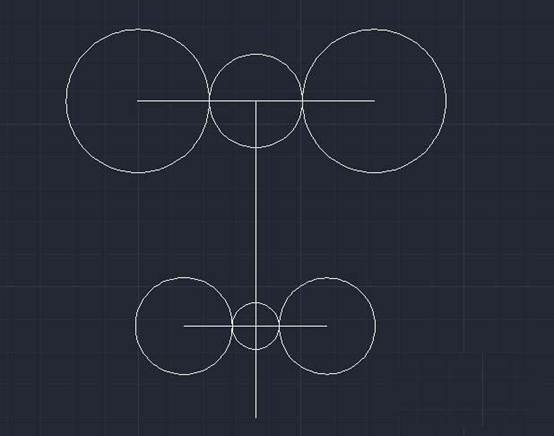
- 以下方直线两端为圆心各画一个圆,其半径不超出上方大圆,约以大圆之半为度。
- 用弧线绘出两侧的弧形轮廓,使其与两侧圆相切,以构成苹果侧面的圆润过渡。
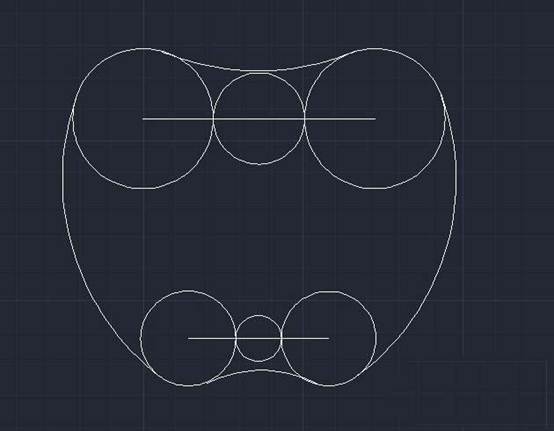
- 以三点定弧线的方式,分别绘出上方与下方的弧线,弧曲度以近似为准,不必过于整齐。
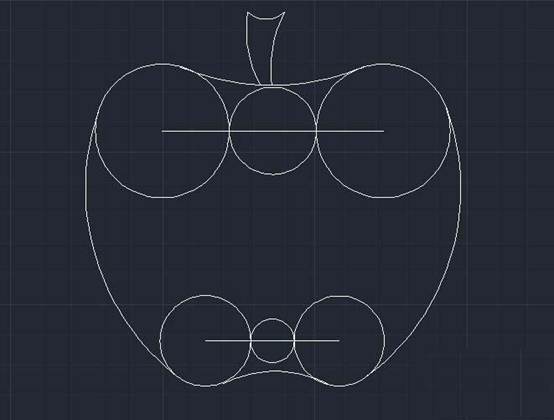
- 用弧线绘出苹果顶部的果蒂(连接梗)部分。
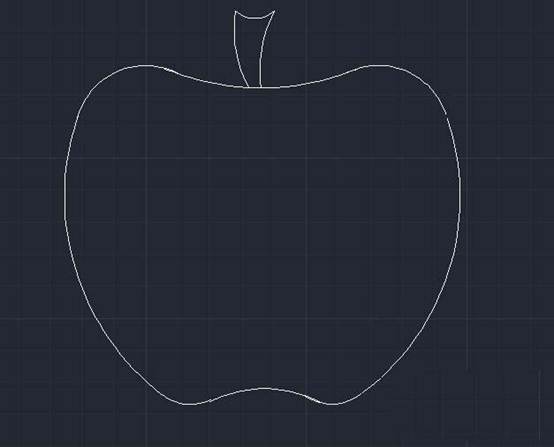
- 全选图形,利用修剪与删除功能,去除所有多余的辅助线条。

- 整理完成后,即可得到一个外形近似、结构完整的苹果平面轮廓。
该方法以多段圆弧与圆的叠加拟合复杂曲面轮廓,适用于许多趣味图形与标志的二维绘制练习。
