文章目录
- 在 AI 等矢量工具中,居左、居中、居右、顶部、底部对齐均为整图形的位置关系,对齐完成后两个图形相互独立、互不连接。而 CAD 的对齐命令执行后,两个矩形的对应端点会直接重合,表现为一个图形贴合于另一个图形之上。
- 为得到与矢量软件一致的分离式对齐,可先采用对齐命令完成底层定位,再通过移动配合对象捕捉微调间距。为保障精确,应开启对象捕捉。 选中较小的矩形,调用移动命令并拖动。拖动过程中会出现各种虚线辅助线及指示图标。将小矩形的左下角端点拖动至大矩形的左下角端点,端点会以绿色方框标记,此时两者端点重合——注意此时先不要单击鼠标。 接着向上移动小矩形,可见一条绿色虚线随光标应运而生并逐渐变长;将其拖至所需位置后确定,即可得到端点分离的对齐状态。也可先以对齐命令固定端点对齐,再用移动与对象捕捉实现分离。 上述为左对齐情形。右对齐、居中对齐的操作同理:居中对齐时出现中点标记(绿色三角形),单击确认即可;底边对齐亦依赖对象捕捉完成。 通过“对齐+移动+对象捕捉”的组合,即可在 CAD 中实现端点不重合的分离式对齐效果,满足更灵活的排版需求。
在二维制图中,图形的“对齐”往往具有明确的语义。与矢量编辑软件(如 AI)中图形整体位置对齐不同,CAD 的默认对齐本质上是“点对齐”,即对齐后的图形端点会相互重合甚至发生连接,这与部分设计软件“分离式对齐”的直觉并不一致。当需要端点保持分离的底层对齐效果时,须借助对象捕捉与移动命令加以实现。
在 AI 等矢量工具中,居左、居中、居右、顶部、底部对齐均为整图形的位置关系,对齐完成后两个图形相互独立、互不连接。而 CAD 的对齐命令执行后,两个矩形的对应端点会直接重合,表现为一个图形贴合于另一个图形之上。
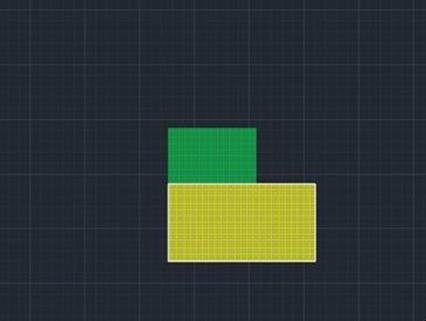
为得到与矢量软件一致的分离式对齐,可先采用对齐命令完成底层定位,再通过移动配合对象捕捉微调间距。为保障精确,应开启对象捕捉。
- 选中较小的矩形,调用移动命令并拖动。拖动过程中会出现各种虚线辅助线及指示图标。将小矩形的左下角端点拖动至大矩形的左下角端点,端点会以绿色方框标记,此时两者端点重合——注意此时先不要单击鼠标。
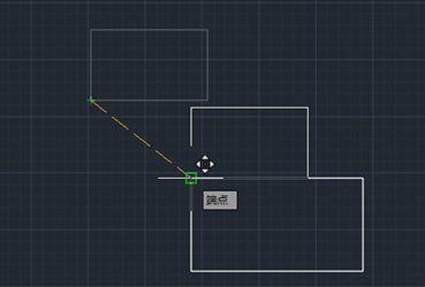
- 接着向上移动小矩形,可见一条绿色虚线随光标应运而生并逐渐变长;将其拖至所需位置后确定,即可得到端点分离的对齐状态。也可先以对齐命令固定端点对齐,再用移动与对象捕捉实现分离。
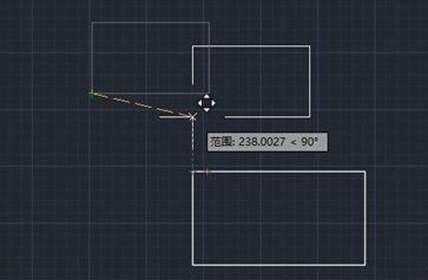
- 上述为左对齐情形。右对齐、居中对齐的操作同理:居中对齐时出现中点标记(绿色三角形),单击确认即可;底边对齐亦依赖对象捕捉完成。
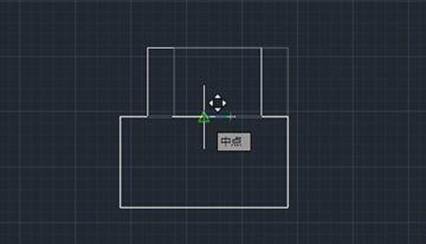
通过“对齐+移动+对象捕捉”的组合,即可在 CAD 中实现端点不重合的分离式对齐效果,满足更灵活的排版需求。
