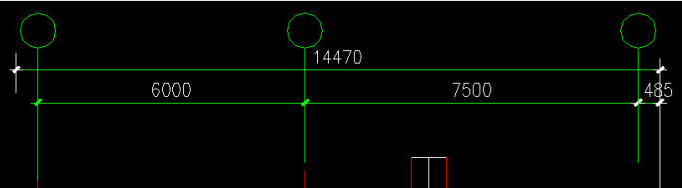
打开图后发现图块属性文字没显示(如轴号没显示)。 先不要怀疑图出错,应检查变量设置。出现此问题通常是 attmode 变量被设为 0,在命令行输入 attmode 后将参数设为 1 即可。attmode 的作用是将属性值的显示设为打开或关闭(可见或不可见):为 0 时属性不可见、为 1 时属性可见。若检查 attmode 确为 1 但仍不显示轴号,可从两方面检查:1. 电脑没有轴号所采用文字样式的字体,指定字体即可正常显示;2. 轴号文字所在图层被隐藏,把相关图层开启即可显示。
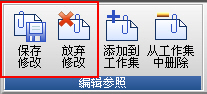
参照编辑(refedit)状态下 CAD 无法保存,必须先结束参照编辑状态后才能保存。通常进行参照编辑时会弹出“编辑参照”工具条,参照编辑完成后要点保存或放弃修改按钮结束参照编辑状态。 若已把“编辑参照”工具条关闭,有两种方法处理:一是在工具任意位置右键重新打开参照编辑工具条,点“保存”按钮;二是输入命令 refclose,按提示保存或退出参照编辑状态。
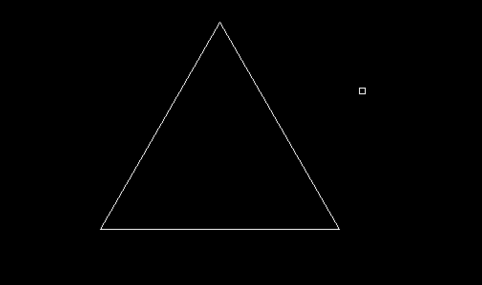
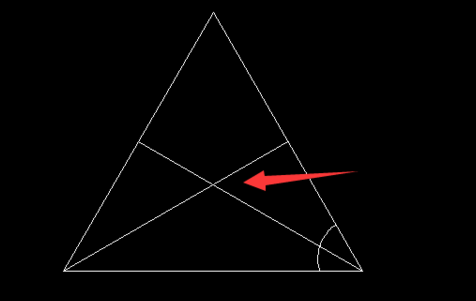
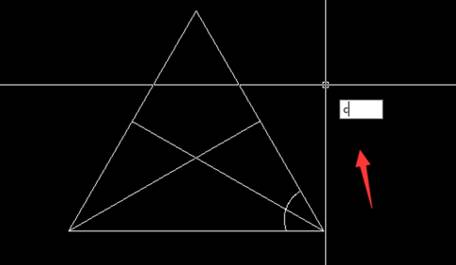
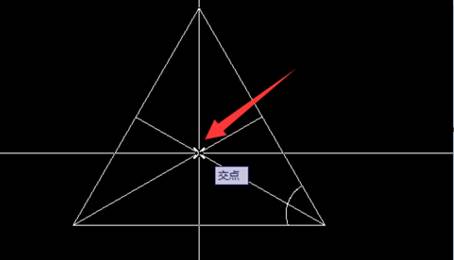
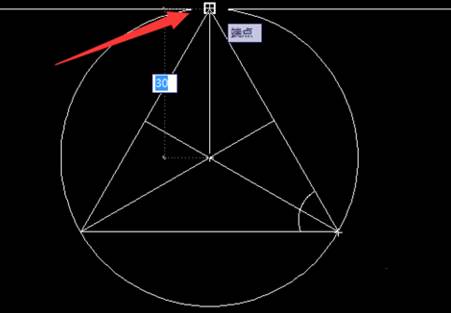
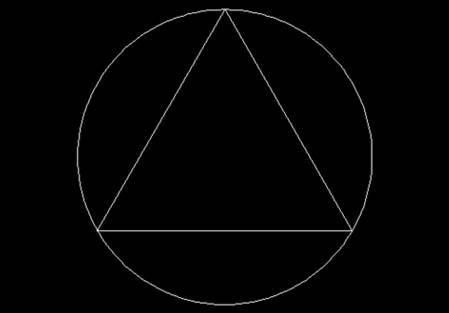
画三角形外接圆的步骤:1. 有如图所示的三角形。 2. 作三角形两条边的中垂线。 3. 输入画圆命令 c 回车。 4. 指定中垂线(垂直平分线)的交点为圆心。 5. 指定交点到端点的距离为半径。 6. 三角形的外接圆完成。
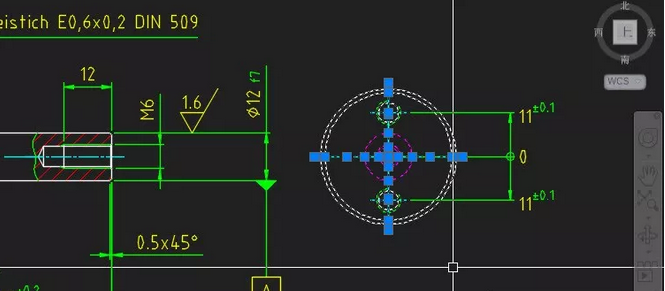
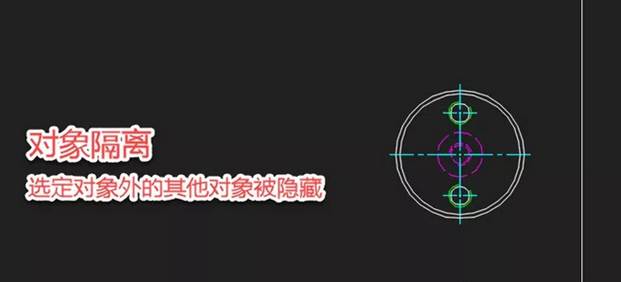
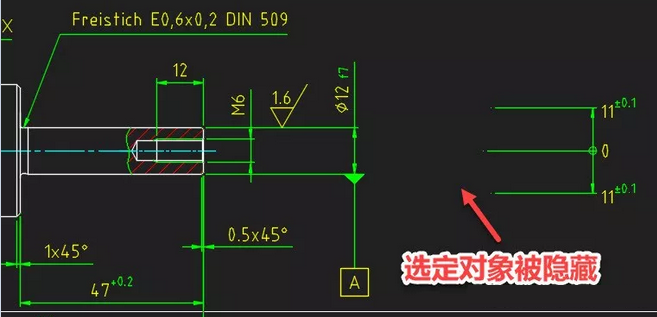
CAD 提供对象隐藏和对象隔离功能:对象隐藏就是不显示选定的对象;对象隔离与图层隔离类似,将选定对象以外的其他对象暂时隐藏。当某些图形对后续编辑有干扰时,可先将这些图形隐藏、编辑完再显示;也可将想编辑的对象隔离起来,只显示需编辑的图形。 操作:1. 将需隐藏或隔离的对象选中。 2. 在右键菜单中选择隐藏对象或隔离对象。3. 对象隔离效果如 ,对象隐藏效果如 。
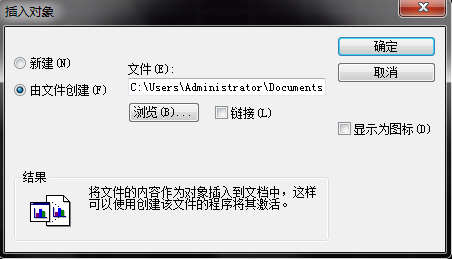
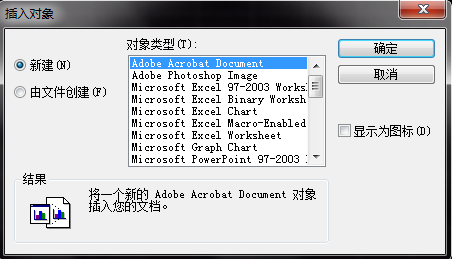
CAD 插入光栅图像很简单,菜单中选择插入>光栅图像即可将各种格式图片(*.bmp、*.jpg、*.tif、*.tga 等)插入到图纸中。将图片以图像参照方式插入 DWG,不会增加 DWG 文件大小,即便图片尺寸非常大,插入速度也不受明显影响。但用插入方式时,将图纸传给其他人须同时将图像文件一起发过去,否则对方打开时看不到图像;若自己移动或删除了图像文件,自己打开图也一样无法显示图像。要将图像直接保存到 CAD 图纸里,可将图像以 OLE 方式嵌入:1. 菜单选择插入>OLE 对象。…
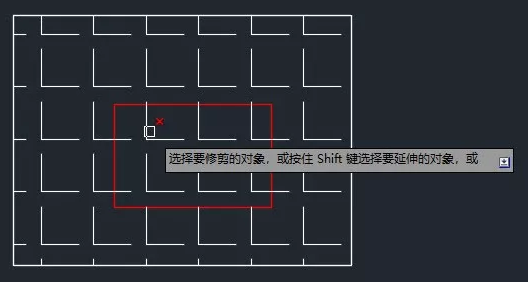
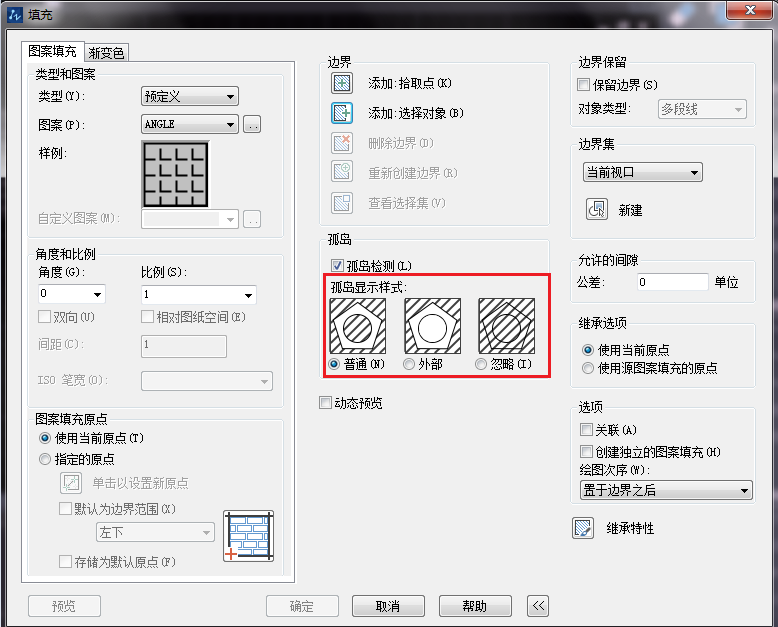
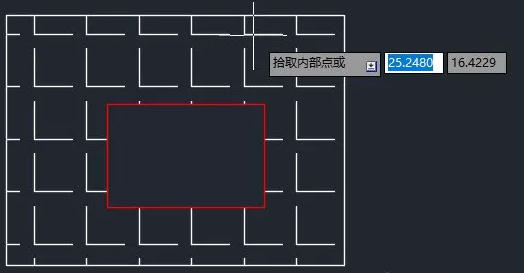
创建完填充后发现对图案不满意、中间想裁掉一块,可用修剪功能。CAD 填充支持修剪,但有时操作不成功(如在矩形填充中间抠掉一个小矩形却发现修剪后没效果)。 出现此情况不是 CAD 出问题,而是填充的孤岛显示样式被设置成了“外部孤岛检测”或“忽略孤岛检测”,只需将孤岛检测设置为“普通孤岛检测”即可。调整了孤岛检测方式后填充确实被修剪了,只是中间的孤岛没显示出来。其实若创建填充时已画了这两个矩形,用“外部孤岛检测”方式在两个矩形间拾取点,得到的效果跟前面修剪是一样的。
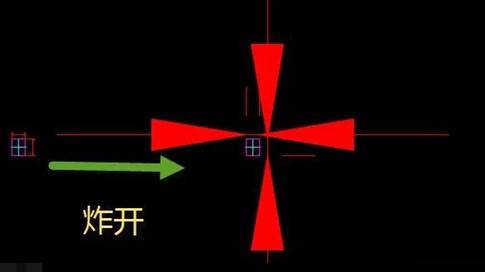
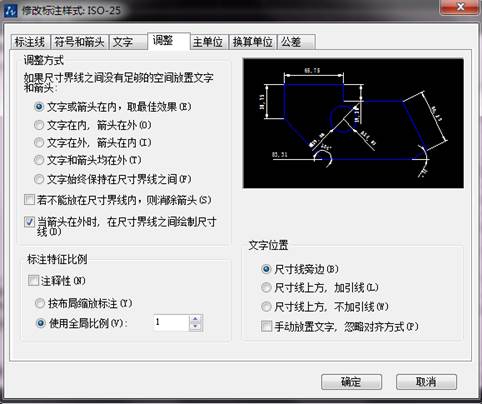
有 CAD 图块中有标注,炸开后标注变得很大。 原因与标注的特征比例有关。先双击进入图块、选中标注,查看标注使用的标注样式和特征比例的设置。 进入块编辑后标注显示与炸开后的效果一样,标注样式是 RL1,标注全局比例(特征比例)设置是 50。问题出在标注全局比例是 50 上:箭头被放大 50 倍、标注线延长 50 倍。图块比例是 1、没有被缩小,但图块内显示正常,可重现问题过程:建立标注样式后比例是 1,先绘制图形和标注、做成图块,后将标注样式的特征比例设置成 50,标注了其他图形。解决办法:输入…
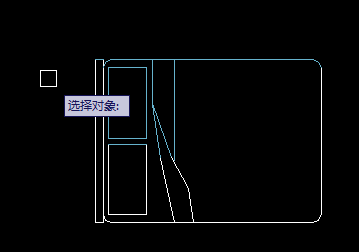
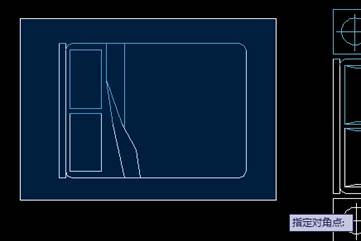
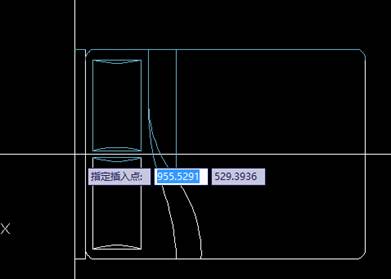
很多新手不知道网站下载的图库素材怎么用,常用方法:1. 点击编辑菜单下的带基点复制。2. 以一个床的素材为例,第一步完成后提示指定基点,按住 Ctrl+鼠标右键松开后单击中点,指定床的左侧中点为插入点。 3. 提示选择对象,框选整个床后回车。 4. 打开需插入素材的图纸,点击编辑菜单下的粘贴为块。5. 指定插入点插入。

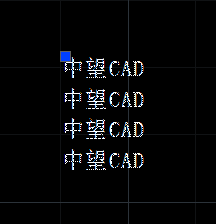
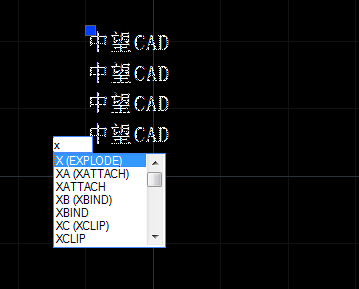
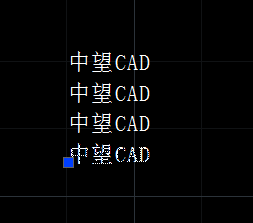
一、多行文字转单行文字。直接用 X 分解命令炸开即可:1. 书写多行文字,通过蓝色夹点可看出这些文字为一个整体。 2. 将多行文字作为选择对象选中,选择分解命令或命令行输入 X 回车。 3. 命令完成后鼠标左键在文字上单击,只选中了其中一行,可见多行文字已转成单行文字。二、单行文字转多行文字。1. 在 Express Tools 文字选项卡中有“Convert to Mtext”,点击后选择要转换的数个单行文本单击确定完成转换;或用“txt2mtxt”命令。这两种方法前提是 CAD 已装入 ex…
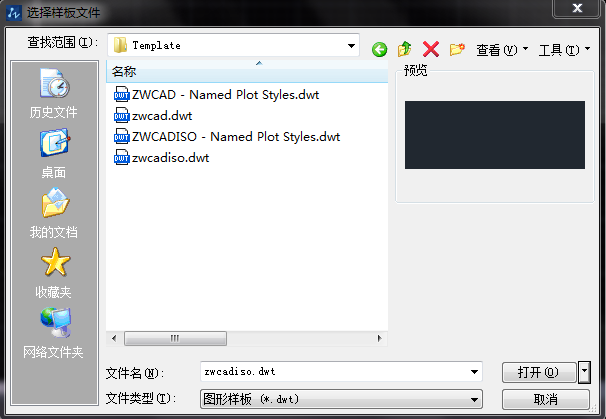
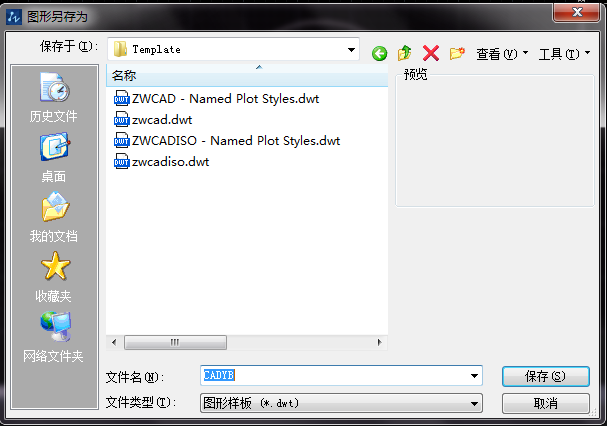
样板图形存储图形的所有设置,包含预定义的图层、标注样式和视图等,通过扩展名 .dwt 区别于其他图形文件,通常保存在 template 目录中。 Ctrl+N 新建图形时会弹出对话框,默认选择 zwcadiso 样板文件,点打开即可创建以此样板为基础的图形文件;也可在此样板基础上修改,修改后保存为自己的专属样板文件,便于下次调用。根据现有样板文件创建新图形时,新图形中的修改不会影响样板文件;可使用程序提供的样板文件,也可创建自定义样板文件。新建 CAD 样板文件:例如以 zwcadiso 样板新…