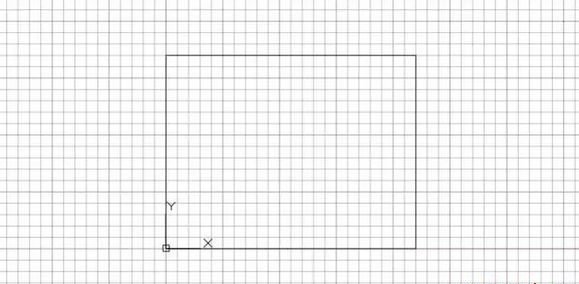
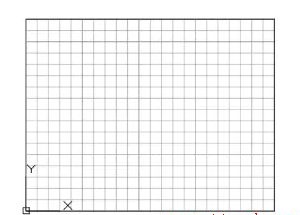
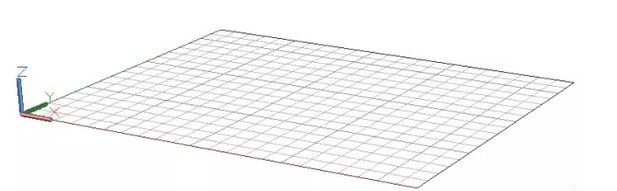
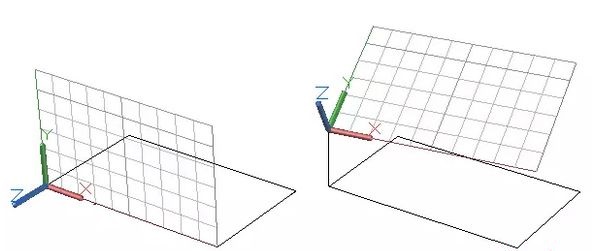
栅格限制用于强调绘图区边界、明确绘图区域范围,虽随图纸空间布局出现而用处减少,但在限制特征与设置格点属性的相互作用上仍重要。想在绘图区打开一个小栅格较难,当只在矩形区域工作时尤其如此。 将限制设到矩形对角并将格点属性系统变量设为 2,即可得到所需栅格区域。 将栅格属性变量设为 4,能得到可自由缩放调整的栅格区域。要移动栅格区域,可重新定义限制或移动用户坐标系(UCS),例如将栅格移动到图纸某部分,通常移动 UCS 可保证栅格精准对齐、帮助录入小坐标值,还能转动栅格。当 UCS 与 WCS 一致时…
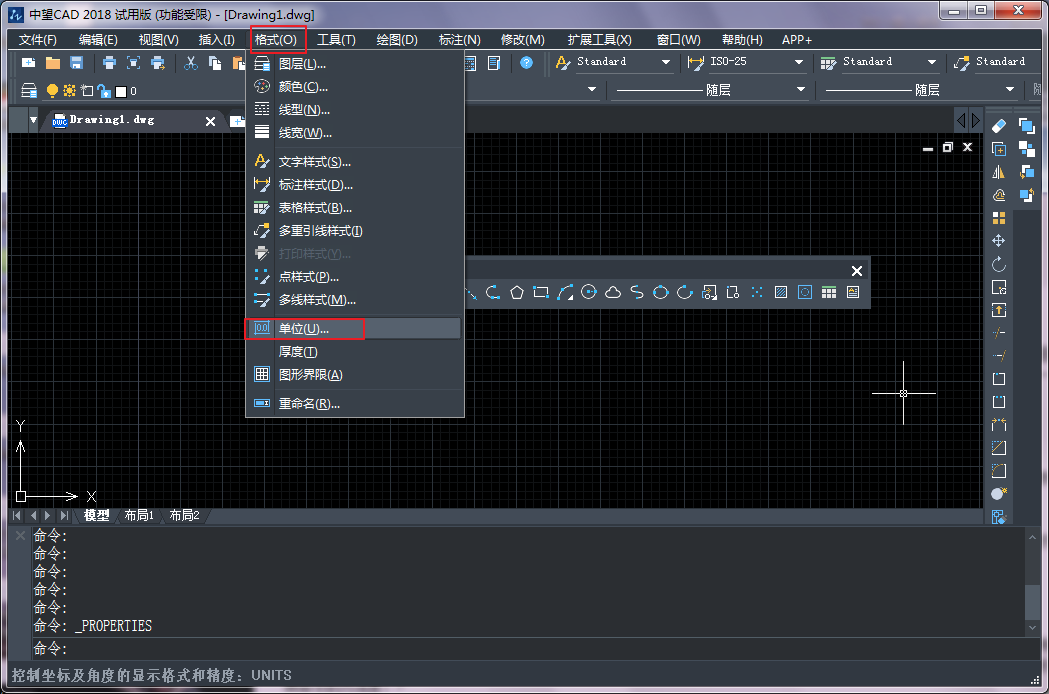
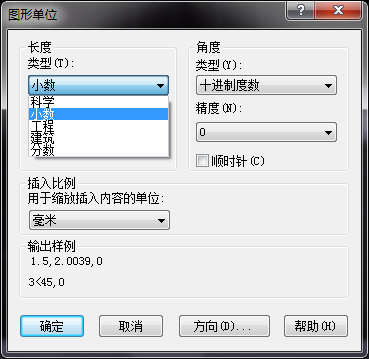
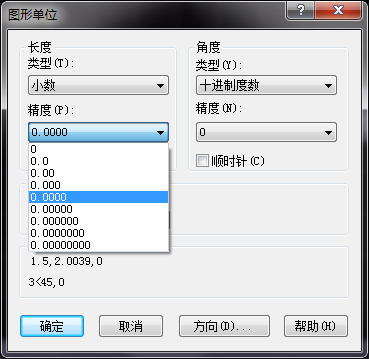
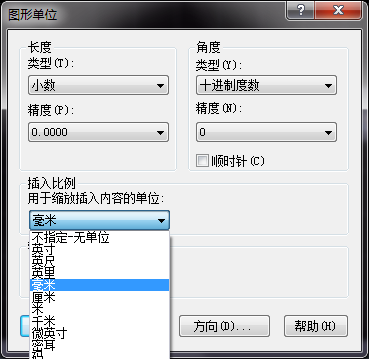
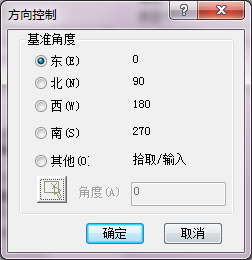
绘图单位及精度的设置。图形单位命令用于设置长度单位、角度单位、角度方向及精度,执行方式:命令行输入 UNITS 回车或英文简写 UN,或顶部菜单栏选择【格式】—【单位】。操作过程:1. 新建空白文件。2. 执行【格式】—【单位】打开图形单位对话框。 3. 在【长度】选项组点【类型】下拉按钮设长度类型(默认小数,提供建筑、小数、工程、分数、科学五种)。 4. 展开【精度】下拉列表设精度。 5. 在【角度】选项组设角度类型(默认十进制度数)与精度。6. 在【插入时的缩放单位】确定拖放内容单位(默认毫…
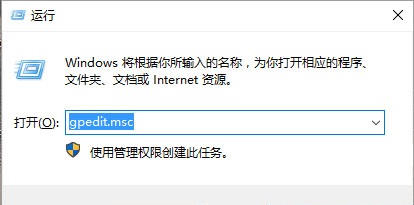
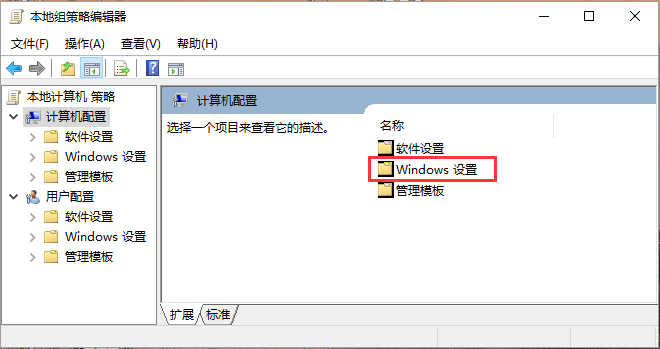
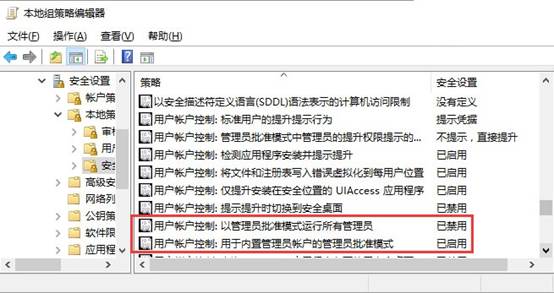
拖动 CAD 图纸文件进入 CAD 窗口不能打开,根本原因在于 Windows 系统更新后对用户操作权限控制严格。解决此问题需从系统权限入手。测试环境为 Win10 32/64、Win7 32/64 四个操作系统。操作方法:1. 按 Win+R 打开“运行”,输入 gpedit.msc 回车进入本地组策略管理器。 2. 打开“计算机配置”→“Windows设置”→“安全设置”→“本地策略”→“安全选项”:将“用户帐户控制:以管理员批准模式运行所有管理员”设为禁用;将“用户帐户控制:用于内置管理员…
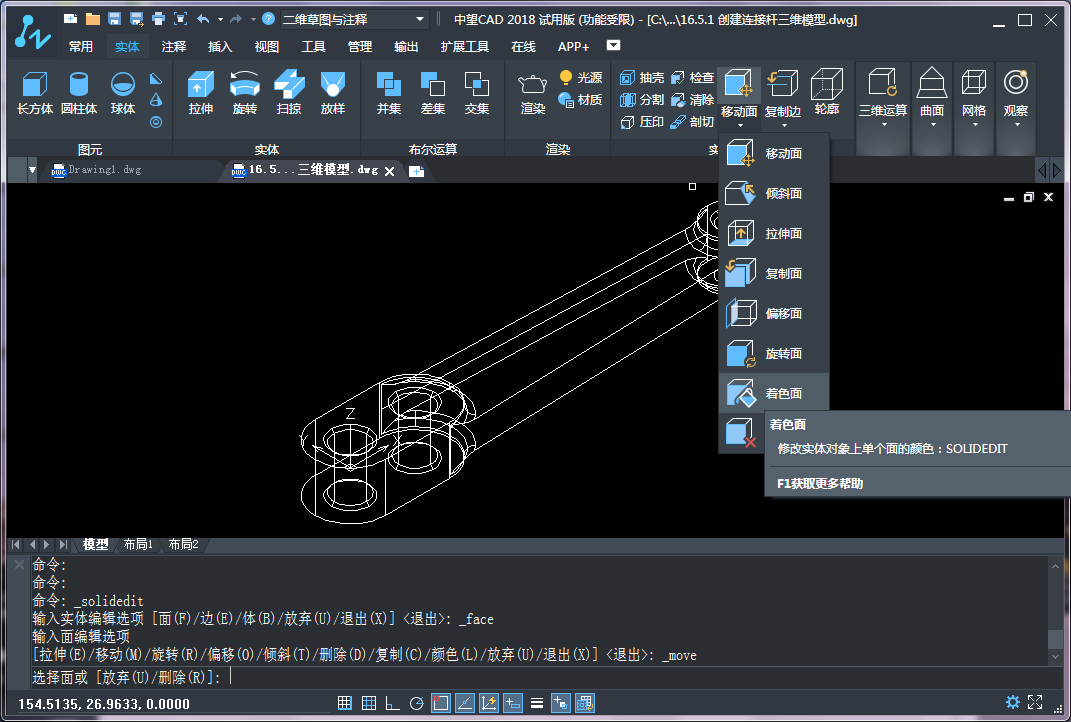
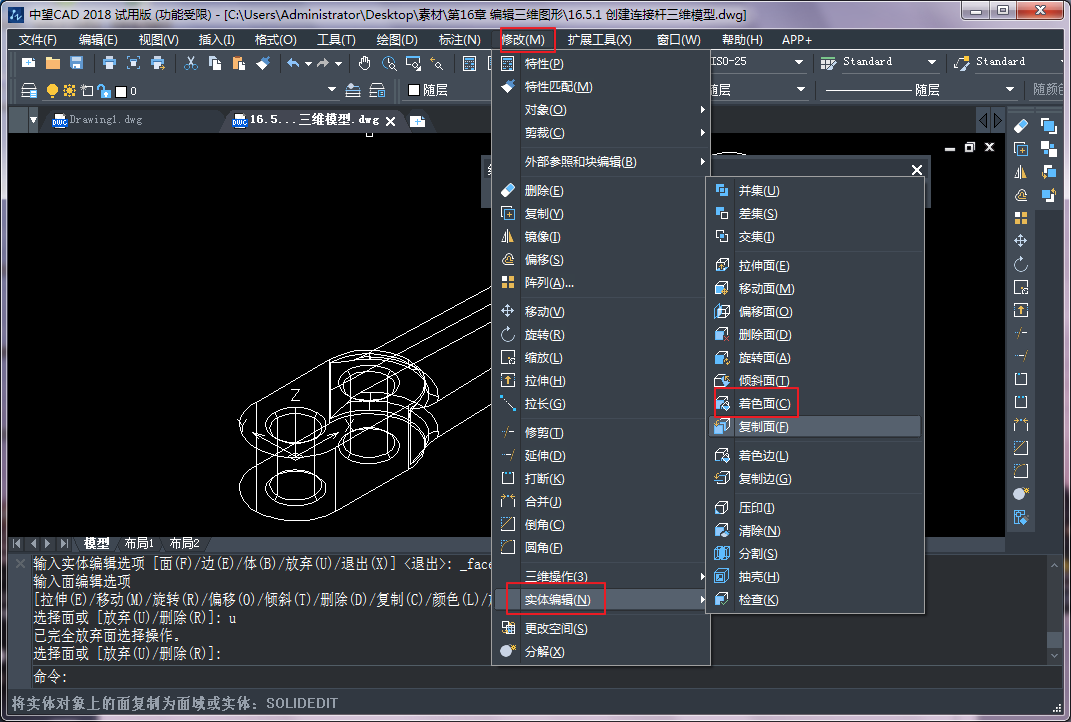
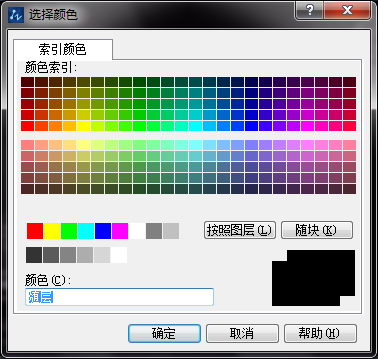
实体面着色可修改实体面颜色以取代所在图层颜色,更清楚区分实体不同部分。拉伸实体面是将实体面沿法线或指定路径拉伸以修改实体长度。复制实体面是将实体表面复制、创建单独的面对象,用于创建新实体。调用着色面命令: 在二维草图与注释中单击实体工具栏【移动面】—【着色面】; 在中望 CAD 经典版执行【修改】—【实体编辑】—【着色面】; 或在命令行输入 SOLIDEDIT,按提示选择着色。 执行后指定需着色的实体表面回车,弹出选择颜色对话框,指定颜色确定完成。调用拉伸实体面:在二维草图与注释中单击实体工具栏…

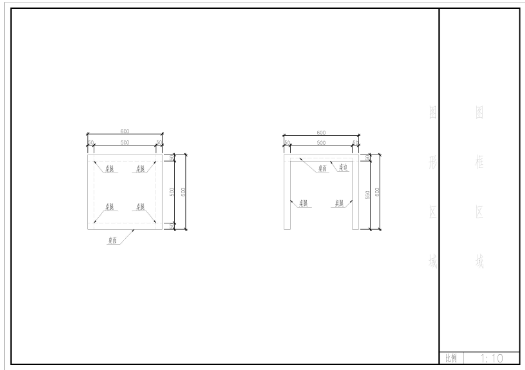
图纸如同严格详细的产品说明书,将工作成果总结并据此协调各方。比例特性出于图纸严谨性而产生。以样例图纸为例: 同一张桌子在不同比例 A3 图纸下,比例由 1:5 变 1:10 后桌子在图中的大小变为原来的 1/2;实体类图元大小改变,而标注、说明文字等注释类图元大小不变。制作家具的人拿到图纸,不需当面沟通即可制作方形桌子:边长 600mm、四条腿、每条 550mm,以四条宽高均 50mm 桌边与桌面相连。方形信息来自实体形状线,尺寸来自标注数字,各部件功能由说明文字解释。在有足够准确尺寸标注的图纸…

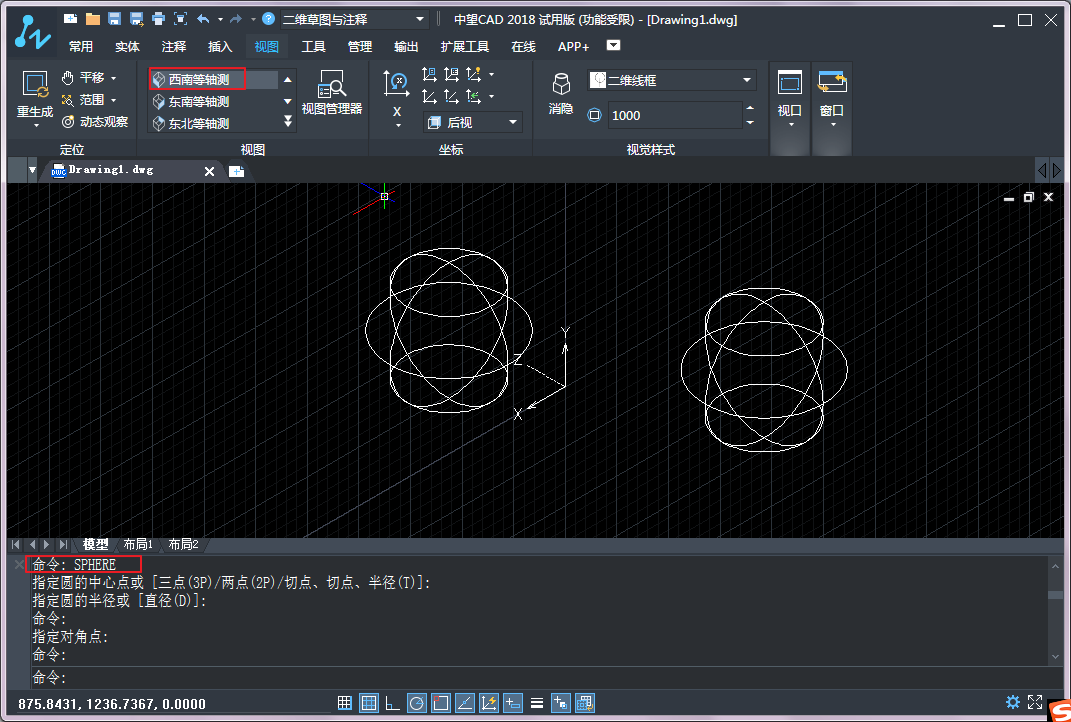
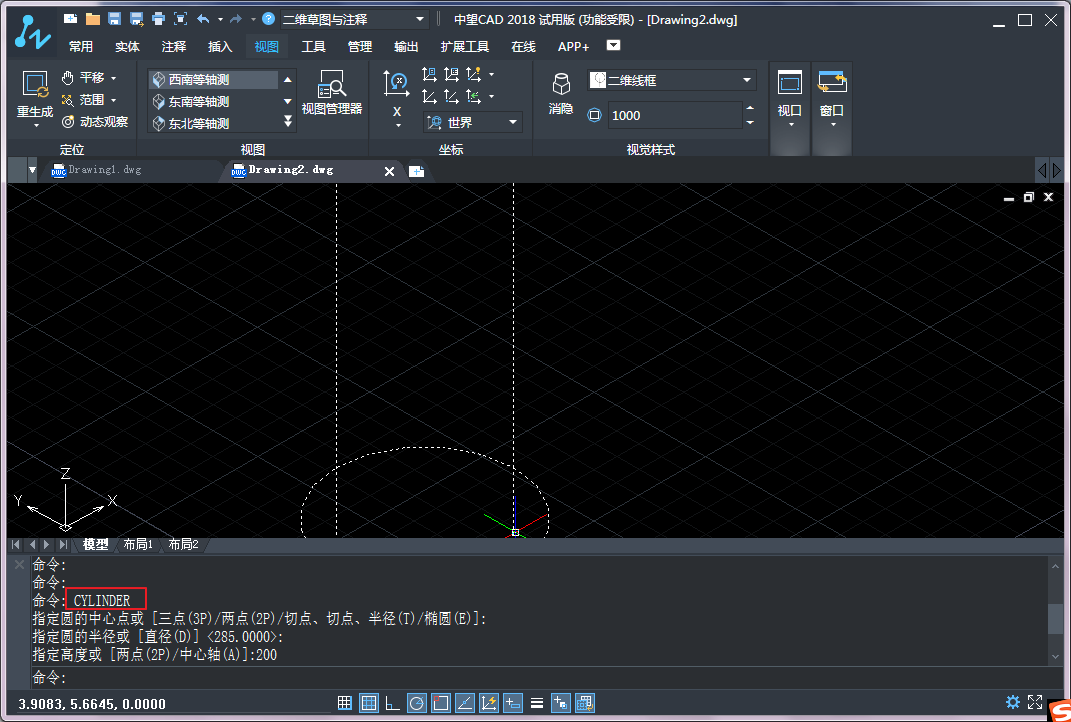
球体是在三维空间中到球心距离不大于半径的所有点的集合,广泛应用于机械、建筑制图,如档位控制杆、建筑球形屋顶等。CAD 的圆柱体是以圆为截面形状沿法线方向拉伸形成的实体,常用于轴类零件、建筑各类立柱等。球体的绘制。调用球体命令:命令行输入 SPHERE; 或菜单栏【实体】选项下点球体按钮。 执行后输入球心坐标或捕捉一点为球心,指定半径或直径即可;也可按提示选三点、两点或相切、相切、半径三种方法创建,与二维圆的创建方法相似。圆柱体的绘制。调用圆柱体命令:命令行输入 CYLINDER; 或菜单栏实体中…


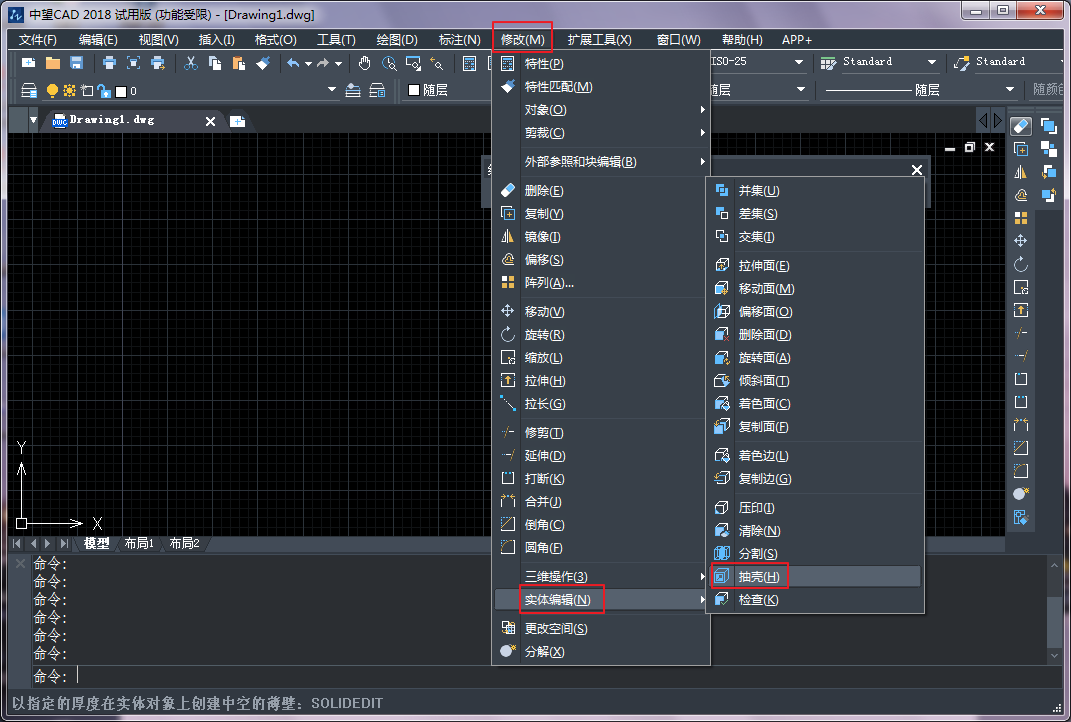
抽壳操作可将实体保留一定厚度而将内部抽空形成壳体,也可选择删除某些面生成开放壳体。正值抽壳距离从表面向实体内生成厚度,负值从表面向实体外生成厚度且实体内部全部删除。调用【抽壳】命令的方法按版本不同:在二维草图与注释中,单击【实体】功能区的【抽壳】按钮; 在中望 CAD 专业版,依次选择【修改】—【实体编辑】—【抽壳】。执行抽壳后可选择保留所有面(即中空实体)或删除若干面。删除抽壳面:通过移除面形成开放壳体,执行命令后选实体,选要删除的表面并右键,输入抽壳偏移距离回车完成。 保留抽壳面:执行命令并…

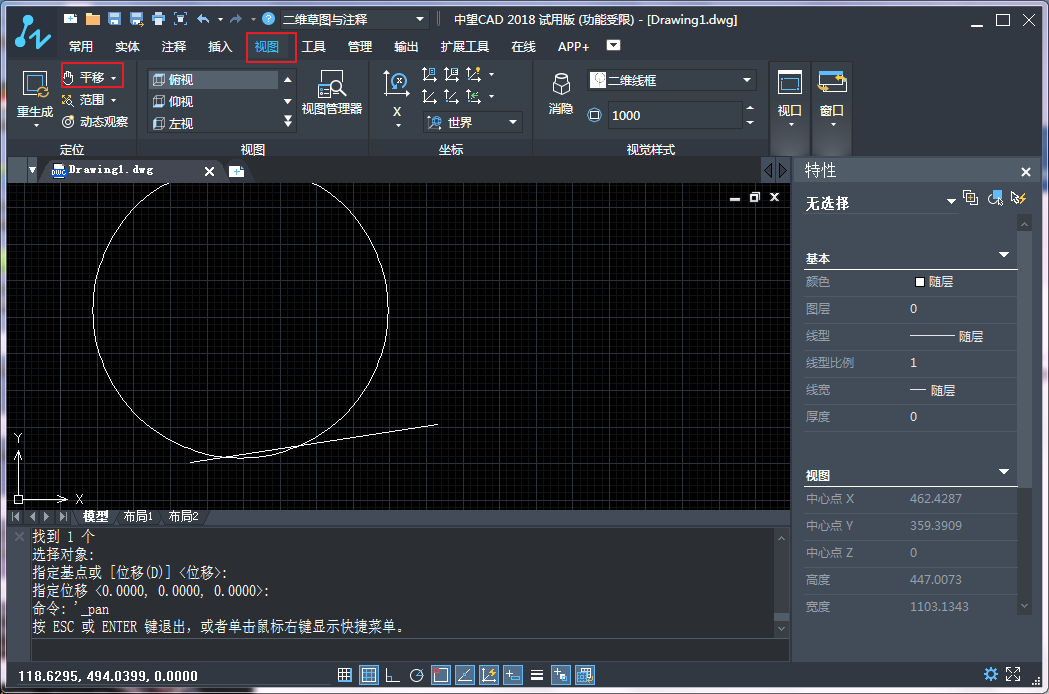
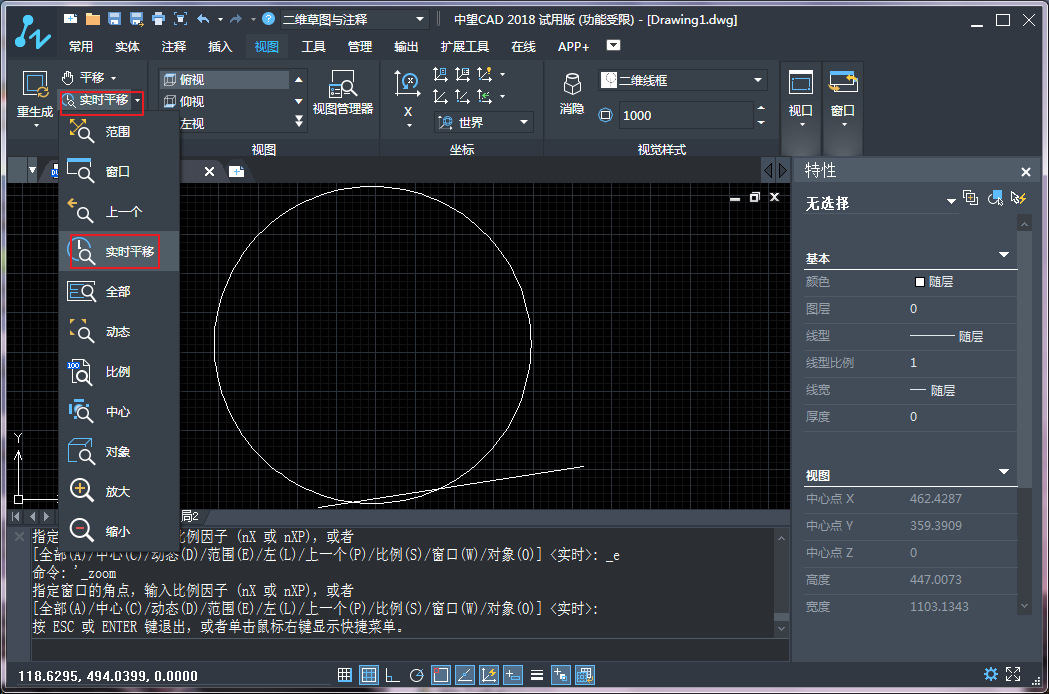
视图的平移。当前图形并非全部显示在屏幕内,屏幕外存在实体会被隐藏;执行平移命令可按指定方向与距离移动所显示的图形而不改变显示比例,可观察不同部分。 激活平移后光标变为手形,按住左键向所需方向平移视图,随时可按回车或 ESC 退出。实时缩放:执行后屏幕出现放大镜光标,进入实时缩放状态,按住左键向下拖动则视图缩小,向上拖动则放大。移动:用于将目标对象从一个位置移到另一位置,源对象尺寸与形状不变,仅改变位置。执行方法:命令行输入 MOVE/M; 或功能区实体选项修改选项板点移动图标。移动时一般需点捕捉…

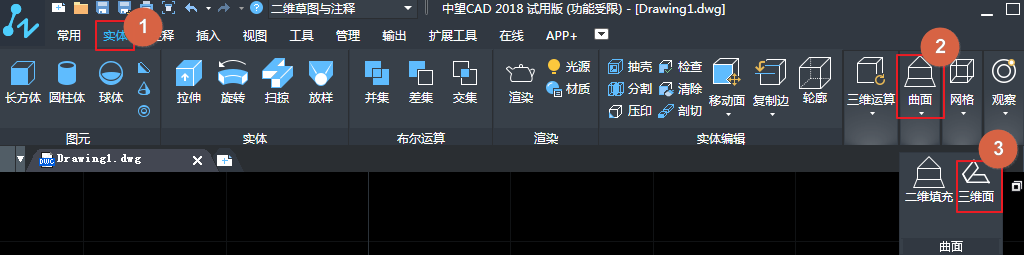
CAD 网格对象是通过定义网格边界创建的平直或弯曲网格,尺寸与形状由定义边界的点的公式决定,分为三维面、三维网格、旋转网格、平移网格、直纹网格与边界网格等。网格优势在于可灵活编辑顶点、边线与面。三维空间的面即三维面,是可消隐与着色的填充曲面,没有厚度与质量属性,各顶点可有不同 Z 坐标。一般一个三维面由三或四个点定义,顶点最多不超过四个;若四个顶点共面,系统认为面不透明并可消隐,否则消隐无效。可用三维面命令为每个顶点指定不同 Z 坐标创建空间三维面,也可围绕对象从一个角到另一角生成。调用三维面命…

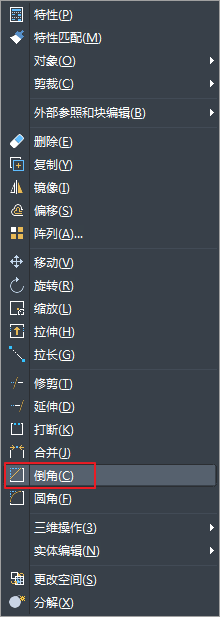
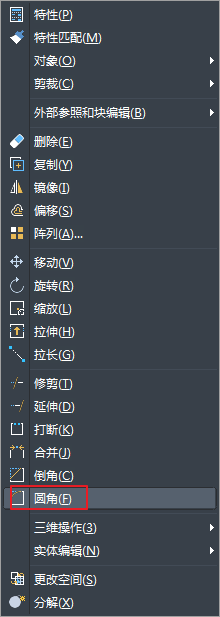
编辑边线和面是对实体局部操作,中望 CAD 还可对三维实体整体编辑,包括倒角、圆角、抽壳、剖切等。二维中的倒角和圆角是在两线段间创建直线或圆弧过渡;类似地,三维实体的倒角和圆角是在两个相交面间创建倾斜面或圆弧面过渡。三维倒角:主要用于孔特征零件或轴类零件,便于安装轴上其他零件、防止擦伤划伤。调用倒角命令:在中望 CAD 经典版选择【修改】—【倒角】即可。 执行后修改倒角距离,在绘图区选取要倒角的边线(可同时选多个,但须在同一平面内),回车即可创建。三维圆角:主要用在回转零件的轴肩处,防止应力集中…