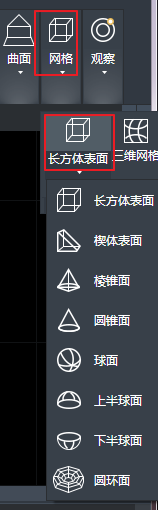
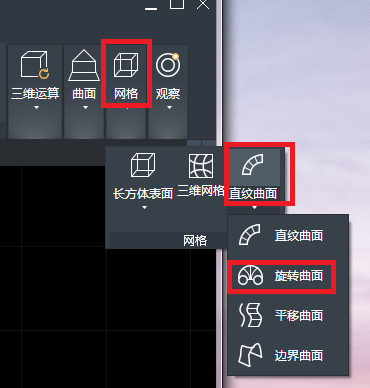
标准网格模型可用基本网格单元创建,有网格长方体、圆锥体、棱锥体、球体、楔体、圆环等八种,定义方式与实体相同。旋转网格是绕指定轴旋转对象创建的网格,旋转对象可为直线、圆弧、圆、二维或三维多段线等曲线类型。创建网格单元:在实体菜单中选择【网格】,下拉有长方体表面、直纹曲面等,点击长方体表面可见网格长方体、网格球体等对象,按需选择。创建旋转网格:命令行输入 REVSURF; 或菜单栏实体菜单——网格——直纹曲面中选旋转曲面。执行后在绘图区选需旋转对象并指定旋转轴线,设置旋转角度及顺逆时针方向即可。注意…
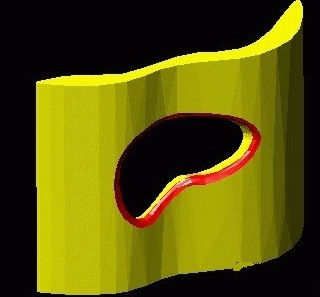
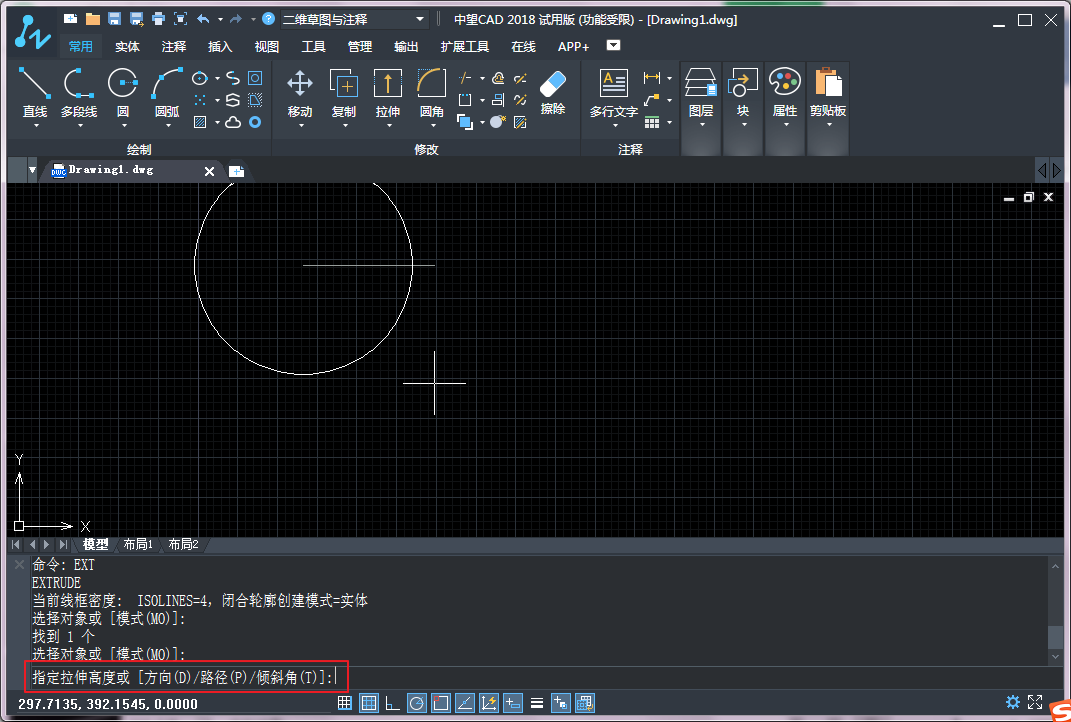
CAD 拉伸工具可将二维图形沿其所在平面的法线方向扫描形成三维实体。该二维图形可为多段线、多边形、矩形、圆、椭圆、闭合样条曲线、圆环和面域等。拉伸命令常用于创建某一方向截面固定不变的实体,如机械中的齿轮、轴套、垫圈,建筑中的楼梯栏杆、管道、异型装饰等。调用拉伸命令:在命令行输入 EXTRUDE/EXT。拉伸二维轮廓有两种方法:一是指定倾斜角度和高度生成直线方向的常规拉伸体;二是指定拉伸路径,路径可为多段线或圆弧,可闭合也可不闭合。选中需拉伸的二维图形后命令行涉及的主要选项: 方向——默认对象沿 …
旋转是将二维对象绕指定旋转线旋转一定角度而生成的实体,如带轮、法兰盘、轴类等回旋特征零件。用于旋转的二维对象可为封闭多段线、多边形、圆、椭圆、封闭样条曲线、圆环及封闭区域。三维对象、块中对象、有交叉或干涉的多段线不能被旋转,且每次只能旋转一个对象。调用旋转命令:命令行输入 REVOLVE/REV; 菜单栏实体选项选旋转图标; 或绘图区左击在快捷菜单选旋转。放样是变化的横截面沿指定路径或导向运动扫描形成的三维实体。横截面是具有放样实体截面特征的二维对象,使用该命令须指定两个或两个以上横截面。调用放…

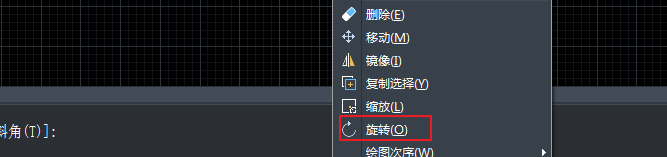

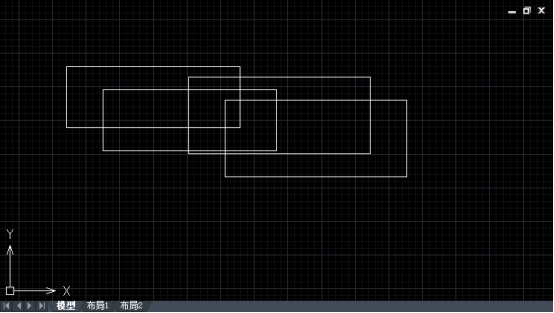
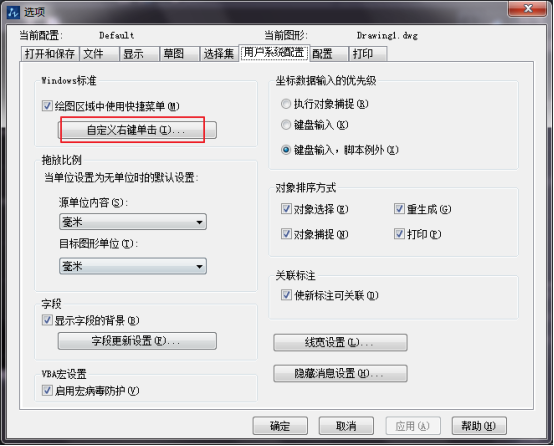
中望 CAD 中使用编辑命令时常用两种选择图元方式。一是先用鼠标框选或点选图元(选中图元呈高亮),再在命令行输入编辑命令;可按住 Shift 键删除多余选择的图元。二是先输入编辑命令确认,再选择需操作的图元,确认后编辑;这种方式选择更灵活,可用辅助键帮助选择。鼠标左键:一是直接左键选择图元;二是左键点击后向右上或右下拖动并松开,出现实线选择框,只有完全处于框内的图元被选中;三是向左上或左下拖动并松开,出现虚线选择框,只要部分在框内的图元都能被选中。鼠标右键:需先改系统配置,调用选项命令(opti…
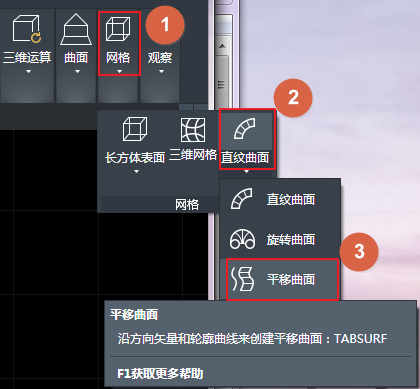
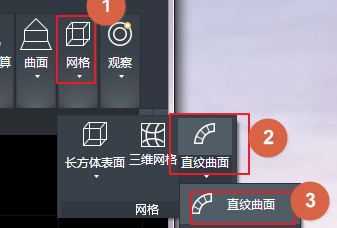
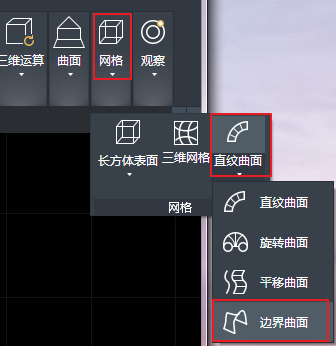
CAD 三维设计中,平移网格是沿指定方向矢量拉伸对象而创建的网格,平移对象可为直线、圆弧、圆、椭圆、椭圆弧、二维线段、三维多段线等单个对象;方向矢量确定拉伸方向及距离,可为直线或开放的二维、三维多段线。调用【平移网格】:命令行输入 TABSURF; 或菜单栏实体选项卡网格中选直纹曲面,后续选平移曲面。按提示依次选取轮廓曲线和方向矢量即可获得平移网格。直纹网格在两个曲线对象间连接创建,两对象可为直线、点、圆弧等,必须同时开放或同时闭合,不能一开一闭;若一对象是点,另一对象可开放或闭合,但两者只能一…
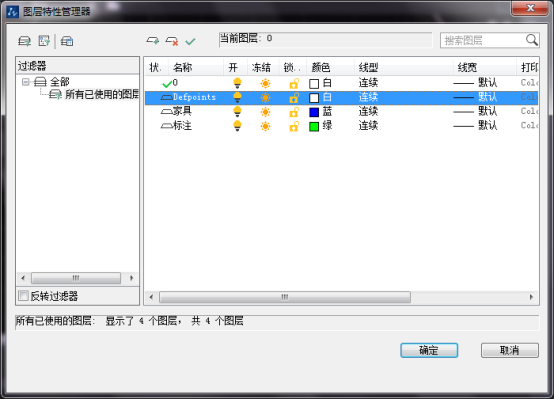
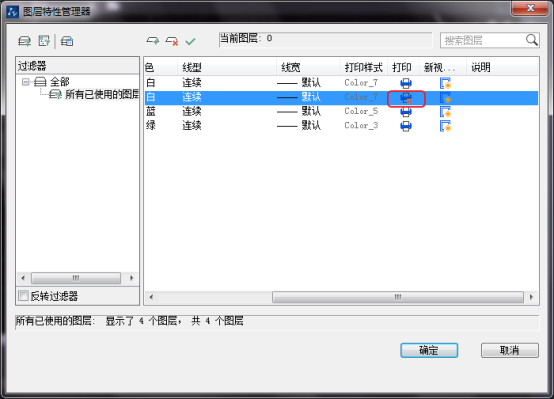
点击打印预览能看到图纸,但执行打印却不出来的常见原因有两种:一是将要打印的部分放到不合适图层或图层设置错误,二是图形颜色设置错误。一、图层问题。图中有“是否打印”的设置,CAD 还会自动创建不能打印的图层,如 Defpoints。只要创建标注就会自动生成 Defpoints 图层,用于放置标注定位点,这些点不需打印,故 CAD 自动生成并设为不打印且不能修改打印状态。若不小心将该图层设为当前层绘图或把图形移至此图层,就会出现图形打印不出来的情况。遇图形打印不出来,先检查图形所在图层是否被设为不打…
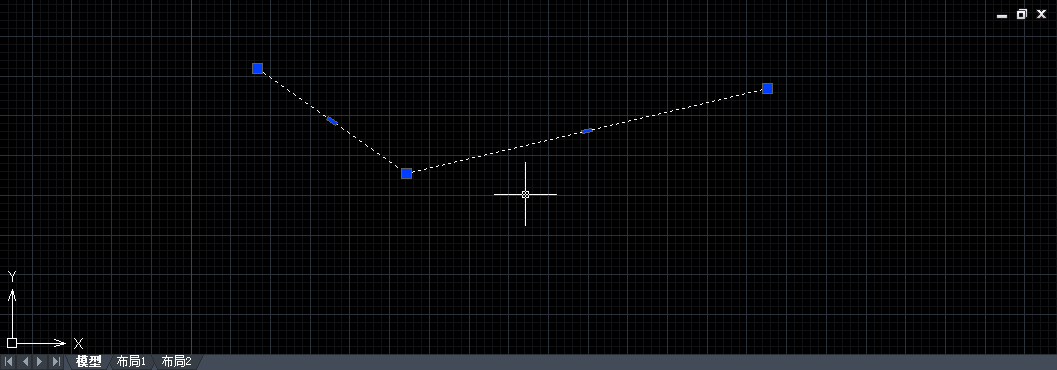
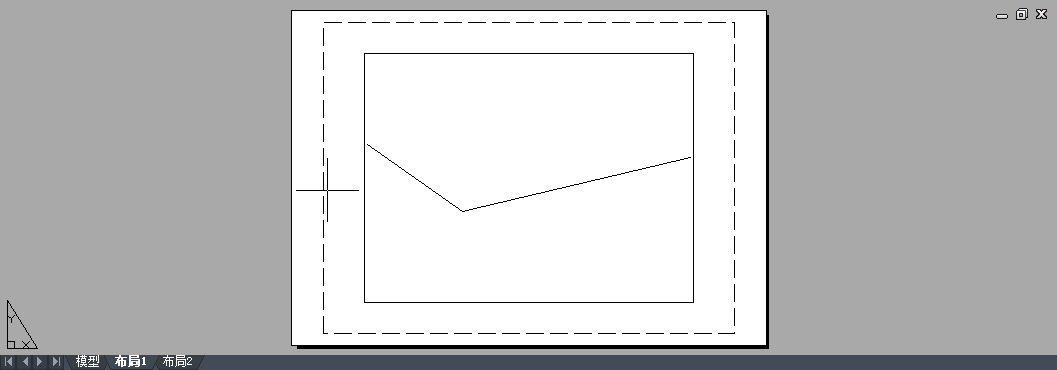
CAD 绘图区位于界面正中央,是被工具栏和命令行包围的工作区域,图形设计与修改在此进行。默认状态下绘图区是无限大的电子屏幕,任意大小的图形都能绘制并灵活显示。移动鼠标时出现随光标移动的十字光标,由拾取点光标与选择光标叠加而成:执行绘图命令时显示拾取点光标(点的坐标拾取器),选择对象时显示选择光标(对象拾取器),无命令执行时显示十字光标。绘图区左下方有模型、布局1、布局2 三个标签,分别代表模型空间与布局空间。激活模型标签即处于模型空间,通常在此绘图;布局1 与布局2 是默认的布局空间,主要用于打…

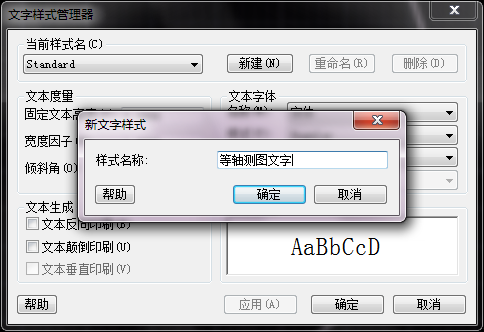
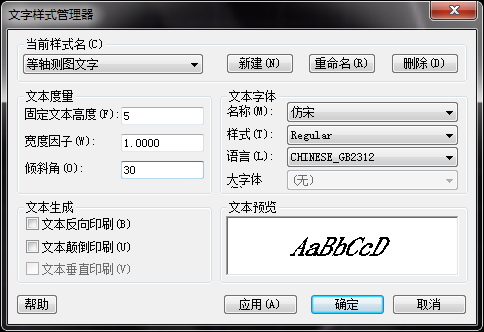
标准模式可直接书写文字,但等轴测图不能。为让文字看起来在等轴测面上更协调,需设置倾斜角与旋转角,且其角度与等轴测面标准角度一致,以 30° 与 -30° 为基础变化。轴测面上编写文字有如下规律:在右轴测面上编写,文字采用 30° 倾斜角、旋转角 30°。在左轴测面,采用 -30° 倾斜角、旋转角 -30°。在上轴测面且文字平行于 X 轴时,采用 -30° 倾斜角、旋转角 30°;平行于 Y 轴时,采用 30° 倾斜角、旋转角 -30°。操作步骤:选择格式—文字样式,弹出对话框,点新建,在样式名输…
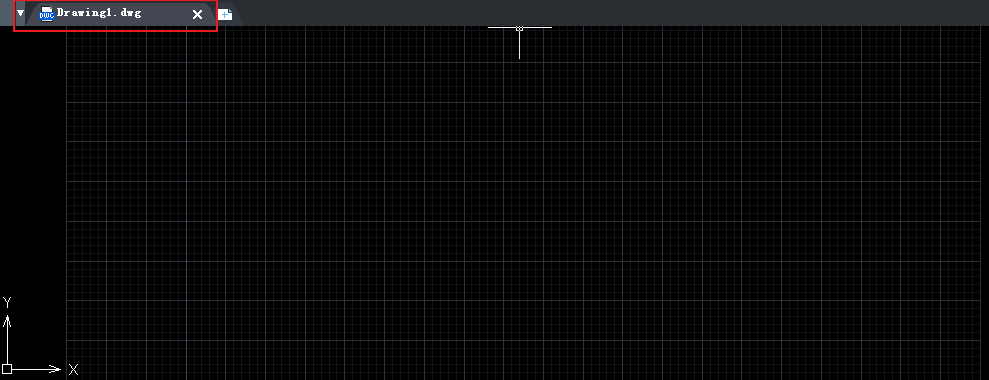
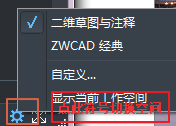
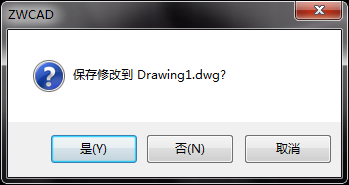
成功安装中望 CAD 2018 后,双击桌面图标或执行【开始】—【程序】—【中望 CAD】即可启动。初始用户启动后可选进入自定义工作空间界面;除二维草图与注释和自定义工作空间外,中望 CAD2018 还保留 ZWCAD 经典版。无论选择哪种工作空间,启动后系统都会打开名为“Drawing1.dwg”的默认绘图文件窗口。 用户日后可更改工作空间,也可自定义并保存设置。单击状态栏【切换工作空间】按钮,在弹出菜单中可快速切换。退出中望 CAD 2018 前须先退出当前 CAD 文件。若已保存,可用以下…

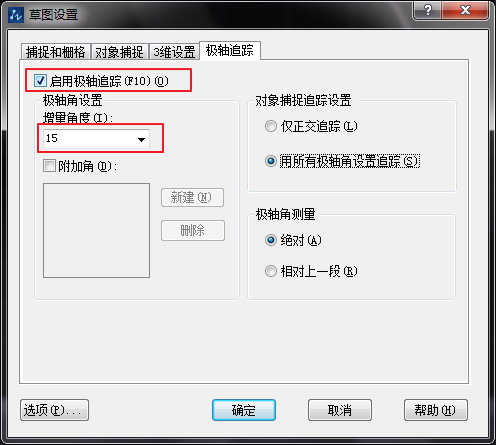
将绘图模式切换至等轴测模式后,可方便绘制轴测图中的直线、圆和文本,再组合成复杂模型的轴测图。等轴测模式下绘制直线主要有几种方法,绘制平行线可用复制或偏移命令。1. 极轴追踪绘制直线。在等轴测模式开启极轴追踪、对象捕捉和自动追踪,并在草图设置的极轴追踪选项卡设增量角为 15°,便于捕捉特殊角度极轴、快速定位直线。2. 正交模式绘制直线。由等轴测图形成方式可知,与三个直角坐标轴均不平行的直线,可关闭正交模式、沿轴向测量获得两端点的轴测投影,再连接端点投影点即可;与直角坐标轴平行的直线,可在等轴测模式…