常遇较高版本 CAD 文件打不开的情况,如用中望 2014 版无法打开 2018 最新版绘制的图形。解决办法是将高版本转成低版本,方法如下。1. 先下载 CAD 转换器到电脑(在浏览器搜索下载)。2. 打开转换器界面,左侧有许多功能选项,点击“CAD 版本转换”。3. 添加 CAD 文件:点击界面中部“添加文件”按钮在新窗口添加,或直接拖拽文件上传。4. 选择文件保存路径:点击输出目录后的“浏览”选择转换后文件的保存位置。5. 在输出类型中选择 dwg,点击输出版本后的倒三角在下拉框选输出版本,…
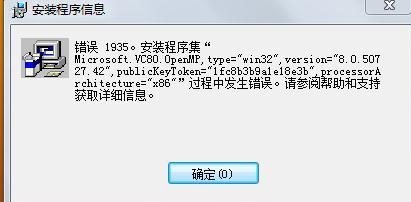
安装 CAD 时出现“错误 ERROR 1935 安装程序集”对话框,常见于软件配置 VC++ 环境时报错,如安装 Microsoft Visual C++2005 运不成功,报“安装程序集 Microsoft.VC80.OpenMP…过程中发生错误”。此问题多由系统注册表限制引起。 解决办法:1. 开始→运行,输入 regedit 打开注册表编辑器;2. 进入 HKEY_LOCAL_MACHINE > SYSTEM > CurrentControlSet > Control;…
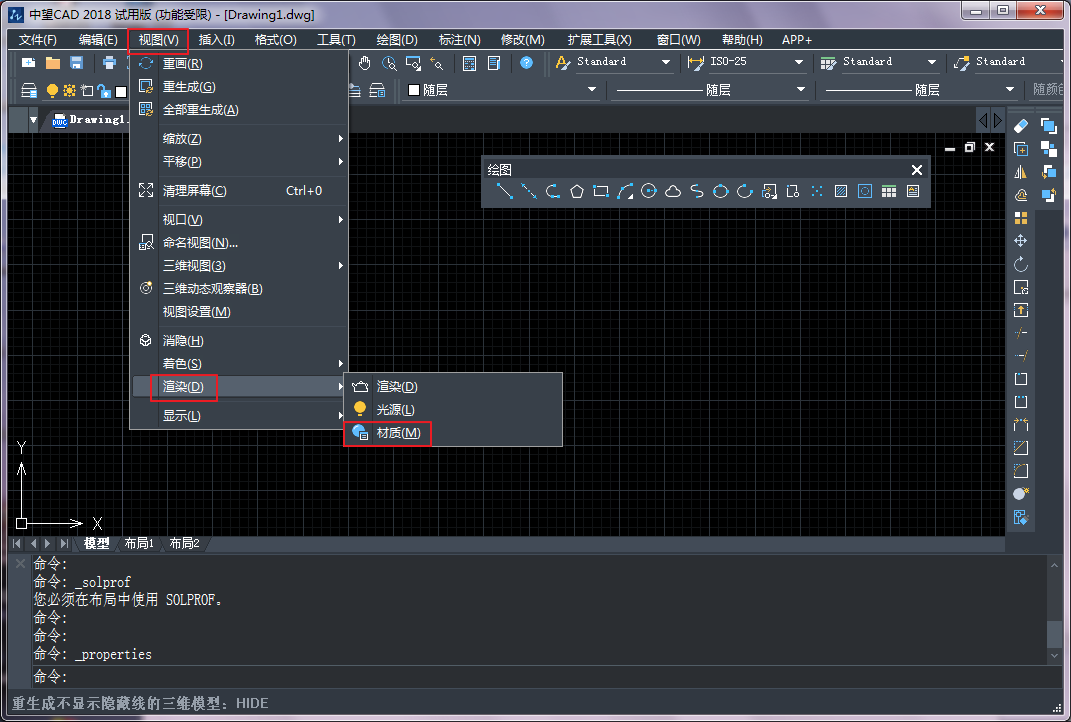
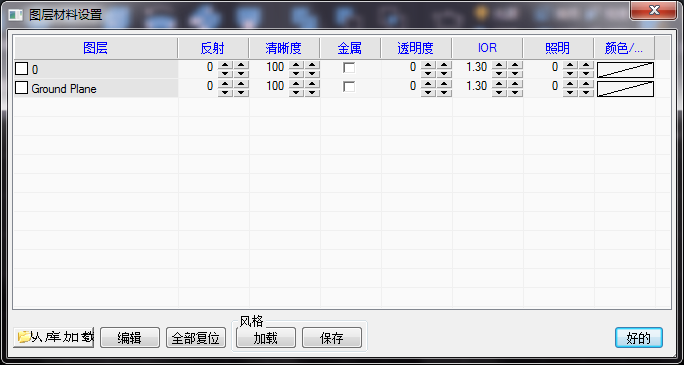
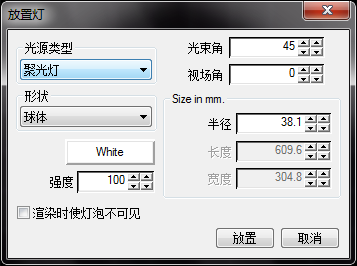
现实模型具有一定的材质外观并处于一定光照环境中。中望 CAD 中为模拟现实、创建逼真模型效果,可为模型添加材质和贴图并设置光照条件,最后渲染。设置材质。为图形对象添加材质可展示真实效果。选择材质时不仅了解物质属性,还需配合场景实际用途、采光条件。设置材质的常用方法:功能区在二维草图与注释的实体功能区渲染选项卡中单击【材质】; 菜单栏在中望 CAD 专业版顶部菜单选择【视图】—【渲染】—【材质】。 执行后弹出【图层材料设置】选项板,从材质库选某材质,点材质名称后的【添加到文档】按钮加入文档材质列表…

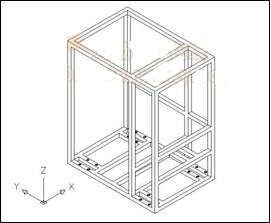
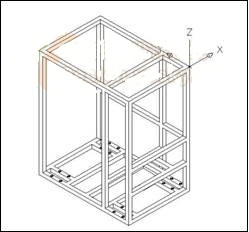
设计三维图形(如家具、架子等)时常需标注加工尺寸。可在 CAD 中为三维图形标注。由于中望 CAD 没有三维标注选项,尺寸标注基于二维平面,因此要将三维标注问题转换到二维平面,需用用户坐标系,把坐标系转换到需标注的平面即可,这要求先熟悉 UCS 转换。 一、在上平面标注边缘尺寸。将 UCS 的 XY 平面移动到架子上平面,为其边标注尺寸。1. 命令行键入 UCS 回车,键入 M 回车,在“指定新原点或[Z 向深度(Z)]<0,0,0>:”提示下用端点捕捉右端上端点。 2. 绕 Z 轴…
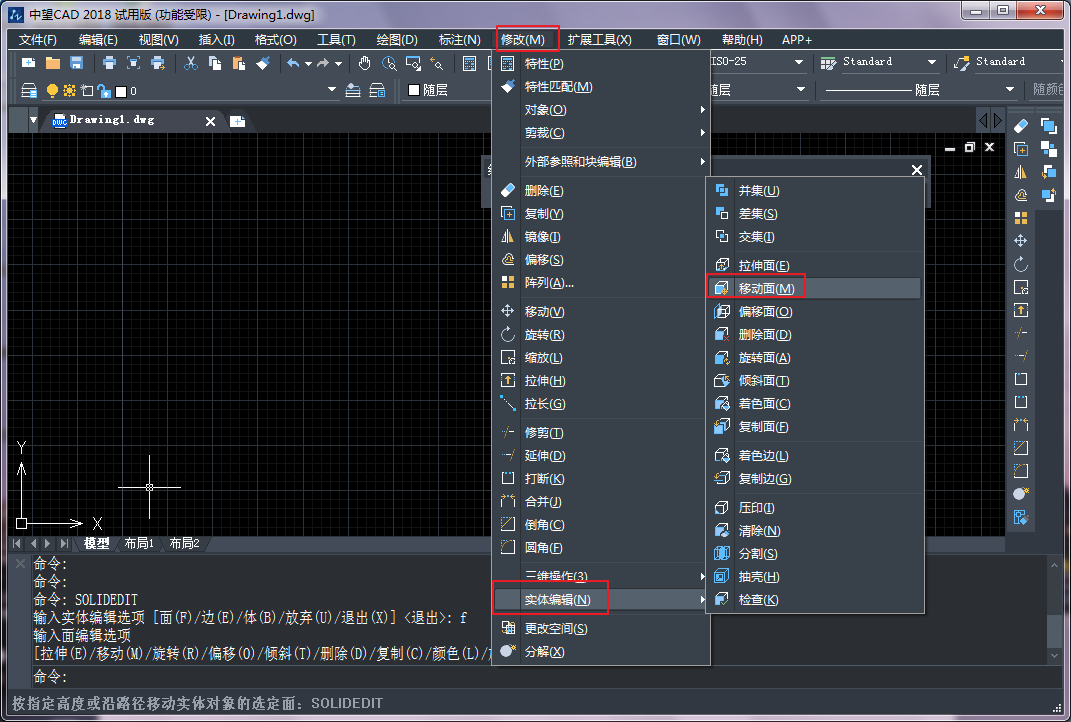
在三维模型中编辑实体面可修改模型局部尺寸与形状,创建或修改更多细节特征。移动实体面是沿指定距离移动一个或多个面,移动时只移选定面而不改变实体方向。偏移实体面是使实体表面按指定距离偏移,常用于改变孔大小,可选择将面从原始位置向内或向外偏移以扩大或缩小孔径。移动面: 在二维草图与注释的实体工具栏选择【移动面】按钮,下拉选【移动面】; 在中望 CAD 经典版执行【修改】—【实体编辑】—【移动面】; 或在命令行输入 SOLIDEDIT 选面、移动。执行后选取实体表面回车结束选择,捕捉移动基点,指定移动路…
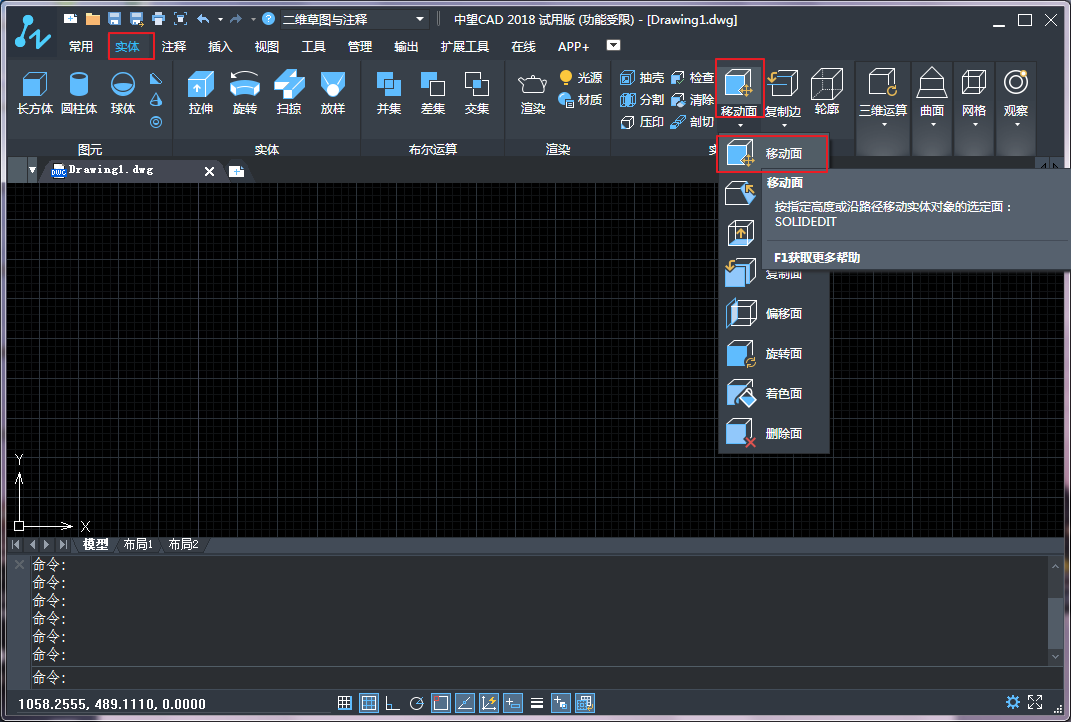

状态栏位于操作界面最底端,由左端坐标读取器、右端辅助功能区和中间的状态栏菜单组成。 左端坐标读取器显示十字光标位置的坐标值;其右侧是精确绘图功能按钮,控制点的精确定位与追踪;右端是辅助功能按钮,用于切换工作空间、将界面放大至全屏。功能区用于其他默认工作空间,代替众多工具栏,以面板形式将各工具按钮分门别类集合在选项卡内。 调用工具时,在功能区展开相应选项卡,在所需面板单击工具按钮即可。 使用功能区时无需显示工具栏,使窗口单一简洁有序,并能将可用工作区域最大化。顶部菜单栏最右端的倒三角符号在工具栏显…



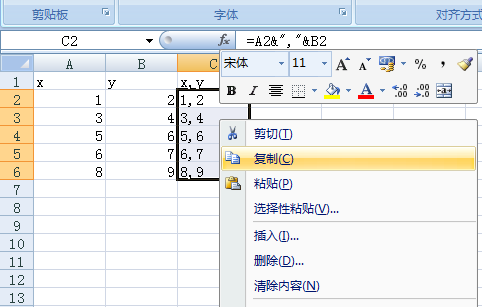
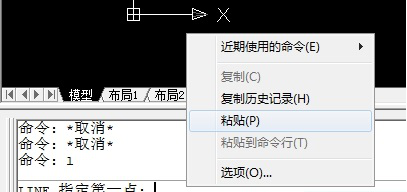
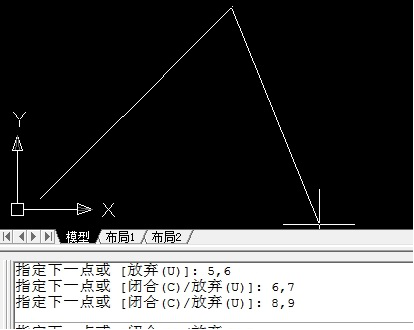
在设计规划和总图设计中,可将一批坐标数据导入 CAD 生成高程点,但部分软件无法将坐标值导入生成线。若曲线由多个坐标点连接,逐个输入麻烦易错。可借助 Excel 保存坐标数据并与 CAD 结合轻松画线。首先在 Excel 输入绝对坐标值:x 坐标放 A 列、y 坐标放 B 列,将 A、B 列合并成 C 列。因 CAD 二维坐标点间用逗号分隔,故在 C2 单元格输入 =A2&","&B2,C2 即出现一对坐标值;用鼠标拖动复制公式得到一组坐标值。其次选出所需画线…
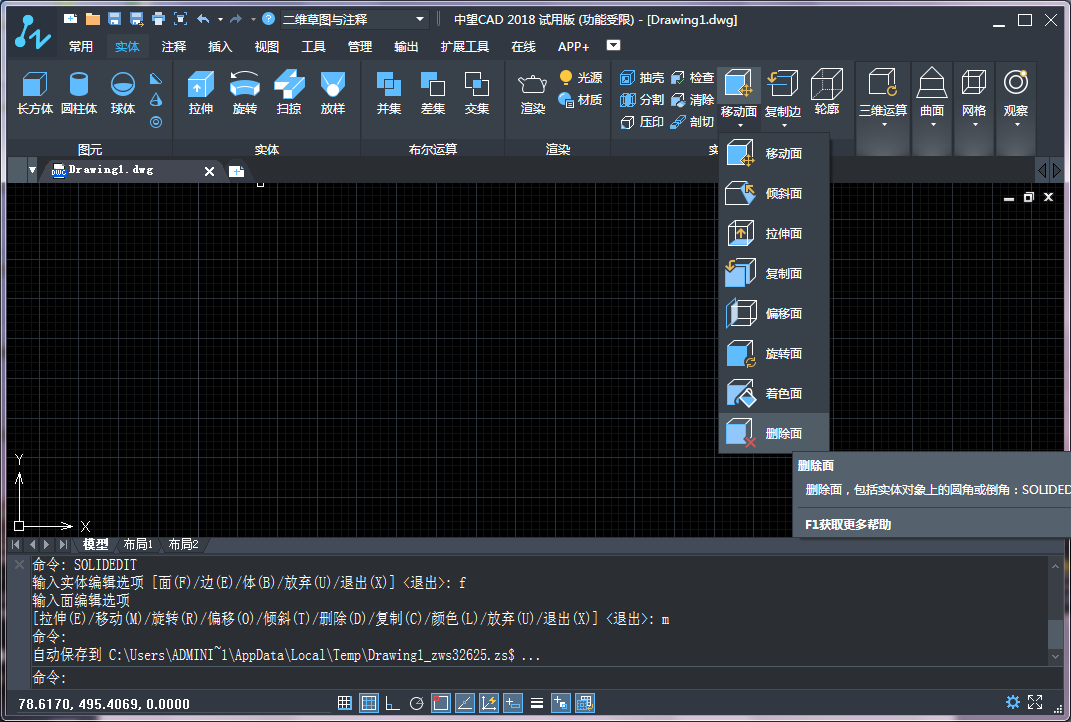
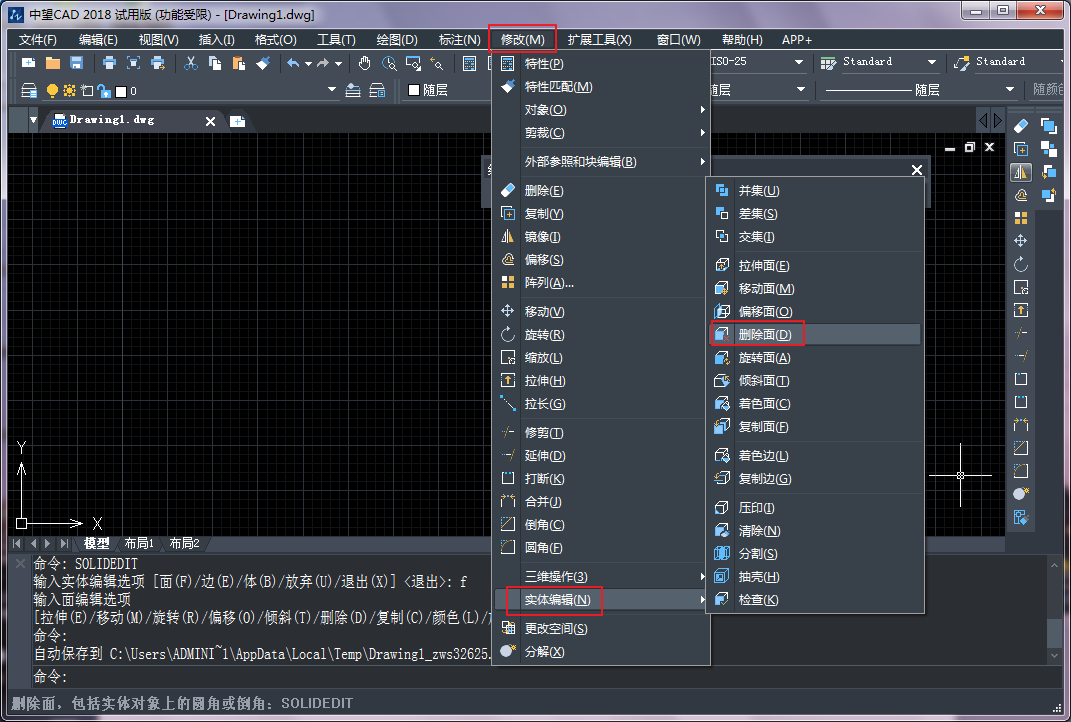
在三维建模中,删除实体面指从三维实体上删除实体表面、圆角等特征以修改局部形状,多用于删除圆角或倒角特征。旋转实体面可将单个或多个实体表面绕指定轴旋转以修改面角度,常用于创建倾斜结构。倾斜实体面可将孔、槽等特征沿矢量方向按特定角度倾斜,创建拔模效果。删除实体面: 在二维草图与注释中单击实体工具栏【移动面】—【删除面】; 在中望 CAD 专业版执行【修改】—【实体编辑】—【删除面】; 或输入 SOLIDEDIT 选删除面。执行后选取要删除的面,回车或右键完成。旋转实体面:在二维草图与注释中单击【移动…

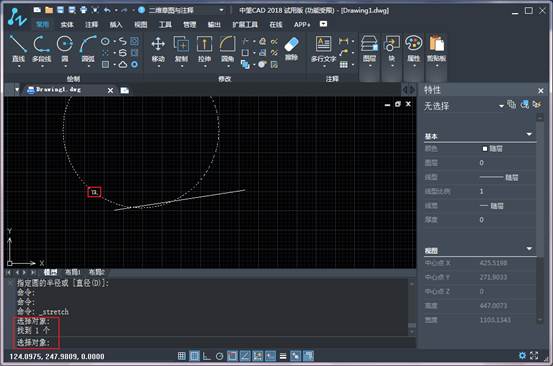
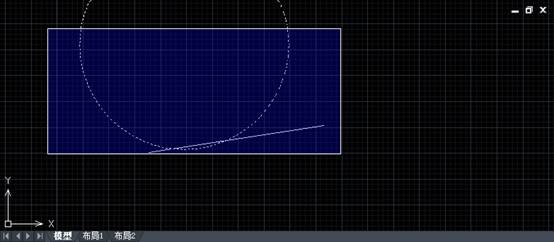
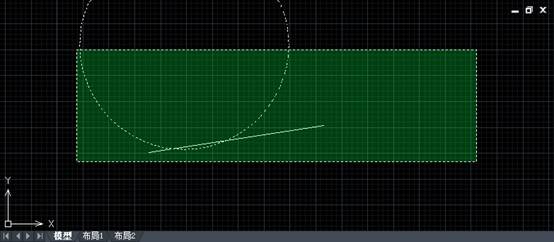
图形的选择常用于修改编辑之前,是重要基本技能。常用选择方式有点选、窗口选择和窗交选择三种。点选:最基本、最简单的选择方式,一次仅能选一个对象。 在命令行“选择对象”提示下系统自动进入点选模式,光标切换为矩形选择框,将框放在对象边沿单击即可选择,被选图形以虚线显示。窗口选择:一次可选多个对象。 在“选择对象”提示下从左向右拖动创建矩形选择框(以实线显示、内部浅蓝色填充),指定对角点后完全位于框内的对象都能被选择。窗交选择:使用频率很高的选择方式,一次可选多个对象。 在提示下从右向左拖动创建选择框(…
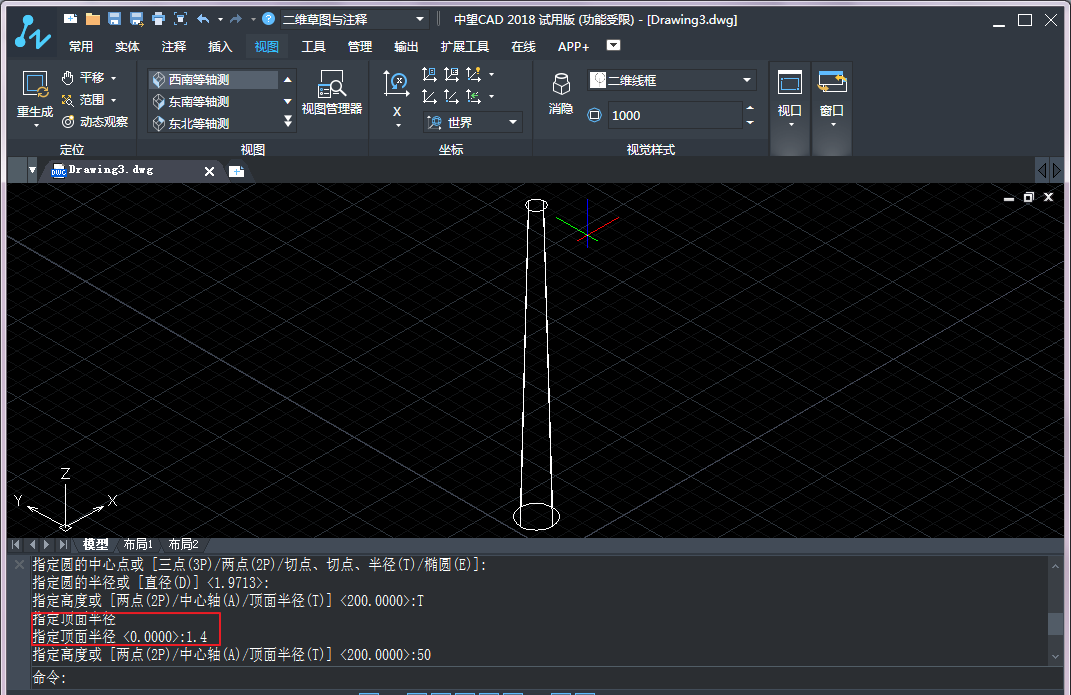
圆柱体是以圆或椭圆为底面、沿法线方向按一定锥度向上或向下拉伸形成的实体。圆锥体命令可创建圆锥和平截面圆锥(圆台)两种类型。棱锥体是以多边形面为底面、其余各面为有公共顶点的三角形面的实体。圆环体是圆轮廓线绕与其共面的直线旋转形成的实体,该直线为圆环中心线,直线与圆心距离为圆环半径,圆轮廓线直径为圆管直径。创建常规圆锥体:命令行输入 CONE 或菜单栏选圆锥图标, 执行后在绘图区指定底面圆心,分别指定底面半径或直径,最后指定圆锥高度即可。创建平截面圆锥体(圆台):可用平行圆锥底面的平面截取圆锥而得。…