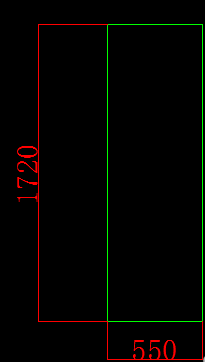
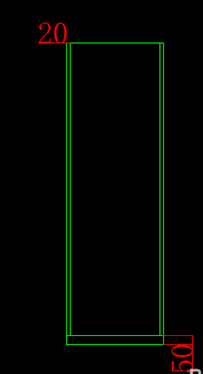
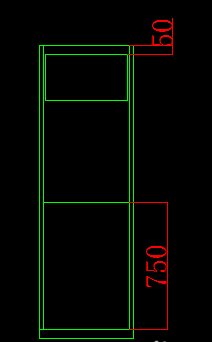
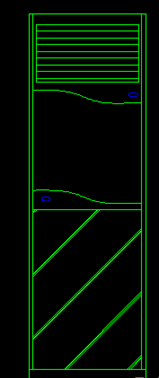
立式空调通常布置于沙发与墙角之间,其平面图绘制方法如下:1. 绘制 550×1720 的矩形作为机身轮廓;2. 将矩形左右两侧边向内偏移 20,下侧边向上偏移 50;3. 绘制 480×270 的矩形并移动到相应位置,在地面以上 800 处绘制一条水平直线;4. 使用椭圆与曲线命令绘制出风口等细节图案,即完成空调平面图的绘制。
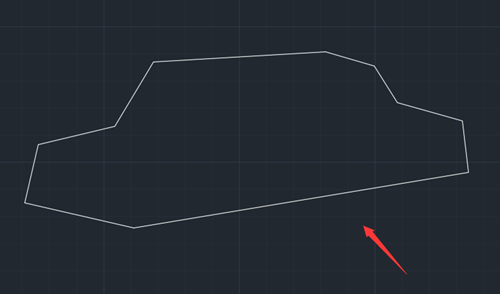
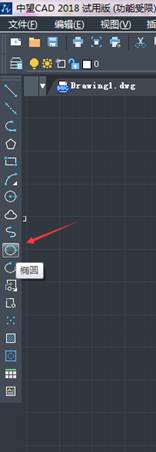
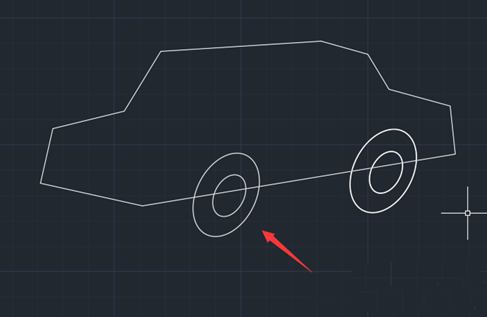
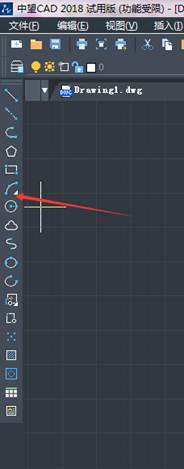
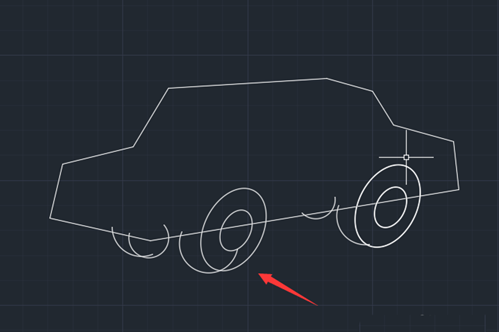
利用 CAD 基础绘图与编辑命令可快速绘制简易小轿车平面图,具体步骤如下:1. 启动软件,进入绘图界面;2. 使用直线命令绘制车身轮廓;3. 使用椭圆工具绘制车轮;4. 使用圆弧工具在车轮与车身间绘制轮胎内部结构线;5. 使用修剪命令剪除多余线段;6. 再次使用直线命令绘制车内整体结构, 最后用修剪命令清理多余线条,完成小汽车平面图。
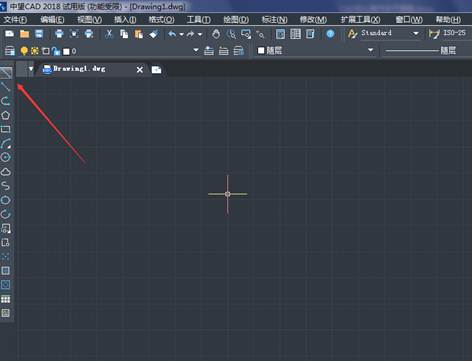
CAD 中输入的文字显示为竖排,通常由字体设置引起。Windows 系统中字体分为带 @ 前缀与不带 @ 前缀两类,如 @宋体 与 宋体:前者用于竖排文字,后者用于横排文字。若对两类字体区分不清,在文字样式或多行文字编辑器中设置字体时便易误选。解决办法:若字体在文字样式中设置,输入 ST 打开文字样式对话框,将字体调整为不带 @ 的字体;若字体在多行文字编辑器中直接设置,则双击文字打开编辑器,选中全部文字后在字体下拉列表中选择不带 @ 的字体。
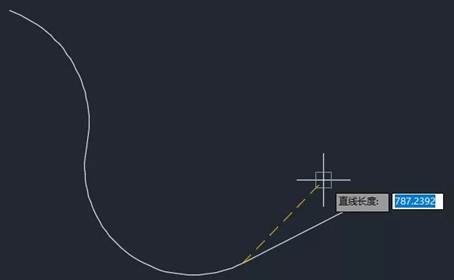
在需要原地复制图形,或希望新绘直线、圆弧、多段线与刚绘制对象直接相连时,除使用对象捕捉外,还有更便捷的输入方法。一、直接回车连接刚绘制的对象绘制完一段圆弧后希望以直线与其端点相连,或直线绘制中途误按回车退出后欲继续绘制时,通常做法是捕捉端点。实际上无需捕捉:当命令行提示确定第一点时直接回车,系统会自动获取刚绘制的直线、圆弧或多段线的端点。若先绘制圆弧再画直线,回车后直线不仅连接到圆弧端点,还会自动获取切线方向,此时只需输入长度即可。同理,绘制完一条圆弧后再绘第二条圆弧时直接回车,两段圆弧将自动相…
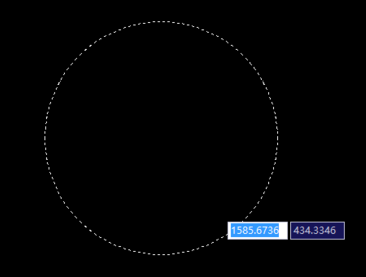
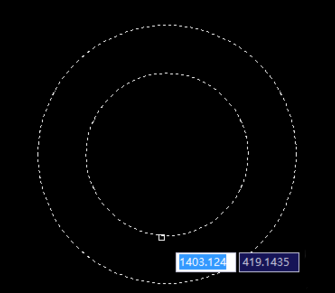
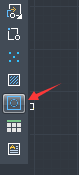
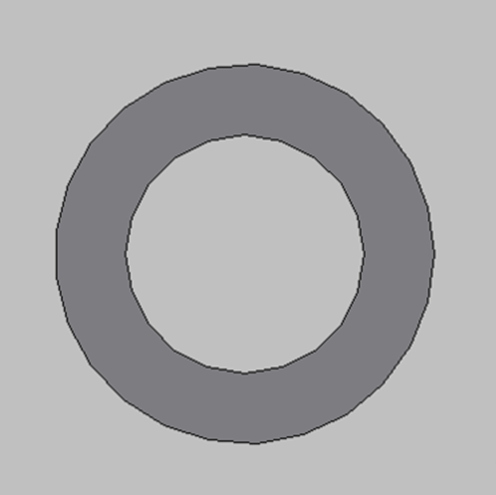
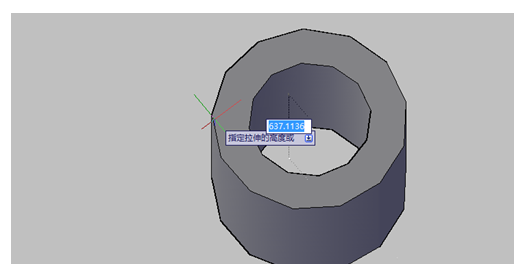
本文以中望CAD2018为例,介绍立体管道模型的构建方法,核心思路为「绘制同心圆—创建面域—差集求空—拉伸成型」。操作步骤:1. 绘制一个平面大圆作为管道外径轮廓;2. 在大圆内部绘制一个同心小圆,两圆半径差即管道壁厚,两圆必须同心,否则成型后管道将不圆;3. 点击面域图标创建面域(两圆内部不得存在其他线条,否则面域创建失败);4. 点击差集图标,从大圆面域中减去小圆面域,得到环形截面;5. 点击拉伸按钮,将环形截面拉伸至所需长度,管道模型即告完成。

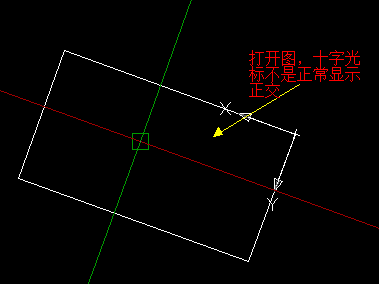
当CAD十字光标呈倾斜状态而非正交时,其原因通常为用户坐标系(UCS)被旋转。解决方法为:在命令行输入 UCS 命令后回车,再输入 W 将坐标系恢复为世界坐标系,十字光标即恢复正交显示。
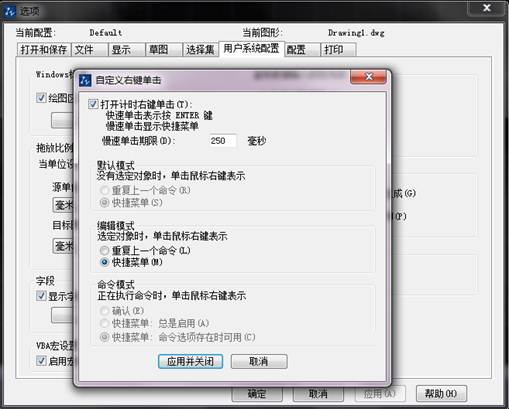
在CAD绘图过程中,连续绘制同类图形(如多段直线、圆弧)是常见操作。为提高操作效率,软件提供多种快速重复执行命令的方法,用户可按习惯选择。一、空格键或回车键命令执行完毕后,单击空格键或回车键即可立即重复刚执行的命令。空格键键幅较大,便于双手操作,故为最常用的方式。二、方向键翻查历史命令如需重复的并非上一条命令,而是此前执行过的命令,可按向上方向键翻查命令历史,若翻过可用向下方向键返回;定位到目标命令后回车执行。此方式效率略低,适用于命令较长、不便输入且记忆不牢的场合。三、鼠标右键右键有两种用法:…
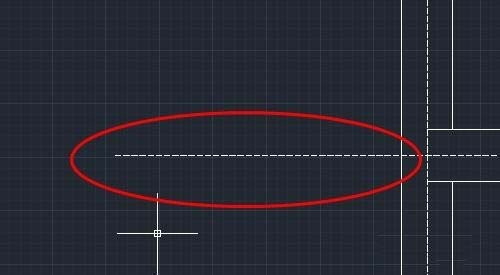
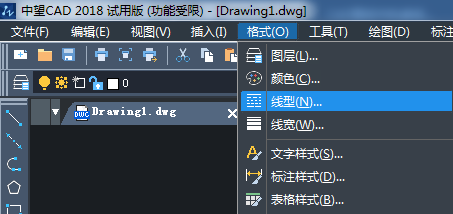
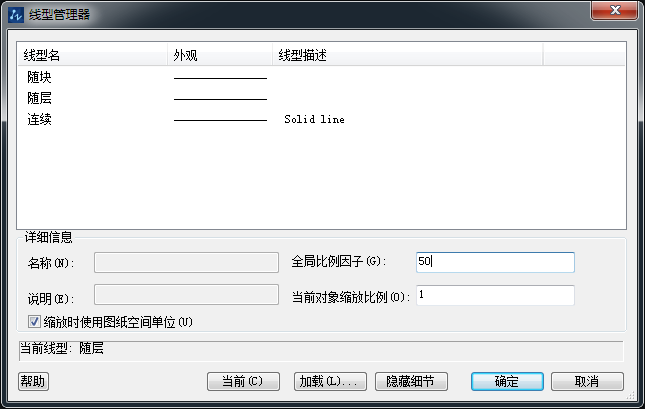
绘制的虚线过密、看起来像实线,多因全局比例因子过小,需调整:1. 点击菜单栏「格式」|「线型」;2. 在线型对话框中选择虚线旁边的「全局比例因子」,改为 50 至 100 之间,完成后点击「当前」保存为当前使用状态,最后确认;3. 查看绘图界面是否符合要求,若虚线仍密,继续调整比例因子即可。
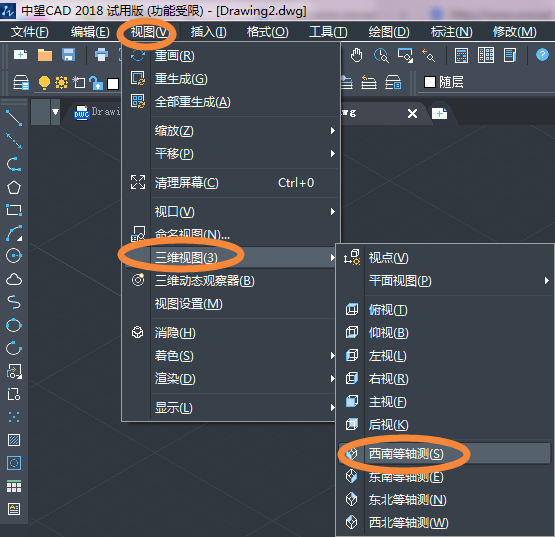
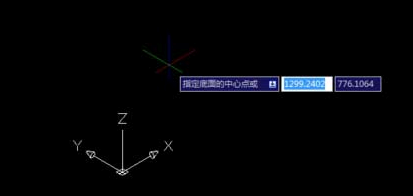
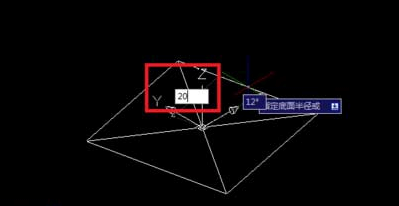
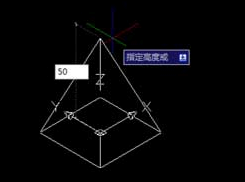
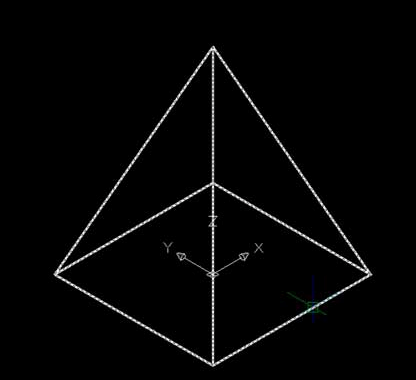
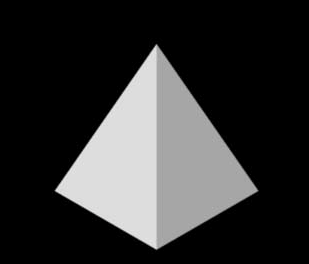
cad 中绘制四棱锥体可使用自带命令:1. 打开 CAD 新建空白文件,调整好三维视图,方法为执行【视图】-【三维视图】-【西南等轴测】。 2. 激活棱锥面命令,方法为执行【绘图】-【建模】-【棱锥面】。3. 激活后先指定底面圆的中心点,棱锥面默认即为四棱锥,直接输入底面中心点坐标(如 0,0,0,无强制要求)。 4. 指定底面半径输入 20 回车,默认是 4 个切面和外切,故输入半径 20 表示四棱锥底面正方形大小为 40×40。 5. 指定高度输入 50(也可左键随便点位置,此处只演示造型不…
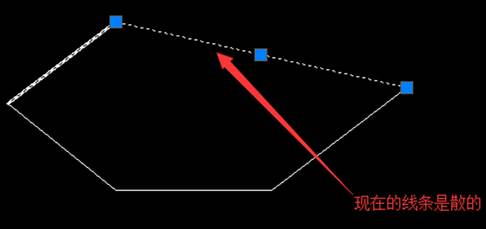
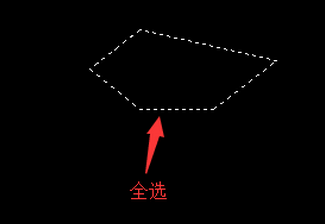
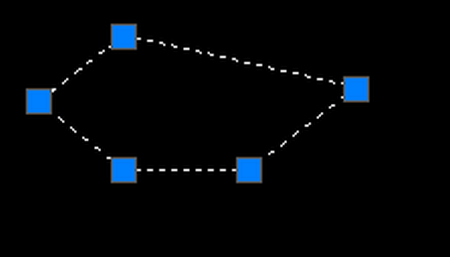
CAD 中常需把一条条散的线合并成一个整体,便于移动时不落下线,或把散线组成的图形做成块。方法:1. 以下图五边形为例。 2. 输入 PE。3. 任意选择一条线,选择合并命令 J。4. 全选需合并成整体的散线,再按空格键两下。 5. 单击线条出现整体效果即说明合并完成。