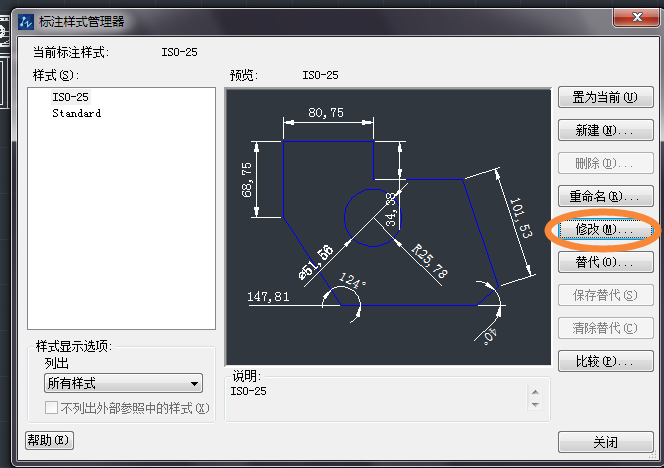
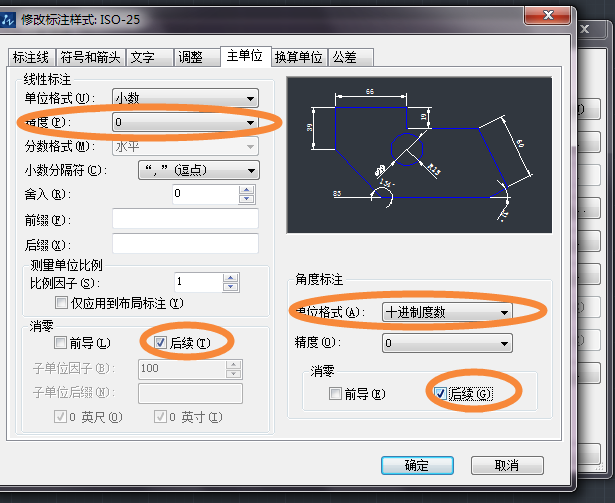
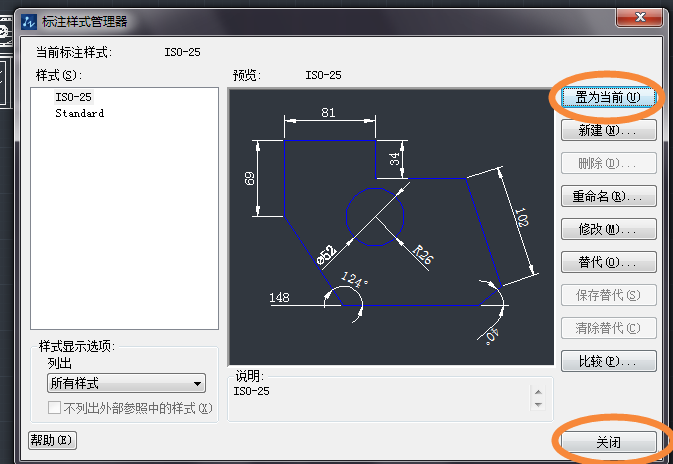
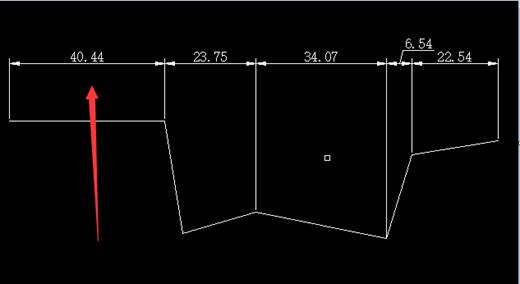
若需将标注尺寸由带小数的数值改为整数显示,步骤如下:1. 图中尺寸精确到小数点后两位,现需精确到整数;2. 点击工具栏【标注】|【标注样式】;3. 在标注样式管理器对话框中点击【修改】;4. 点击【主单位】选项卡,将线性标注精度设为 0,角度标注精度设为 0;在消零栏勾选【后续】,然后确定;5. 返回标注样式管理器对话框,点击【置为当前】后【关闭】;6. 标注即显示为整数。
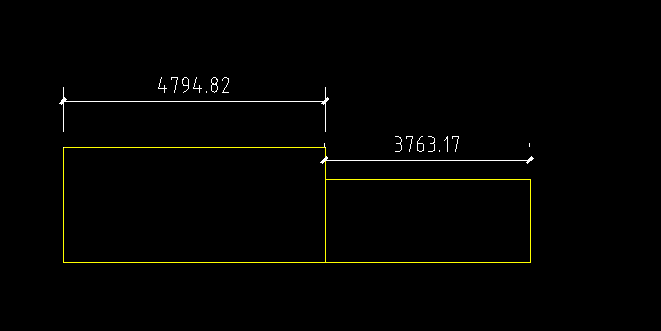
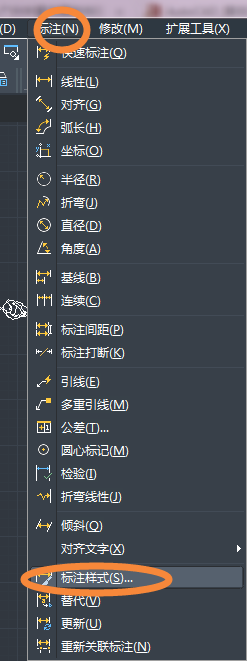
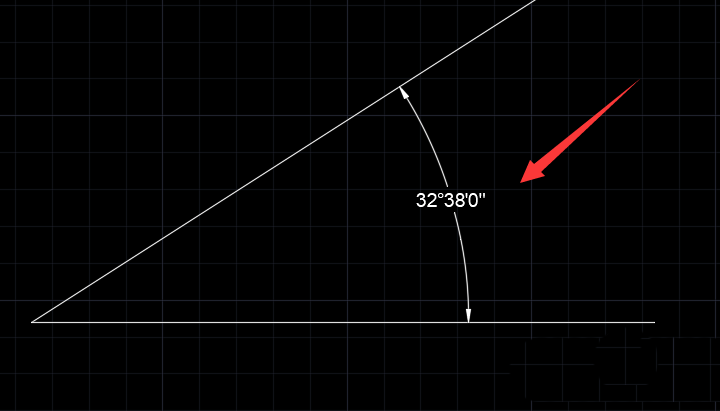
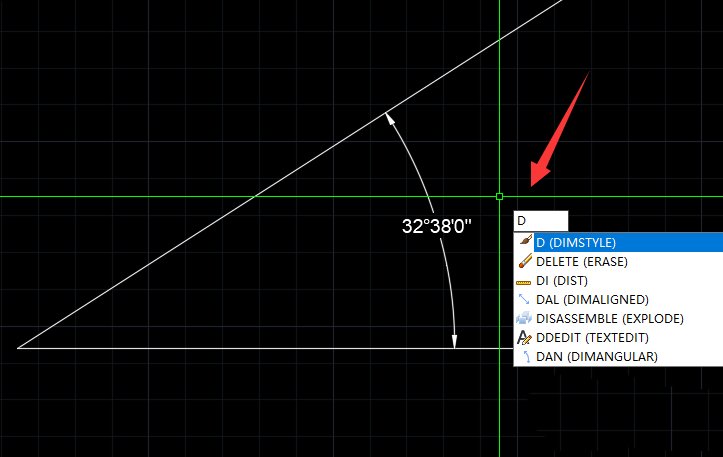
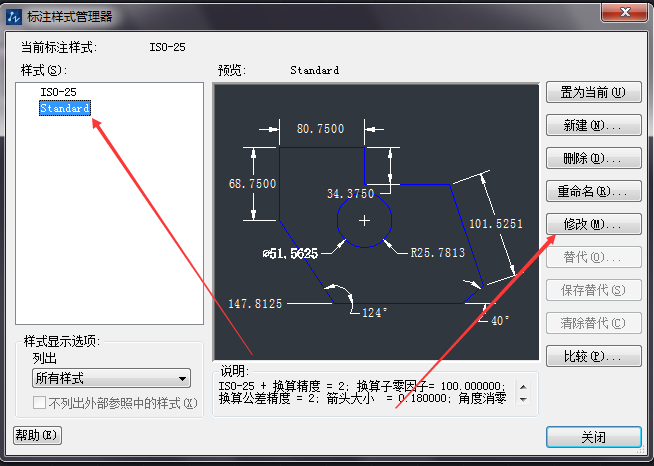
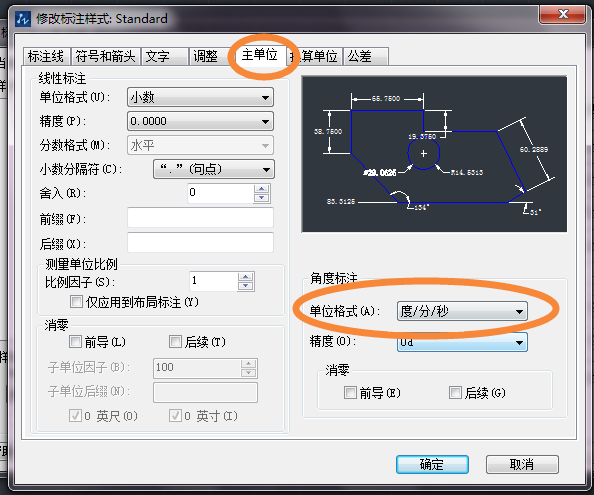
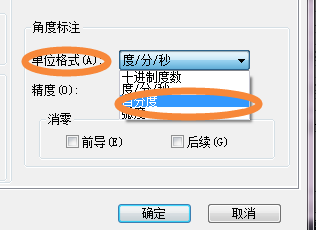
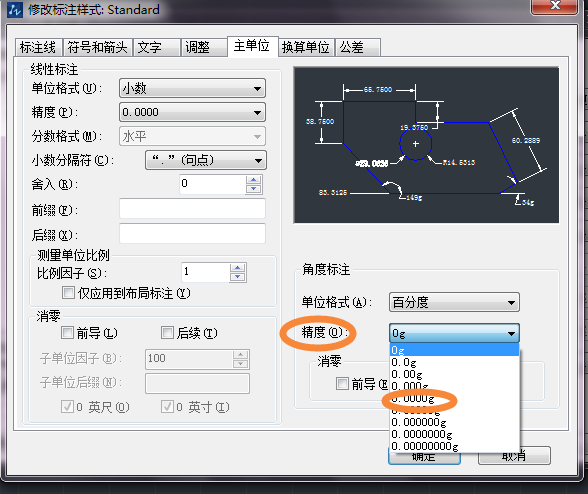
CAD 中角度标注默认可采用度分秒,若需改为百分度(梯度)表示,操作如下:1. 打开图形,图中为以度分秒表示的角度标注;2. 输入修改命令 d 回车;3. 进入样式管理面板,选中当前标注样式,点击右侧修改;4. 找到「主单位」选项卡中的「单位格式」;5. 点击下拉菜单,选择「百分度」;6. 设置显示精度即可。
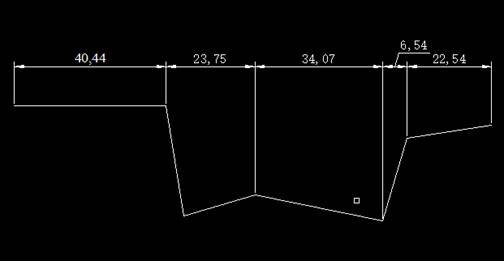
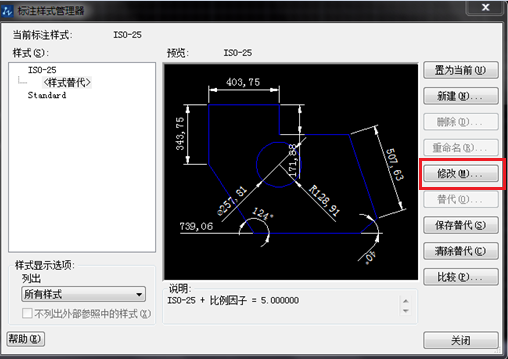
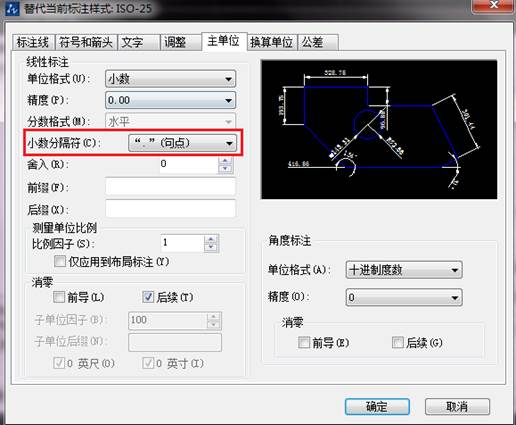
CAD 标注中数字的小数点显示为逗号时,可按以下步骤改为句号:1. 输入快捷命令 d 回车,打开标注样式管理器,点击修改;2. 点击「主单位」选项卡,找到「小数分隔符」,在下拉菜单中选择句号「.」,点击确定;3. 完成后标注中的逗号即全部变为点。
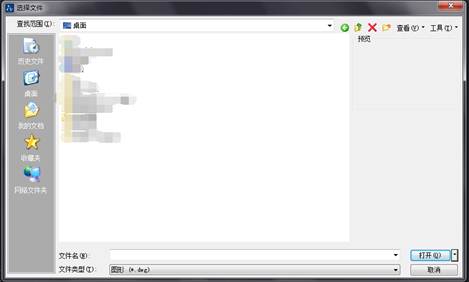
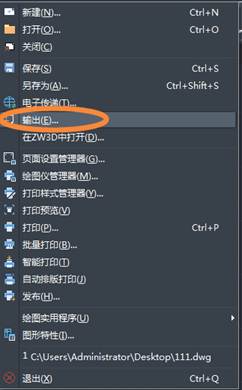
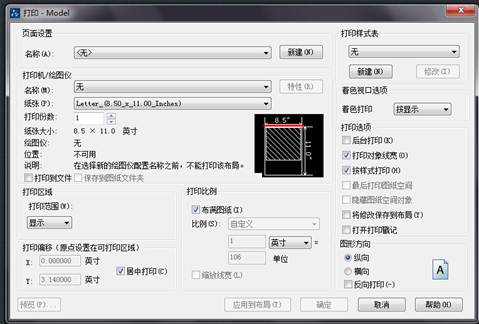
CAD 图纸导出为 PDF 后若出现比例过小或失真的情况,可通过打印功能解决,具体步骤如下:1. 打开图纸文件;2. 选择输出功能导出 PDF(此步骤常出问题);3. 生成的 PDF 图纸比例过小无法使用;4. 改用打印功能,在菜单栏选择打印选项;5. 打印选项中将打印机设为 PDF(若无则需安装虚拟打印机);6. 将打印范围修改为「范围」,点击左下方预览按钮查看效果;7. 预览确认比例合适后退出预览,点击打印保存为 PDF。
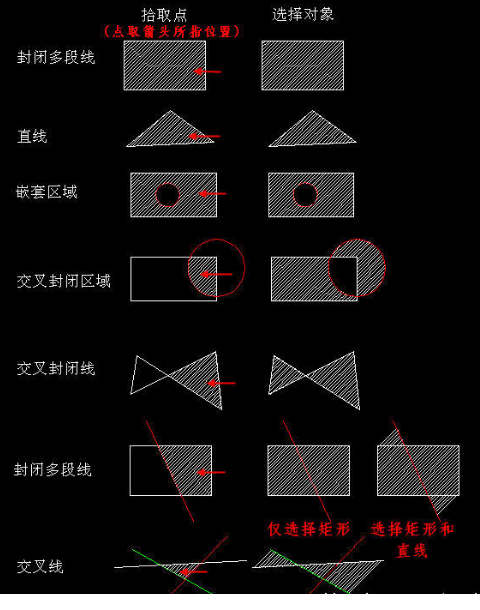
创建填充图案时,选择边界有两种方式:拾取点和选择对象。多数用户习惯采用拾取点方式,选择对象使用较少。从填充效果看,拾取点方式明确指定了要填充的区域,结果易于掌控,适用于绝大多数情况;选择对象方式则要求较高,边界最好是封闭多段线,若非多段线则需恰好构成封闭区域。选择交叉且不封闭的线亦可填充,但结果可能异常。正因如此,多数人选择拾取点方式创建填充。但两种方式并非总等效:例如当需要忽略封闭多段线内的其他线条时,直接点选多段线进行填充是最佳选择。
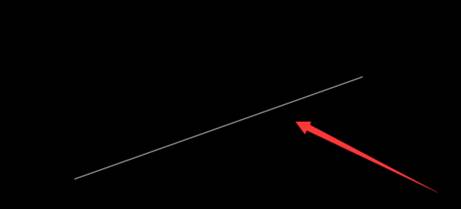
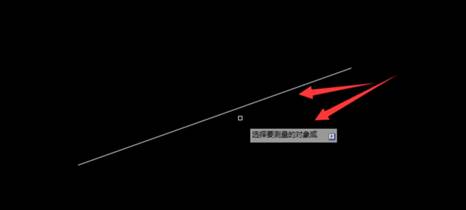
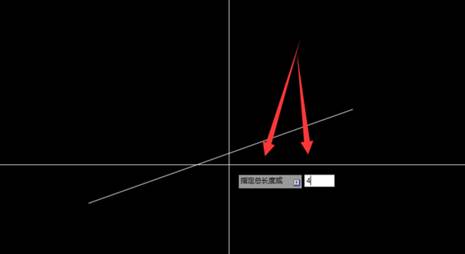
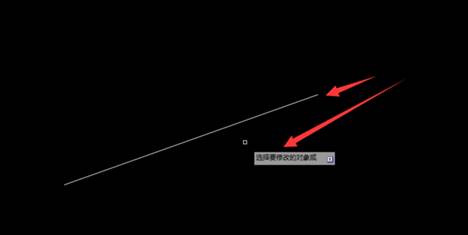
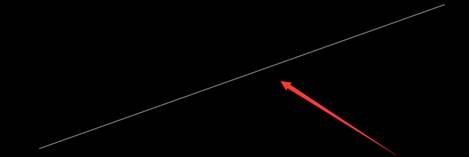
若需为线段增加一段指定距离,可使用 LEN(拉长)命令,操作步骤如下:1. 打开图形,图中为一条已知直线;2. 输入快捷命令 len 并回车;3. 选择需要加长的对象;4. 输入需要加长的距离值;5. 在靠近加长端的一侧点击直线上一点;6. 完成加长操作。
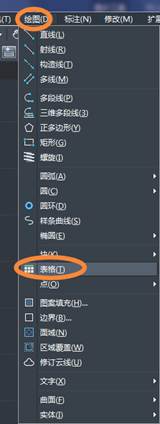
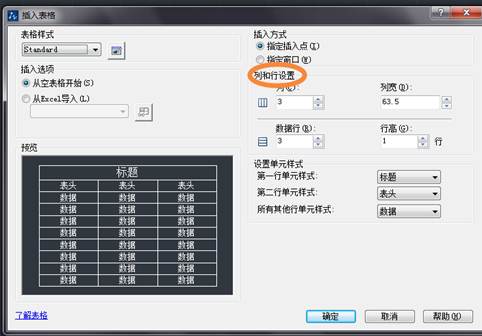
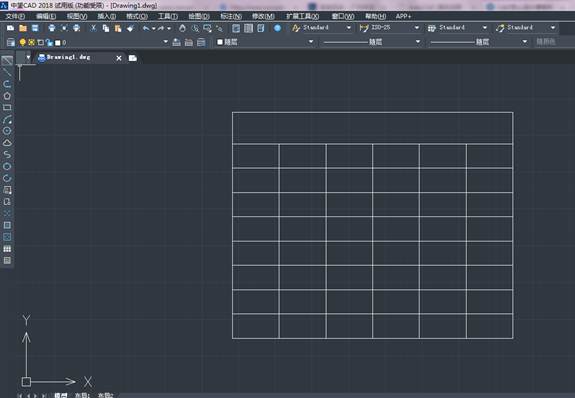
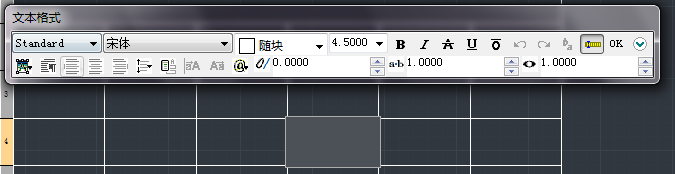
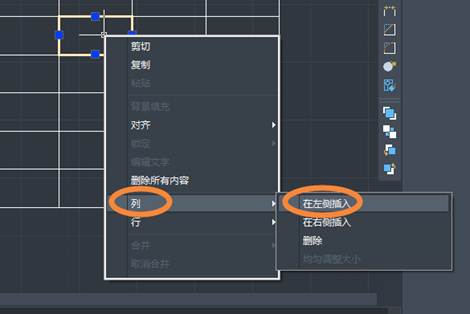
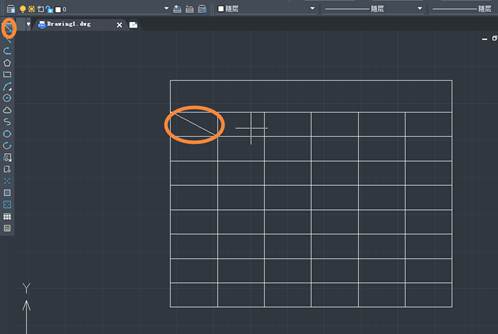
使用 CAD 的表格功能可绘制课程表,步骤如下:1. 在左侧工具栏或绘图下拉菜单中调用表格命令;2. 在弹出的插入表格窗口中,左侧为表格样式,右侧设置行数与列数、行高列宽等参数,均按需填写;3. 输入 6 列 7 行,行高列宽取默认值,点击确认后表格出现在页面中;4. 编辑文字时,选中目标单元格后双击即可输入;5. 如需插入行列,选中表格后右键选择插入行或列的命令,插入列可向左或向右,插入行可向上或向下,用法与 Excel 类似;6. 利用直线工具在对角线位置连接可绘制斜线,此为 CAD 相比 …
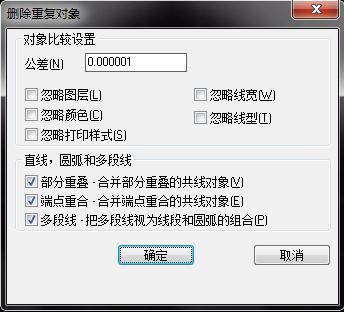
CAD 图纸中常出现重复对象,成因多样。重复对象不仅增大图形数据量,还可能影响图形的创建与编辑,应予以清除。清除重复对象的命令为 OVERKILL,它不仅能处理重复的直线、圆、多段线等线性对象,还可处理图块、文字、标注、面域等各类对象。其删除并非简单去重,而是会对图形的图层、颜色、线型等属性进行综合判断。使用该功能既可清除图纸冗余图形,又能避免因重复对象引起的编辑与打印问题。操作十分简便:执行 OVERKILL 命令后框选待处理图形即可,关键在于对话框中选项的设置。
重生成(REGEN)在 CAD 中应用广泛:低版本中缩放视图到达极限后系统提示无法继续,RE 重生成即可继续缩放;高版本缩放时虽无提示,但命令行会持续显示正在重生成模型。此外,圆或弧放大后显示为多边形时,RE 可使其恢复圆滑;修改文字样式字体或填充显示变量 FILL 后图面无变化,输入 RE 即可刷新显示。其原理在于:图纸文件中保存的是图形的几何与特性数据(如圆的圆心、坐标、半径及图层、颜色、线型等),而显卡与显示器无法直接识别这些数据,必须先将图形数据转换为显卡可识别的显示数据,再转换为屏幕像…
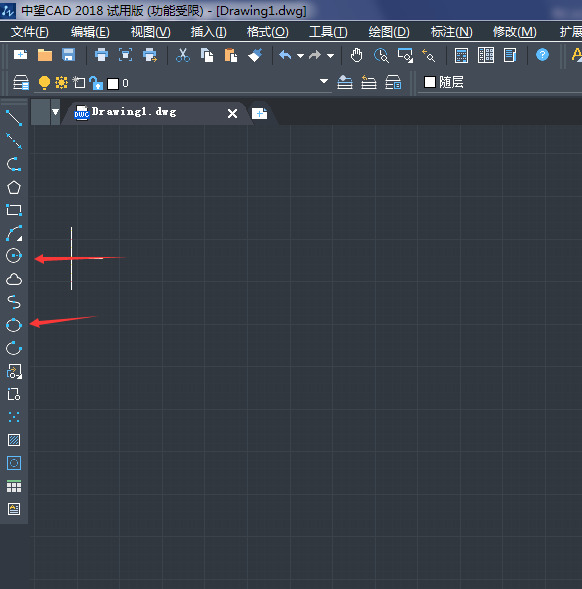
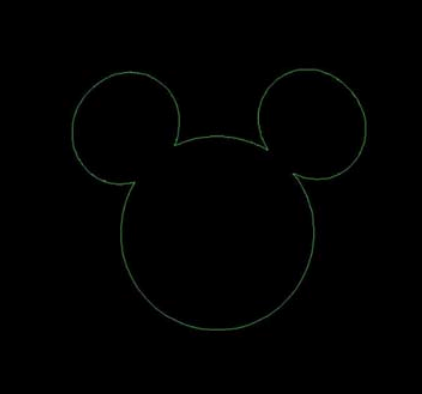
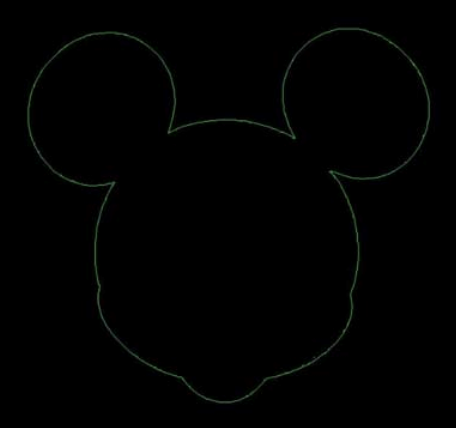
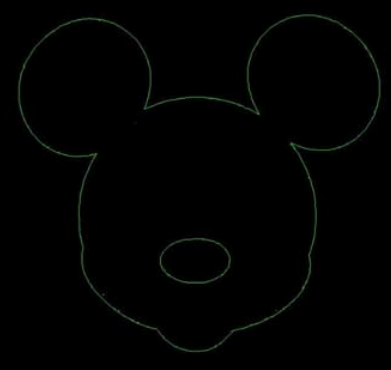
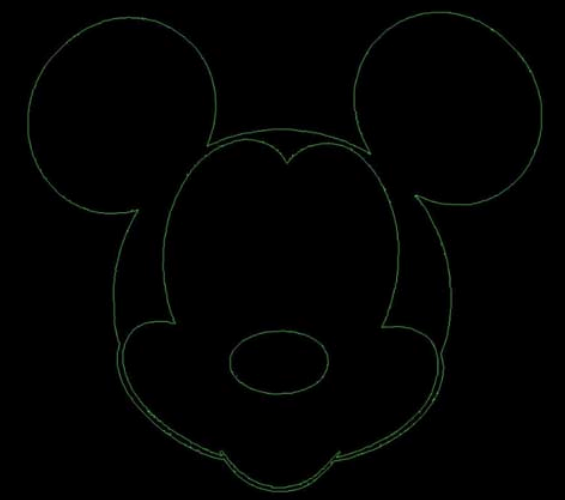
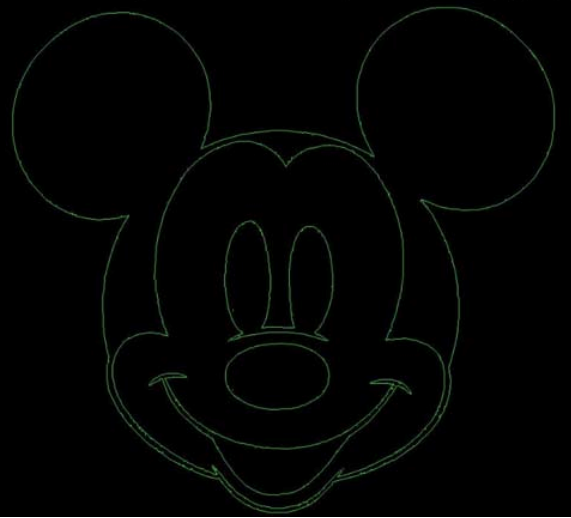
使用圆、椭圆与圆弧等基本命令可绘制米老鼠头像,步骤如下:1. 打开中望CAD2018,调出圆与椭圆工具;2. 头部轮廓用圆工具绘制,耳朵轮廓用椭圆工具绘制,完成大体定位;3. 使用圆弧工具调整脸型,塑造下巴与脸颊;4. 定位大鼻子;5. 勾勒脸型内部轮廓;6. 添加眼睛与嘴巴轮廓;7. 绘制眼睛与嘴巴细部,完成米老鼠脸部。