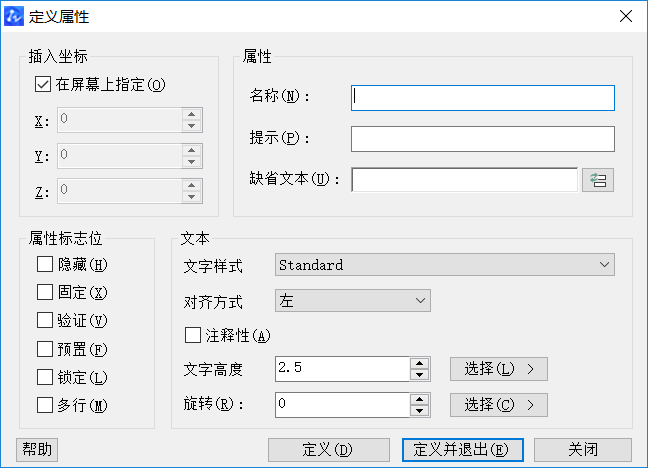
当属性已创建为块后,可用 ATT 命令编辑属性值及属性的其他特性。命令启动方法:菜单【修改】→【对象】→【属性】→【单个】;或【常用】选项卡中的【块】面板按钮;或命令行输入 ATT。启动 ATT 命令后,中望CAD提示“选择块”,选中要编辑的图块,随即打开“定义属性编辑器”。“定义属性编辑器”中主要包含“标记”“属性标记位”“文本”三个选项,功能如下:1. 【标记】选项:列出当前对象中各属性的标记、提示及值。选中某一属性后,可在“值”框中修改属性值。2. 【文本】选项:用于修改属性文字的特性,如…
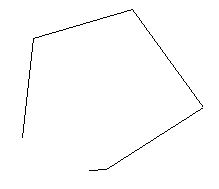
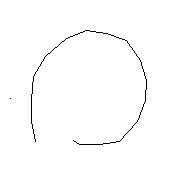
绘制不规则图形或线条时,可使用徒手绘图命令,通过在屏幕上移动光标绘出任意形状的图案。SKETCH 在绘制草图、轮廓线乃至签名等场景都很实用。命令启动方法:命令行输入 SKETCH 后回车。命令行会提示设置“记录增量”,随后进入徒手绘制状态.记录增量是徒手线中最小直线段的长度。绘制出的线条由许多小线段组成,记录增量越小、精度越高,但会显著增大图形文件体积;每当光标移动距离达到该长度,系统便临时记录一段线段。徒手线在记录之前不会被添加到图形中,因此需配合命令提供的控制选项灵活操作:· 画笔(P):控…
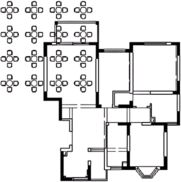
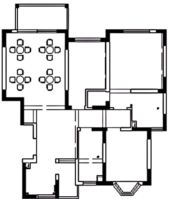
裁剪块(XCLIP)命令用于为外部参照或块定义裁剪边界,从而只显示插入的有限部分。使用时需指定裁剪选项、裁剪边界或反向选项。启动方法:【参照】工具栏中的【裁剪外部参照】按钮;或命令行输入 XCLIP。一、裁剪选项。主要包括“开”“关”“剪裁深度”“删除”“生成多段线”等。· 开:在当前图形中显示块或外部参照的被剪裁部分。· 关:显示块或外部参照的全部几何信息,忽略剪裁边界。· 剪裁深度:在块或外部参照上设置前、后剪裁平面,不显示由边界和指定深度所定义区域之外的任何对象。· 删除:删除选定块或外部…
INTERFERE 命令可检测两个或多个实体之间是否存在干涉(重叠)区域,检测方式有两种:仅选择一组实体,程序确定该组内有几对实体发生干涉;或先选第一组实体、再选第二组实体,程序确定两个选择集之间有几对发生干涉。若检测到干涉,可指定是否将干涉部分创建为新实体。该功能与布尔运算中的“交运算”类似,区别在于 INTERFERE 在创建新实体时仍保留原始实体。命令启动方法:【绘图】→【实体】→【干涉】;或【常用】选项卡【实体编辑】面板上的按钮;或命令行输入 INTERFERE(简写 INF)。干涉检查…
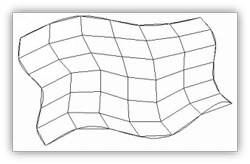
边界网格命令用于由 4 条首尾相连的曲线创建多边形网格曲面,见下图。命令启动方法:下拉菜单选择【绘图】→【建模】→【网格】→【边界网格】;或命令行输入 EDGESURF 后回车。启动命令后,命令行显示当前线框密度(SURFTAB1、SURFTAB2,默认均为 6),随后依次提示选择用作曲面边界的对象 1~4。创建边界网格需选取 4 条边界曲线,这 4 条边可以不共面,但必须首尾相连。边界可以是直线、圆弧、样条曲线、多段线等对象。需注意选取顺序:边界的选择顺序不同,生成的曲面网格也可能不同,建议按…
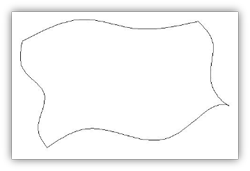
块和外部参照的在位编辑命令可在不退出当前图形的条件下,直接编辑选定的参照对象。启动方法如下:· 下拉菜单:选择【工具】→【外部参照和块在位编辑】→【在位编辑参照】;· 工具栏:【参照编辑】工具栏上的【在位编辑参照】按钮;· 命令名:REFEDIT。启动命令后,根据命令行提示选择图形中的外部参照或块,弹出“参照编辑”对话框,其中包含“标识参照”和“设置”两个选项卡。“标识参照”选项卡为被编辑的参照提供标识视觉效果,并定义选择参照的方式。当“自动选择所有嵌套的对象”选中时,选定参照中的所有对象都会自…
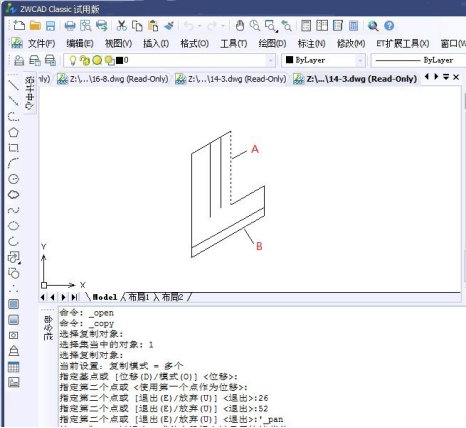
通常情况下可借助 OFFSET 命令绘制平行线,但在轴测图内情况有所不同——使用 OFFSET 时,输入的角度不会沿期望的距离方向偏移,因此更常用 COPY 命令来绘制平行线。COPY 命令可在二维和三维空间中对对象进行复制。使用时可指定两个点或一个位移值:若指定两点,则第一点到第二点的距离和方向即表示新对象相对原对象的位移;若在“指定基点或[位移(D)]”提示下直接输入坐标值(直角或极坐标),再在“指定第二个点”时回车,则该值被当作新对象的相对移动量。在轴测图内作平行线的实战操作如下。1. 打…
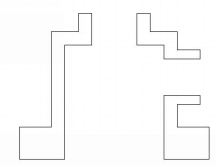
三维实体截面命令通过指定平面与实体求交,创建其共同的面域,从而获得所需的平面对象。若选择多个实体,则会为每个实体创建独立的面域对象。截面命令的启动方法:命令行输入 SECTION 后回车。命令行提示序列如下:选择对象(选择实体对象,右键确认结束选择)→ 指定截面的第一个点或选择截面方法(对象O/Z轴Z/视图V/XY/YZ/ZX/三点3)→ 依次指定平面上的第二点、第三点。系统默认通过三点指定截面。根据需要,也可选择对象(用已有平面对象定义)、Z 轴(用轴上的点定义平面)、视图(用当前视口平面)或…

在中望CAD中,模型空间与图纸空间之间的切换主要有以下四种方式。方法一:标签切换。单击绘图区域下方的“模型”标签或“布局”标签即可切换。方法二:状态按钮切换。单击命令行下方的“模型”按钮或“图纸”按钮。方法三:命令切换。激活布局选项卡后,在命令行输入 MSPACE 回车进入模型空间;输入 PSPACE 回车进入图纸空间。方法四:系统变量切换。输入 TILEMODE 命令回车,命令行会提示当前值并询问新值——当该变量为 0 时为图纸空间,为 1 时为模型空间。四种方式可任选其一,其中命令与系统变量…
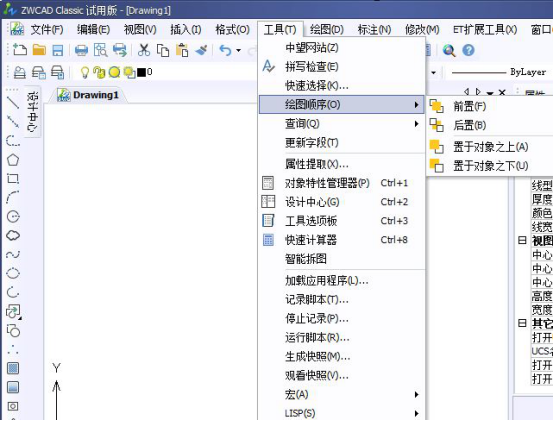
当绘图区域中图形元素众多且层层叠叠时,往往难以选取被遮挡的对象。此时可借助绘图次序命令调整图形的显示层级,把挡在前面的图形后置,让被遮挡图形显示到最前。执行方法:菜单栏选择【工具】→【绘图顺序】,或在命令行输入 DRAWORDER(绘图次序)命令。执行 DRAWORDER 后,命令行提示选择对象,并给出排序选项:对象上(A)、对象下(U)、最前(F)、最后(B)。各子选项含义如下:· 对象上:使选定图形显示在指定的参考对象前面。· 对象下:使选定图形显示在指定的参考对象后面。· 最前:把选定图形…