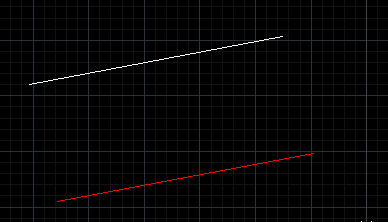
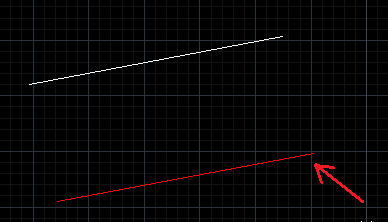
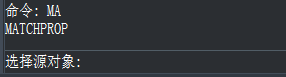
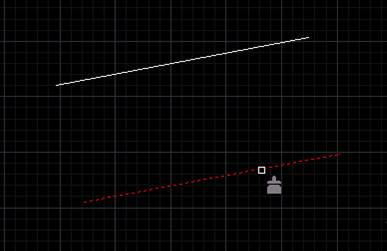
CAD 中的线条格式可随意调节: 1. 找到需要的两条线。 2. 选择你想要的线条格式的线。 3. 命令行输入 MA 回车。 4. 按提示选择源对象(即你想要的线条格式的线)。5. 再按提示选择目标对象(你要变的线)即可。
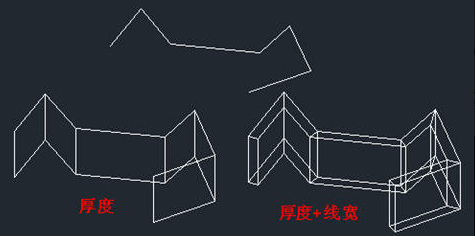
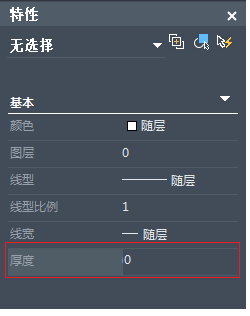
CAD 中的线并不单纯是二维线,直线、圆、多段线等图形都可设置厚度,多段线还可设置宽度,一条简单多段线通过修改参数可看起来像三维图形。特性框(Ctrl+1)中厚度是常规属性,不选择对象时也可设置厚度参数,但这会影响随后绘制的图形;若绘制平面图,厚度设置对显示和打印无影响,切换其他视图时才察觉。图形对象可在特性框单独设厚度,有些图形直接在参数里提供厚度参数(如矩形)。可通过变量 THICKNESS 或命令 ELEV 设置新创建图形的厚度;一旦设置后,后面绘制的直线、圆弧、多段线等都有厚度,但矩形因…
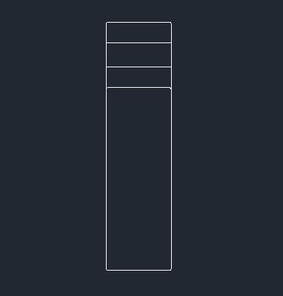
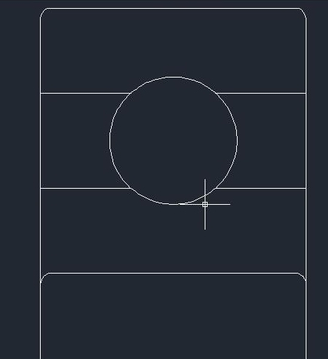
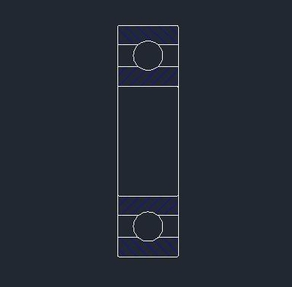
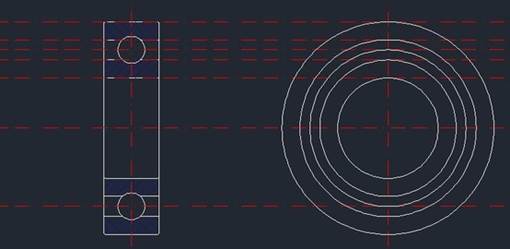
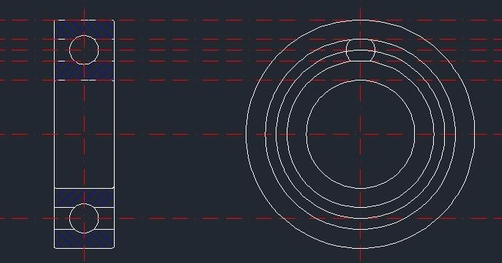
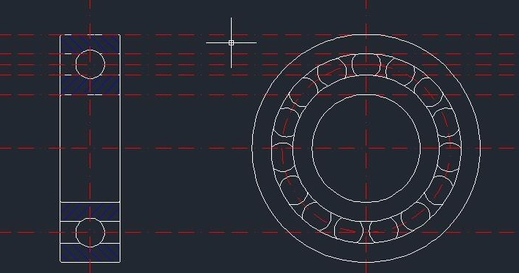
1. 打开 CAD,设置好相关图层。2. 绘制圆角为 1、长度 95、宽度 25 的矩形并分解,偏置上方线条分别为 8、17、25,将下方偏置线条圆倒角,半径 1。 3. 在两条偏置线的中心位置绘制半径 6 的圆,并修剪多余线条。 4. 镜像上述线条和圆并填充图案。 5. 绘制辅助线和相关同心圆。 6. 绘制滚珠,半径 6,并修剪多余线条。 7. 环形阵列滚珠,修改图层特性(将实线转为中心线)。 8. 最后修剪多余线条,完成球轴承。
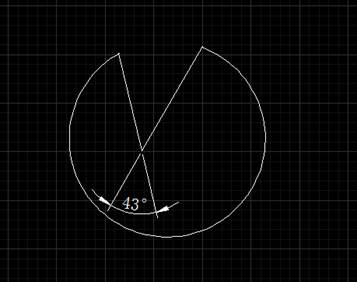
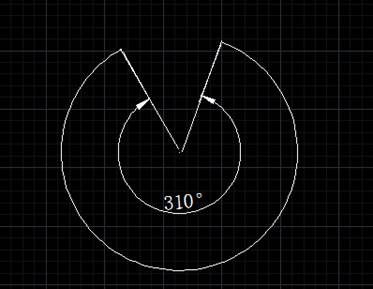
使用 CAD 时想标注大于 180 度的角度,但选择两条边界线后,标注会将两条选定边界延伸、标出小于 180 度的角度。 解决办法:执行角度标注后注意命令行提示“选择直线、圆弧、圆或<指定顶点>:”,标注角度习惯选择组成角度的两条边;若有圆弧与角度边线,可用两种方法标出大于 180 度的角度——角度标注可标注圆弧的角度,选择圆弧时标注的角度不会转换, 若只有两条边线,出现上述提示后按空格,命令行提示选择角度顶点,选顶点后提示选角度两个端点即可标出大于 180 度的角度。
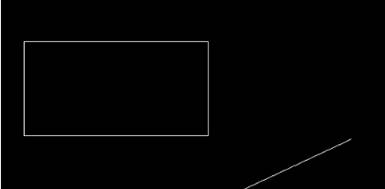
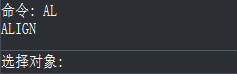
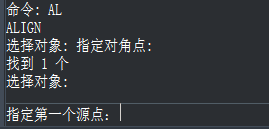
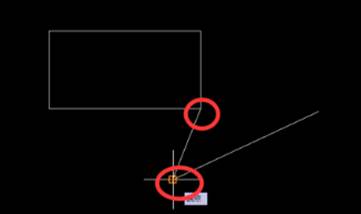
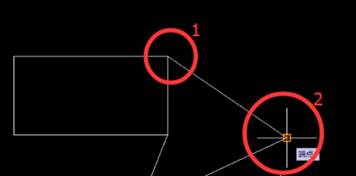
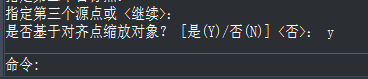
以简单的矩形及斜向线段为例,演示将矩形短边缩放至任意长度、任意角度的线段处:1. 打开 CAD。 2. 命令行输入 al 命令,提示“选择对象”。 3. 选择矩形(要缩放的对象),提示“指定一个源点”。 4. 依次选择图中圈出的两个点。 5. 提示“指定第二个源点”,依次选择图中圈出的两个点。 6. 提示“指定第三个源点或<继续>”按空格选继续,然后提示“是否基于对齐点缩放”选“是”。 7. 缩放成功。
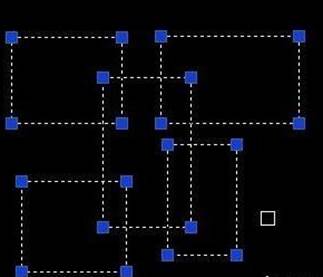
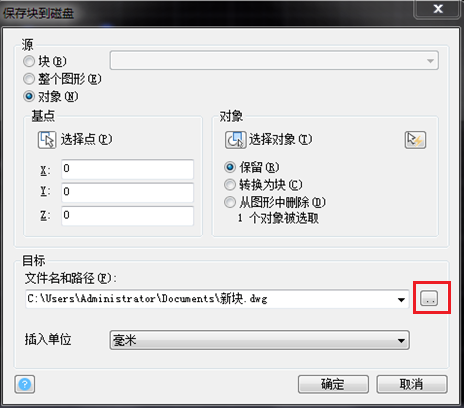
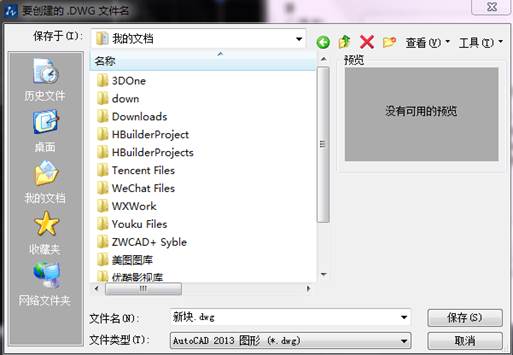
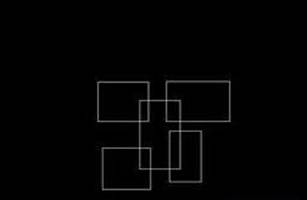
打开要处理的 CAD 文件,在整图中选中要导出的局部图形。 命令行输入 w 弹出“保存块到磁盘”对话框,点击文件名和路径后面的小方框。 弹出对话框,可更改图形的存放位置、名称及 CAD 版本。 点击保存即形成新块文件。 打开该文件可见其中只存在刚才选中的图形。

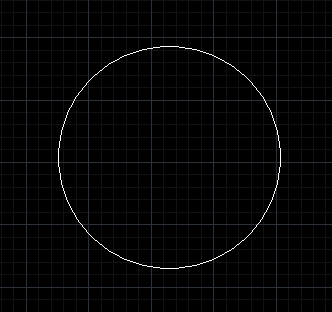
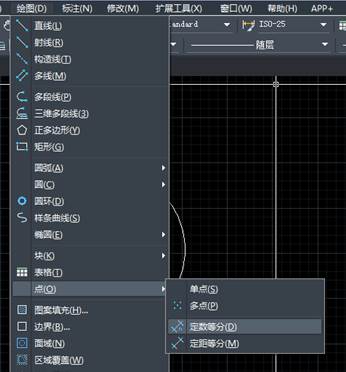
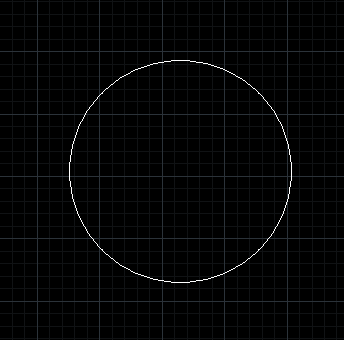
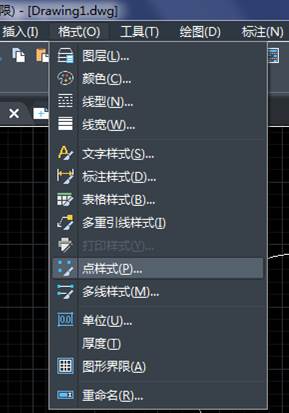
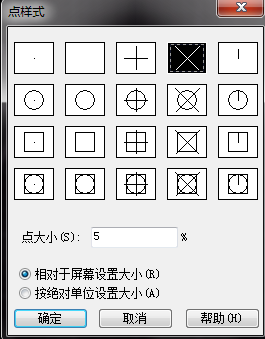
CAD 定数等分指将某线段按规定段数平均分段,快捷命令为 div。1. 用构造线画一个圆。 2. 点击【绘图】|【点】|【定数等分】。 3. 提示选择分割对象,选择刚画的圆,输入分段数 8 回车。 4. 图形已分割但看不出分割点,点击【格式】|【点样式】。 5. 选择什么图案,圆的分割点就显示为什么图案,选定后确定。 6. 确定后如图所示。
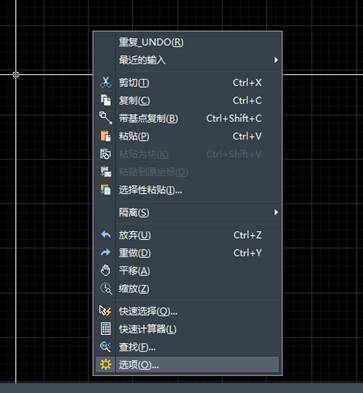
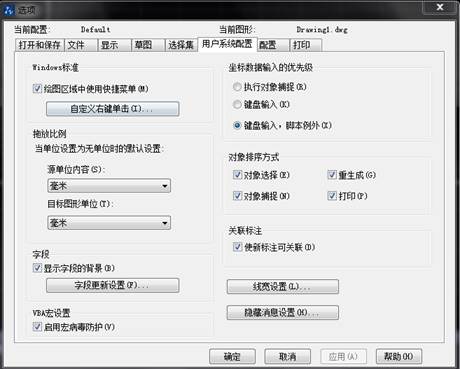
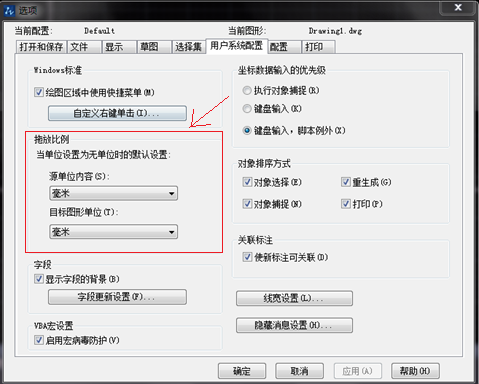
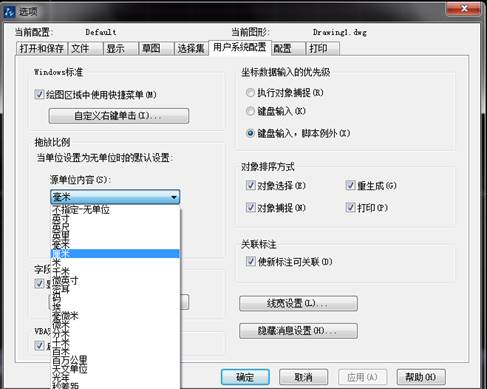
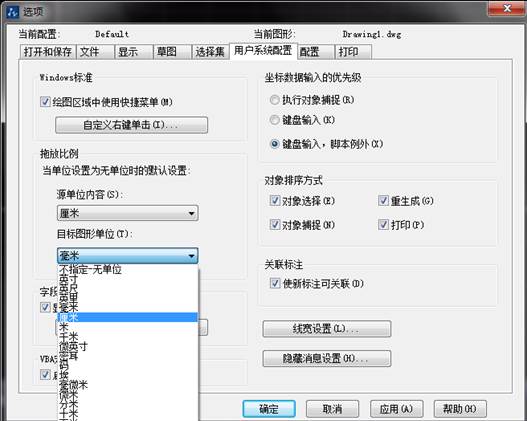
1. 打开 CAD,在绘图操作区单击鼠标右键,在弹出的右键菜单找“选项”。 2. 点击选项,在选项对话框找“用户系统配置”。 3. 点击用户系统配置,找“拖放比例”。 4. 在图形下面找“源单位”,在选择框内选择所需单位。 5. 再找“目标图形单位”,在选择框内选择所需单位。 6. 单位设置好后,在界面下方找到“应用”选项点击,单位设置即完成。
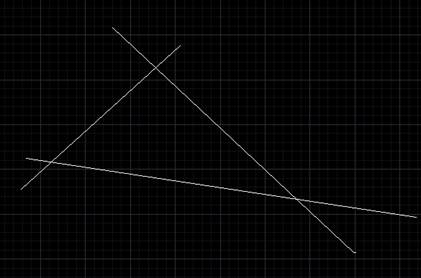
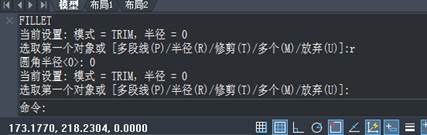
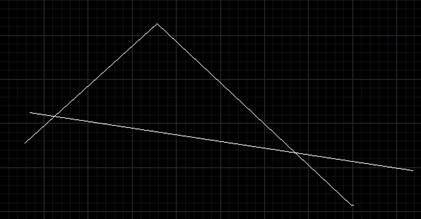
CAD 绘图常需修剪使两条直线完整相交,可用圆角功能快速实现:1. 随意绘制三条不平行的直线。 2. 用修剪功能较麻烦,用圆角功能、设圆角半径为 0 可提高效率。执行命令 FILLET,设圆角半径 0,选择要圆角的两条线,点击后自动修剪完成。 3. 再按空格键,点击另外两条直线,同理处理最后两条直线。
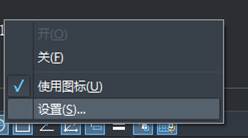
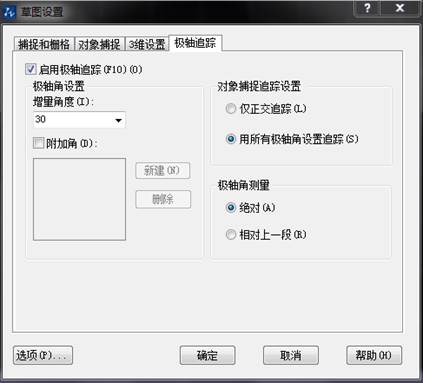
大部分图纸的角度是固定或有规律的(如 30、45、60),为免去输入角度烦恼,CAD 添加极轴追踪功能。可设置极轴增量角,光标移动到靠近满足条件角度时 CAD 显示虚线(极轴),光标锁定到极轴上,此时可直接输入距离值,利用锁定极轴确定角度即极轴追踪。极轴使用关键是合理设置极轴增量角,软件提供常用增量角设置可在下拉列表选取,有特殊需要可自行添加。在底部状态栏“极轴追踪”按钮上右键即可弹出设置对话框。栅格捕捉、正交与极轴都会限制光标角度,极轴不能和正交与栅格捕捉同时打开,打开极轴会自动关闭正交。单击…