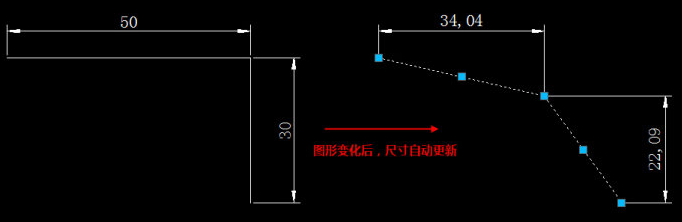
CAD 的标注关联就是标注跟图形相关联,如捕捉一条直线的两个端点标注后,拖动直线夹点改变长度时标注自动跟随变化。这样更改图形后不必再改标注,可提高编辑效率。若在布局空间标注视口中的图形,标注关联后可使图纸空间标注值与模型空间一致,对常使用布局的设计师较方便。标注是否关联用变量 dimassoc 控制:设为 0 时新建标注是散的;设为 1 时标注是整体但不关联;设为 2 时标注关联。
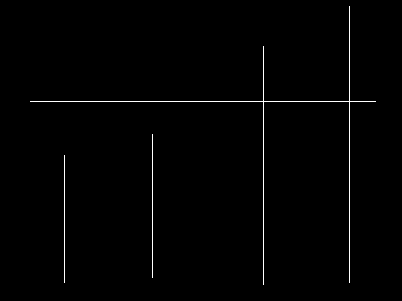
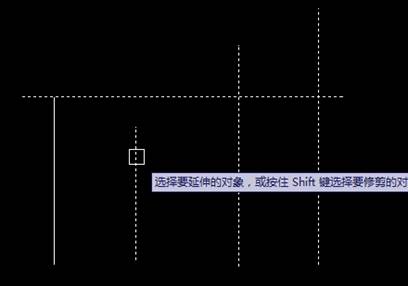
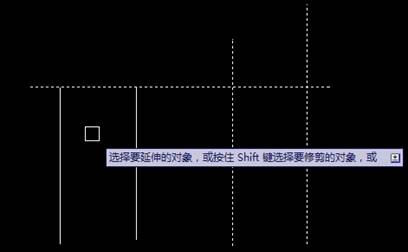
使用 CAD 时通过 Shift 键切换延伸与修剪命令可提高作图效率。 例如左边两条线需延伸、右边两条线需修剪时,用 Shift 键切换而不必逐条输入命令。操作:输入延伸命令快捷键 ex 回车,选择需延伸和修剪的线条及边界,回车;点选需延伸的线条, 再按住 Shift 键点选需修剪的线条。 使用 Shift 键即可快速完成延伸与修剪。
打开图纸全图显示后,框选对象数量与 Ctrl+A 全选数量不同、框选少一些,原因是:最常见的情况是某些图层被关闭,被关闭图层上的图形无法被框选、但可被全选选中;冻结图层上的对象即使全选也无法选中。若图中无关闭图层仍出现框选比全选少的情况,少的对象主要是:空的文字或多行文字、只有属性但没有属性值的图块、一些数据错误的图形。 全选时能看到多出夹点(未框选到的图块),而未框选到的文字与多行文字夹点不在当前视图(全图缩放时不考虑这些框选不到的对象),全选后按对象缩放即可看到文字。所谓空文字或多行文字,指…
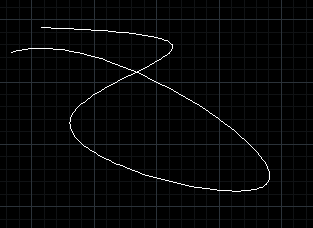
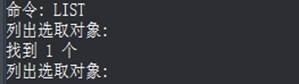
1. 要测量一条任意曲线的长度。 2. 命令行输入 list 回车。3. 选择要测量的曲线,回车确认。 4. 该曲线的长度及其他相关数据即显示出来。
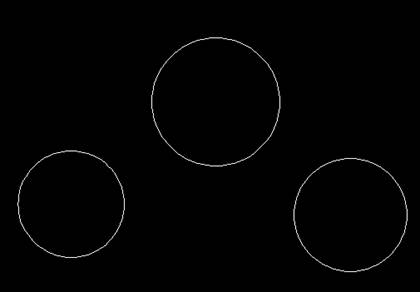
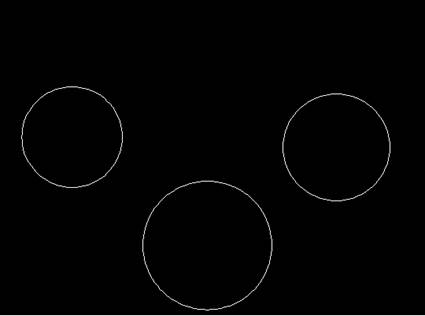
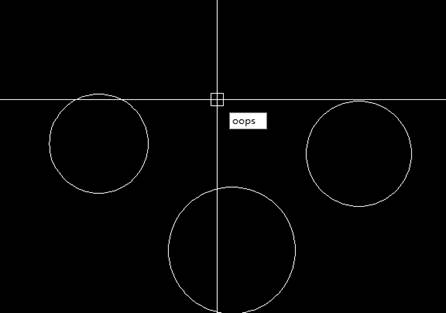
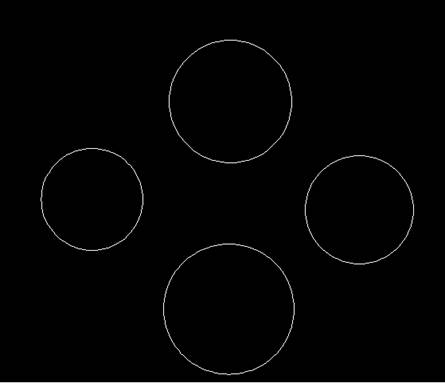
除撤销命令 UNDO 外,CAD 针对刚删除对象提供专门恢复命令 OOPS。删除了某图形后绘制了其他图形或进行其他操作,如删除一个圆后又画了矩形,想恢复圆又不想撤销刚画的矩形,则可用 OOPS 命令。操作演示:1. 画三个圆。 2. 误删上方一个圆。 3. 在下方又画一个圆。 4. 想恢复上方误删除的圆又保留下方新画的圆,输入快捷键 oops 回车即可。

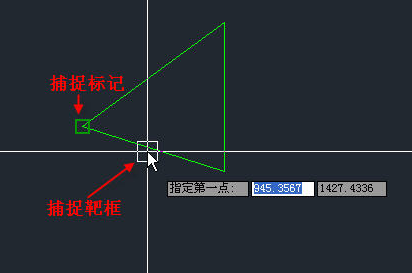
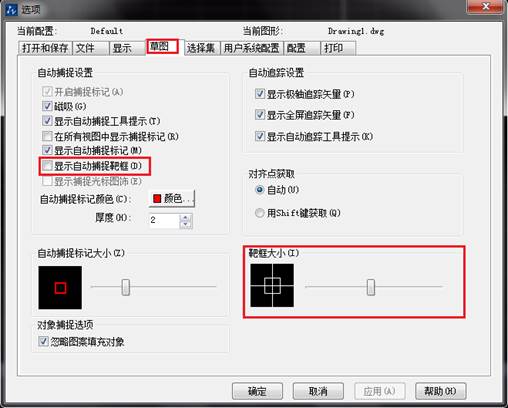
设置某些捕捉选项并打开对象捕捉后,绘图或编辑时光标靠近对象边界或顶点,满足条件的特征点处会出现捕捉标记,单击即可将坐标定位到标记位置。十字光标距图形多远能捕捉(捕捉灵敏度)由捕捉靶框大小决定:只要图形上任一边或一个点在靶框内就可被捕捉。早期版本靶框直接显示、可看出大小效果;高版本中靶框默认不显示但作用不变,若显示应如 。靶框大小与是否显示可在“选项”对话框设置, 拖动滑块直观调整;也可用系统变量 APERTURE 控制,默认 10 像素。想找最合适配置,可先打开靶框显示(系统变量 APBOX 设…
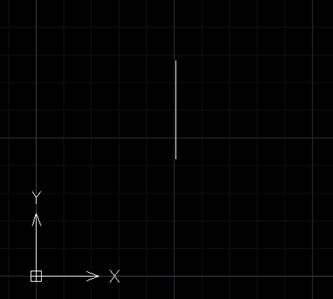
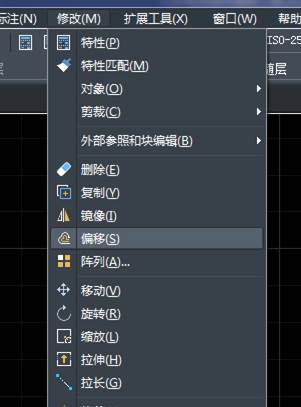
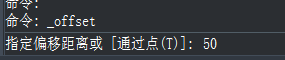
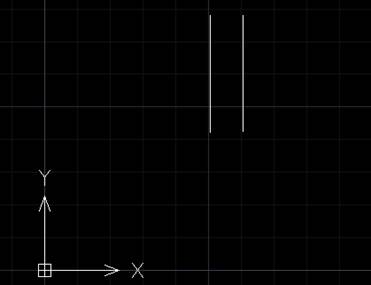
CAD 绘图时需将图形向左、右、上、下或按一定角度倾斜方向移动,使用偏移工具可方便快捷地满足需求。以直线偏移为例:1. 在 CAD 绘图区绘制一条直线。 2. 点击【修改】|【偏移】。 3. 命令框提示“指定偏移距离”,输入 50。 4. 提示“选择要偏移的对象”,选择前面绘制的直线。 5. 提示“指定要偏移的那一侧的点”,在直线右边点击则偏移到右边、左边点击则偏移到左边,点击直线右侧一点回车,直线偏移完成。

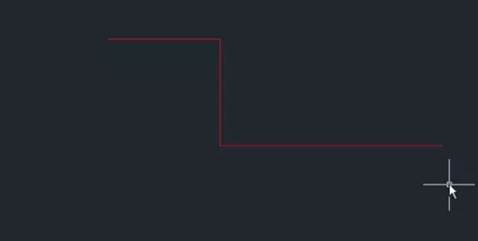
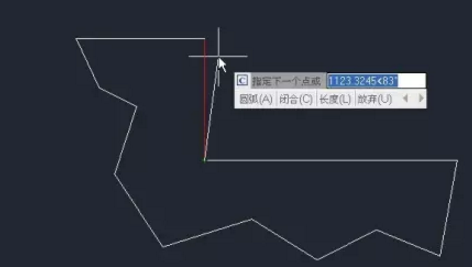
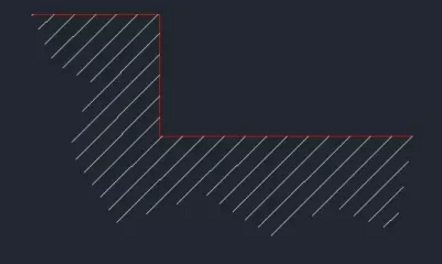
CAD 创建填充最常用方法是选择封闭图形成在封闭区域内拾取点,实际上无边界时也可直接创建填充。创建填充通常输入 H 快捷键或在工具栏、面板点填充图标,对话框只提供拾取点与选择对象两种方式。有些有对话框的命令可在命令行设参数执行,用命令行方式执行时会有不同选项。要让命令执行时不弹对话框,通常命令名前加“-”,如输入“-h”。填充命令行提示含“指定内部点或[特性(P)/选择对象(S)/绘图边界(W)/...”等选项,默认“指定内部点”,也可用“绘图边界(W)”输入 W 选项后指定边界点定义填充边界,…
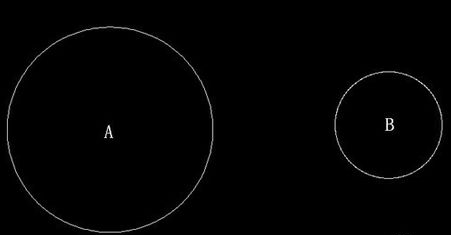
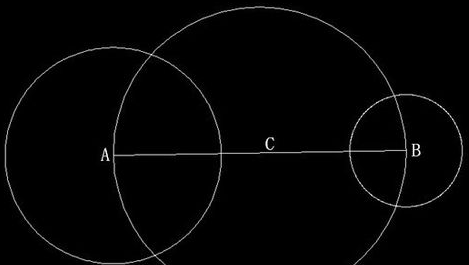
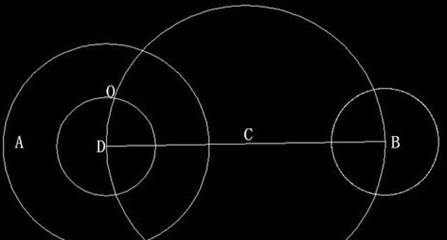
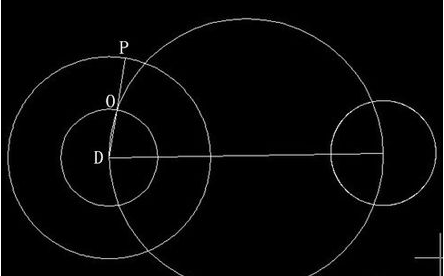
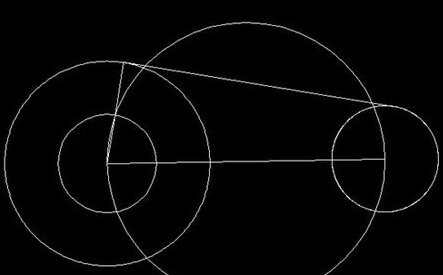
对半径不一样的两个圆,绘制外切线的方法:1. 任意绘制半径不一样的圆 A、圆 B。 2. 连接两圆圆心,以连接线中点为圆心、连接线为直径绘制圆 C。 3. 以大圆 A 的圆心为圆心、大圆 A 与小圆 B 的半径之差为半径绘制圆 D,圆 D 与圆 C 有交点 O。 4. 用直线连接圆 A 圆心与交点 O 并延伸与圆 A 交于 P。 5. 过 P 点做垂线与圆 B 交于一点,这条垂线即外公切线。 6. 删去辅助线,用镜像得到另一条外公切线。
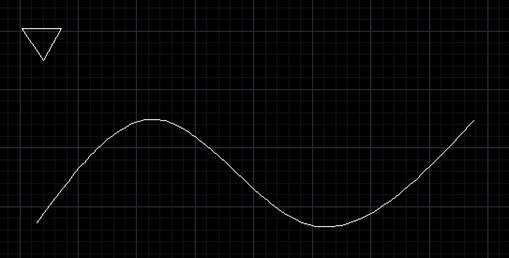
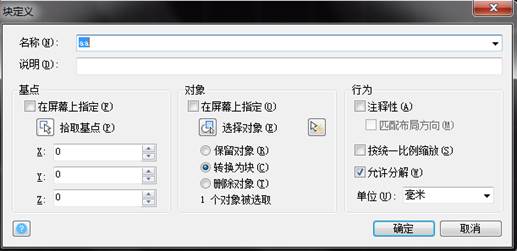
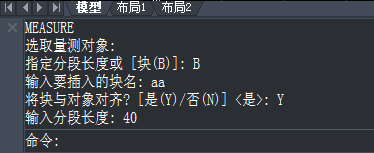
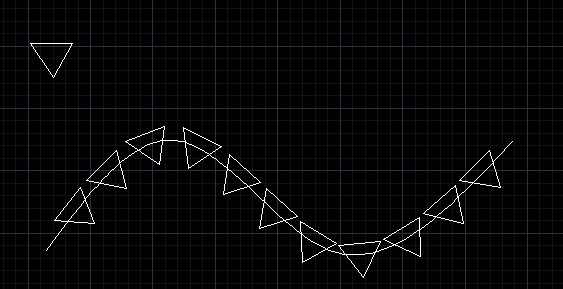
CAD 可应用定距等分功能使特定图形沿某一曲线排列。因定距等分只支持用点和图块等分,要排列图形就须先将其定义为图块。1. 绘制一条曲线和一个用于排列的图形(三角形)。 2. 将三角形定义成块,块命名为 aa。 3. 定距等分:(1)输入 ME 命令回车;(2)选择要定距等分的曲线;(3)输入 B,输入要插入的块名 aa 确定;(4)提示是否对齐块和对象,选 Y 回车;(5)输入指定线段长度。 4. 结果三角形沿曲线排列。