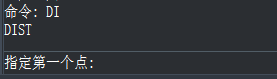
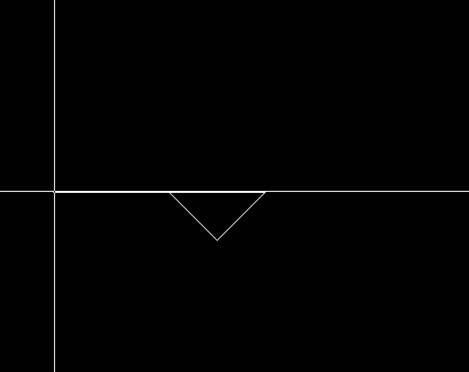
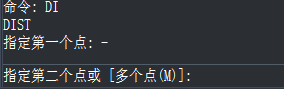
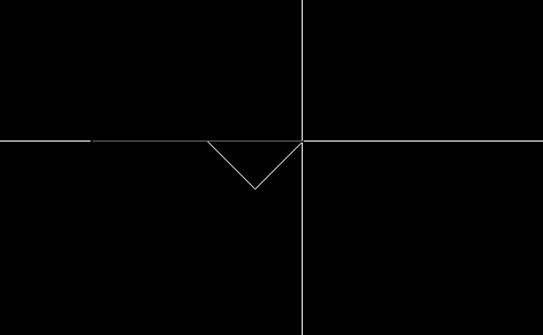
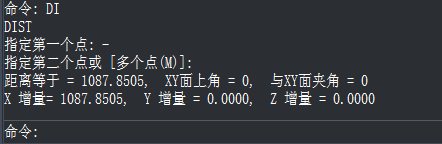
1. 执行打开命令(快捷键 Ctrl+O)打开素材文件。 2. 命令行输入 DI 执行查询命令,提示指定第一个点,指定要查询线段的一个点。 3. 再指定要查询线段的第二个点。 4. 命令行显示两点间距离。
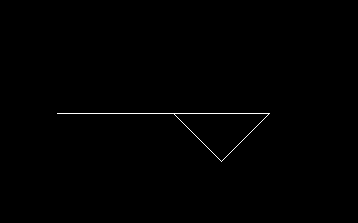
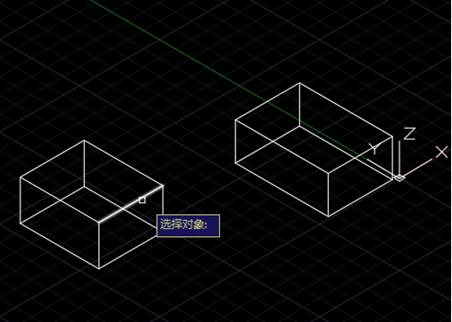
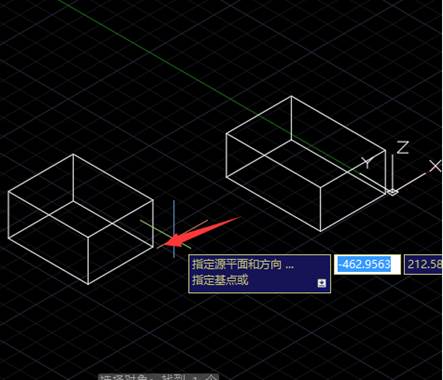
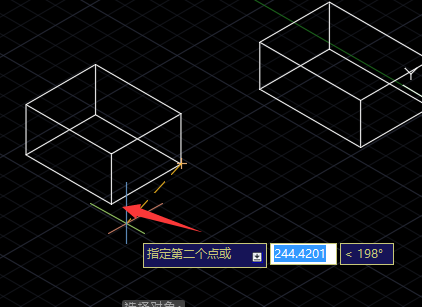
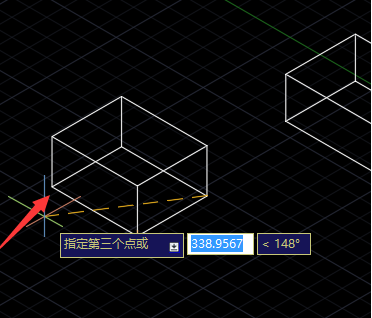
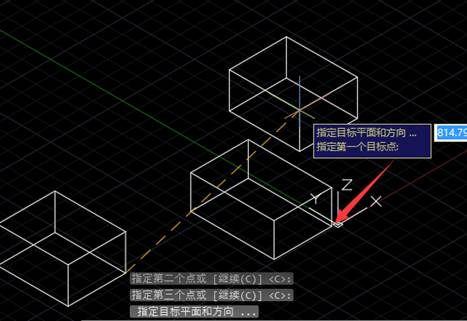
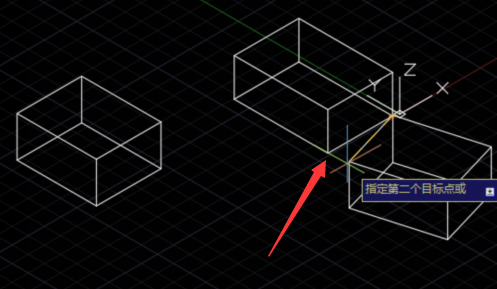
以面对齐(三点)为例介绍三维对齐命令 3dalign 的用法,点、线(两点)对齐方式类似:点对齐在指定源点后输入 c 回车再指定目标点;线对齐在指定源点和第二点后输入 c 回车再指定目标点第一点和第二点。1. 点击三维对齐命令或输入快捷键 3dalign。2. 选择需对齐的对象回车。 3. 指定基点(第一点)。 4. 指定第二点。 5. 指定第三点。 6. 指定第一个目标点。 7. 指定第二个目标点。 8. 指定第三个目标点。9. 完成。
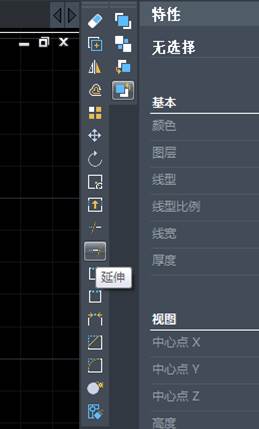
CAD 绘图时常发现图形尺寸短了,不用重新画,可用延伸操作:1. 执行打开命令(快捷键 Ctrl+O)打开素材文件。 2. 执行修改面板中的延伸命令。 3. 选择最下方水平直线作为边界边。 4. 捕捉要被延伸的直线,选择第一条直线。 5. 再次选择中间的直线。 6. 再次选择最右端的垂直直线。 7. 完成直线延伸。
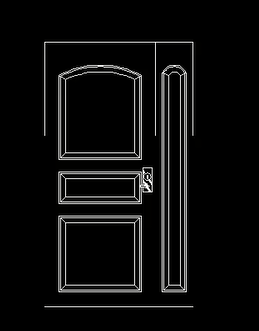
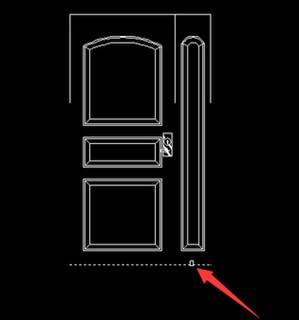
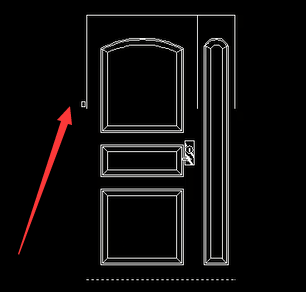
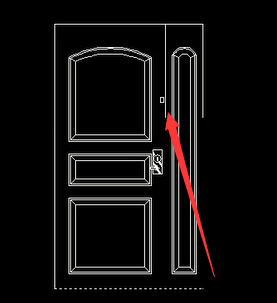
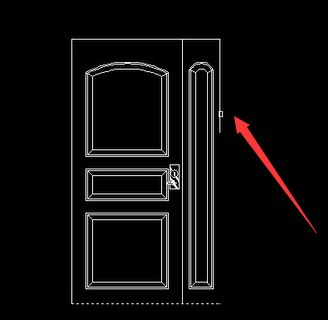
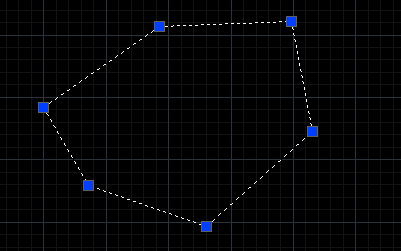
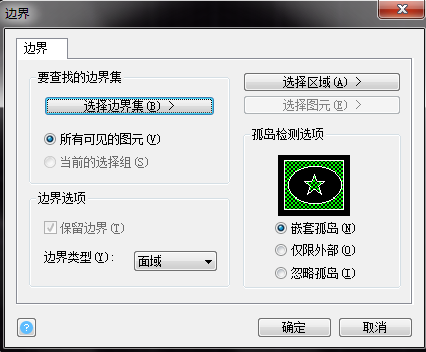
CAD 中有一种对象叫面域(REGION),它无法直接绘制,须通过选择图中的图形生成,与填充类似;面域是一个面,而不是像直线、圆这样的线。1. 打开 CAD 图形,单击图形一条边可发现图形并非整体、即非面域。 2. 采用面域命令快捷键 REG,完成后面命令行提示选择对象,框选全部图形。 3. 操作完成后图形变成一个整体、形成面域。 4. 也可采用边界创建:输入 BO 进入“边界”对话框,在边界类型中选择“面域”,点“选择区域”选择要操作的图形,再点确定完成。
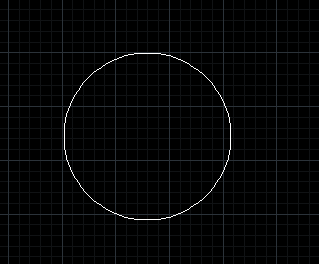
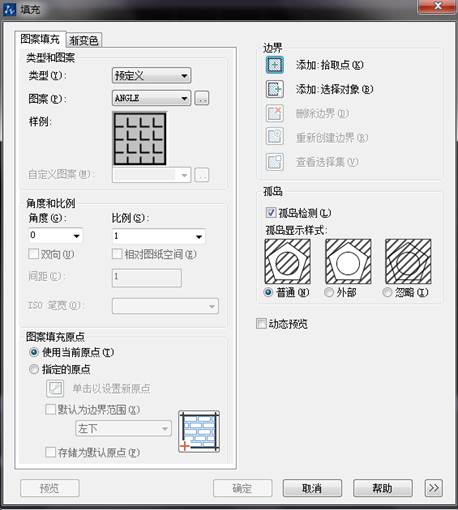
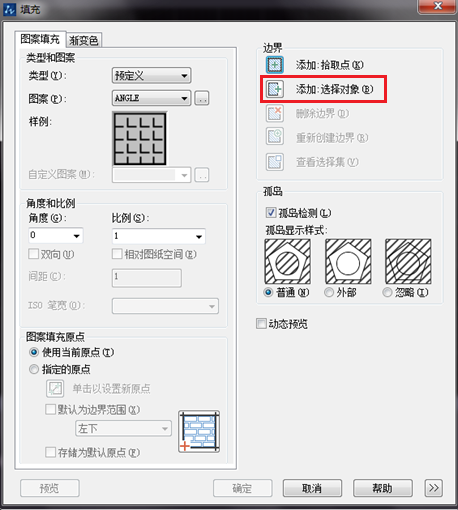
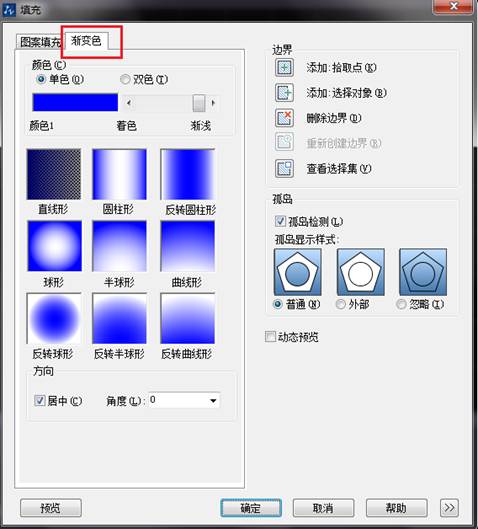
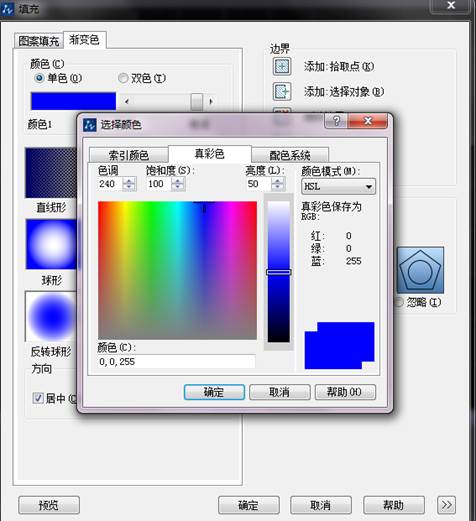
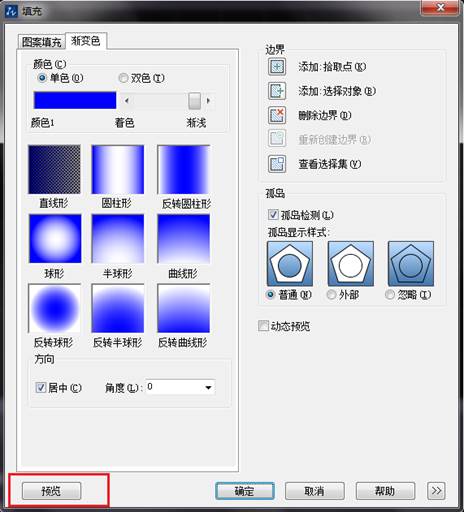
绘制图形时有时需添加渐变色让图形更逼真,渐变填充命令快捷键为 H:1. 打开 CAD,随意绘制一个圆。 2. 命令行输入填充命令 H 回车,进入填充对话框。 3. 点击添加选择对象,选择绘制的圆回车。 4. 回到填充对话框选择渐变色。 5. 调整颜色成喜欢的颜色及填充方式。 6. 预览填充,满意则右键接受图形渐变填充。 7. 图形完成渐变填充。
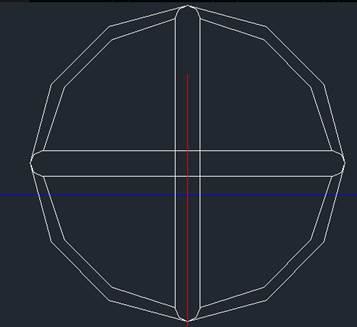
画图时明明画的是圆,但第二次打开可能变成多边形。 若图形是因被放大后显示得不圆,输入 RE 命令重画视图圆即变圆;若圆大小合适仍显示多边形,可将 viewres 参数调大再 RE。电脑屏幕不认识圆,CAD 的圆都用多边形表示,多边形边数取决于圆在当前图中的大小及圆和弧的平滑度(viewres 参数)。CAD 自动计算最合适的边数显示圆;viewres 值过低或圆被放大很多倍后,圆就显示成明显多边形。Viewres 变量也可在选项对话框设置:OP—显示—圆和圆弧的平滑度。
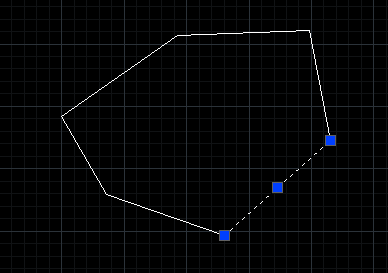
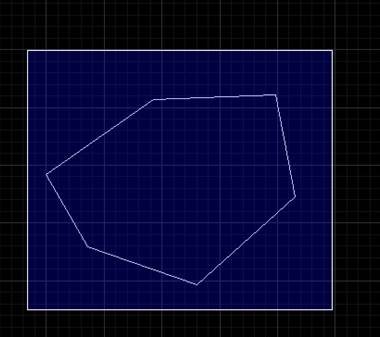
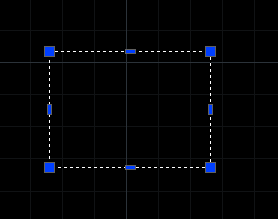
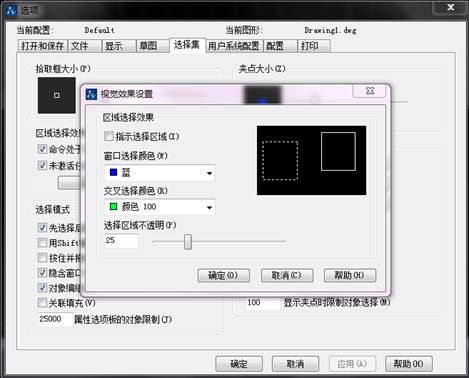
在 CAD 中编辑图形首先要选择图形,最快、最准确地选择可提升绘图效率。常用选择方式:1. 点选——用鼠标直接点取图形任一边界,选中图形显示虚线并出现几个蓝色点,适用于选取单个对象。 2. 框选——先在绘图区空白处确定选框一个交点,拖鼠标形成矩形框选择对象。框选分窗口与交叉两种:从左往右框选是窗口模式,图形完全在框选范围内才被选中;从右往左是交叉模式,图形有任意部分在框选范围即被选中。两种模式提示明显:窗口框选边界实线、交叉框选虚线,高版本加颜色区别(窗口蓝色、交叉绿色);熟练用户可设不显示,在…
当图纸某些细小结构在视图上表示不清或不便标注尺寸时,可用大于原图形比例画出,这种图形即局部放大图,可画成视图、剖视或断面图,与被放大部分的表达形式无关。完成后尽量将放大图配置在被放大部分附近,上方注明放大图比例。绘制方法:1. 定边界:将当前图层设为细实线层,启动画圆或矩形命令在原图中绘圆或矩形框示放大区域。 2. 复制:点击【修改】|【复制】或输入快捷键 co,从右下向左上方拉框选中所有图形,复制到空白区域。 3. 修剪:以圆或矩形为边界,将边界外对象全部修剪掉。 4. 放大:放大比例参照图形…
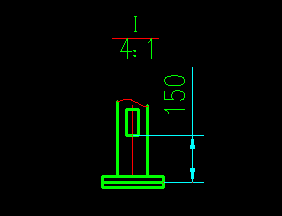
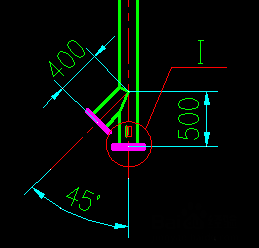
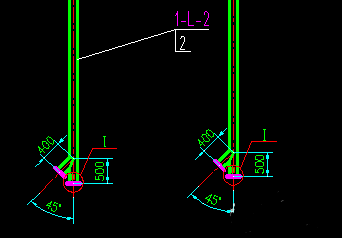
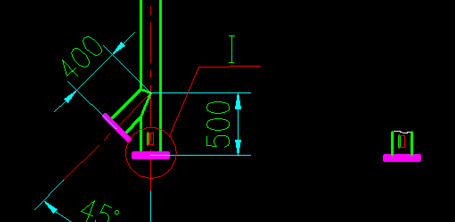
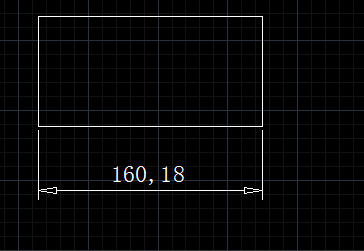
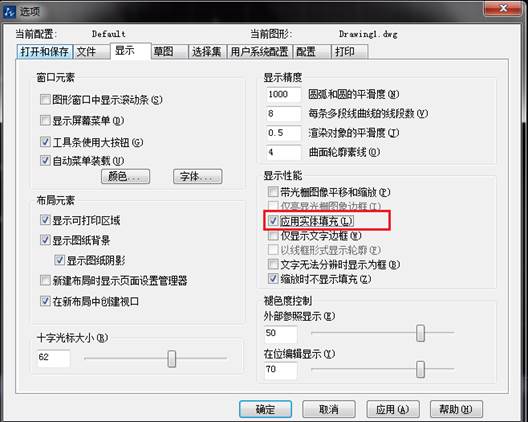
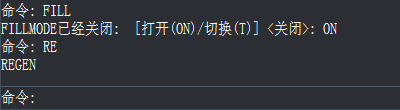
绘图时有时填充无错误提示但填充后不显示,或命名标注箭头选实心箭头却显示为空心, 这都是因为填充显示变量被关闭了。解决方法一:输入 OP 弹出选项对话框,在“显示”选项卡勾选“应用实体填充”。 解决方法二:输入 FILL 或 FILLMODE 回车,输入 ON 打开该变量;设置完成后需输入 RE 命令重生成图形,填充才会恢复正常。
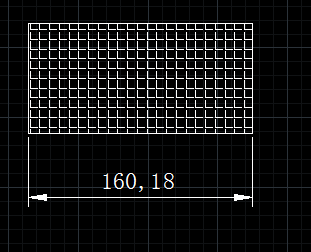
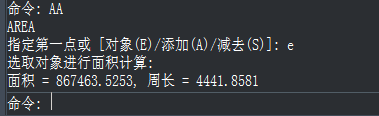
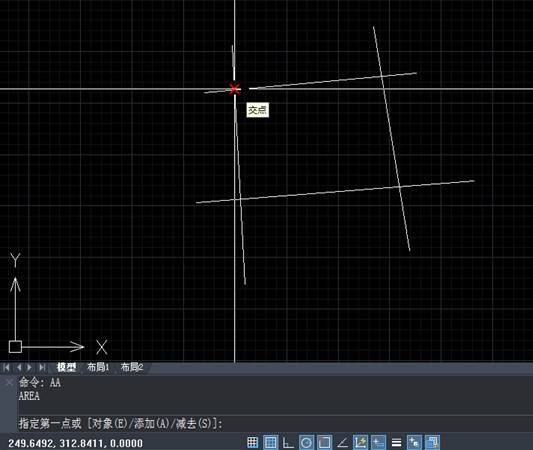
绘图时常需查询和计算图形面积,现汇总计算面积的方法与命令:1. 查询面积(AREA)命令。CAD 提供 AREA 命令,快捷键 AA。执行后命令行提示“指定第一个点或[对象(E)/添加(A)/减去(S)]:”,面积查询有两种方式:一是在图中指定边界,二是选择一个封闭对象;面积还可累加或相减。选择哪种形式取决于要查询区域的边界由什么图形构成。若边界是封闭图形(圆、封闭多段线、面域),可直接选择对象查询面积; 若边界非封闭(交叉线或分开的直线、圆弧),可在查询面积时通过指定交点绘制封闭边界获得面积,…