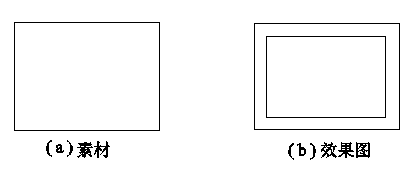
按指定距离进行偏移的步骤如下:1. 在菜单栏点击【修改】→【偏移】,启动偏移命令。2. 在命令行输入偏移距离的数值,按回车确认。3. 单击矩形作为偏移对象,在矩形内侧任选一点为目标侧,按回车结束偏移。命令行提示会依次要求输入偏移距离、选择要偏移的对象,再指定要偏移的那一侧上的点。
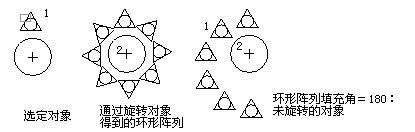
环形阵列通过指定圆心或基准点,以该点为中心复制选定的对象。启动方法:菜单【修改】→【阵列】;或命令行输入 ARRAY。设置填充角度时,先选定对象并指定基准点作为环形阵列中心,再指定阵列项数目,并确定阵列角度或项目间角度中的一个。阵列角度以“+”表示逆时针、“-”表示顺时针,默认 360(不可为 0)。项目间角度用于设置阵列对象基点之间的包含角,其值必须为正,默认 90。两个角度角均可通过“拾取”按钮回到绘图区直接指定。
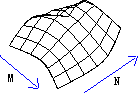
边界曲面以平均分布于四个边界的顶点建立三维多边形网格,可应用于任意四个相邻接的边界。边界可为直线、弧、开放的二维或三维多段线,但须两两接合形成封闭的矩形对象。启动方法:【曲面】工具栏→边界曲面;菜单【绘图】→【曲面】→【边界曲面】;或命令行输入 EDGESURF。依次选择四个边相连的对象以保证生成曲面。选择边的顺序不受限制,但第一条边决定网格的 M 方向。可用系统变量 SURFTAB1、SURFTAB2 调整 M、N 方向密度(最小 2、预设 6、最大 32766)。

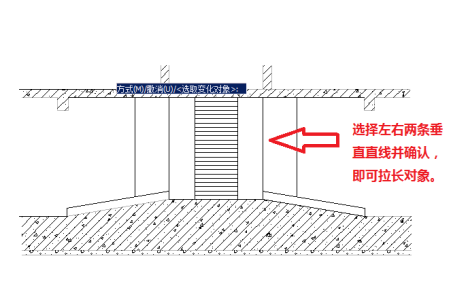
拉长命令用于改变圆弧的角度,或改变直线、非闭合多段线、椭圆弧等非封闭对象的长度。启动方法:命令行输入 LENGTHEN 回车;或菜单【修改】→【拉长】。操作:输入 LENGTHEN 命令,在提示下输入 DE(增量)回车,再输入增量值(如 1800),随后选择要拉长的对象并确认,即可完成拉长。
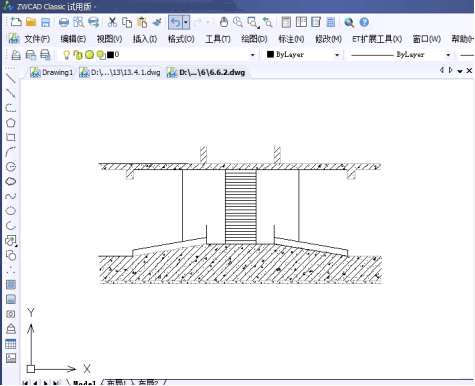
为线性标注添加或删除折弯线。折弯线用于表示不显示实际测量值的标注,一般情况下显示的值大于实际测量值。折弯由一对平行线与一根与之成 40° 角的直线构成。折弯高度可在“修改标注样式”对话框“其它”选项卡的“线性折弯标注”中设定;已创建的折弯也可在“属性”选项板上修改。启动命令:菜单【标注】→【折弯线性】;或命令行输入 DIMJOGLINE。添加折弯时:选择要添加折弯的线性或对齐标注,指定折弯位置;直接回车则将折弯置于标注文字与第一条尺寸界线中点处。删除时:选择要删除折弯的线性或对齐标注即可。
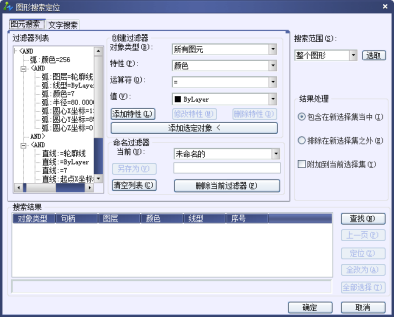
在复杂图形中需要按条件选择指定对象时,可采用过滤选择集。操作:1. 打开图形。2. 输入 FILTER 命令回车,弹出“对象选择过滤器”对话框,在“选择过滤器”下选圆弧并添加到列表。3. 圆弧被加入过滤器列表后,单击“应用”,框选所有图形对象并回车,即可过滤选择出符合条件的对象。
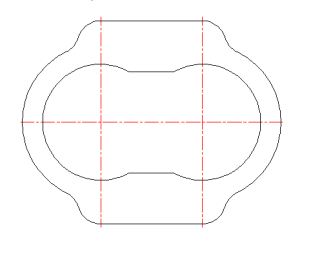
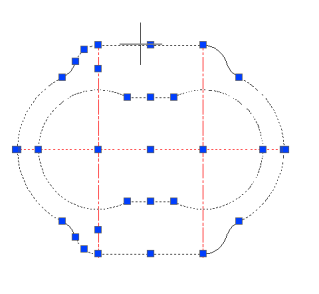
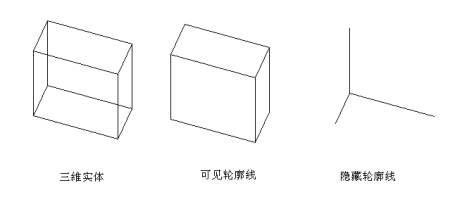
SOLPROF 命令用于在图纸空间中创建三维实体的轮廓图像。启动方法:【实体】工具栏→设置轮廓;菜单【绘图】→【实体】→【轮廓】;或命令行输入 SOLPROF。选择三维实体并入回车,随后提示“是否在单独的图层中显示隐藏的轮廓线”。若选“是”,不管选择集有多少实体,只生成两个块:一个含可见轮廓线,一个含隐藏轮廓线。可见线的块插入到图层 PV-视口句柄,隐藏线块插入到 PH-视口句柄(若图层不存在会自动创建)。若选“否”,则把全部轮廓线当作可见线,为每个选定实体分别创建一个块(共 n 个块)。
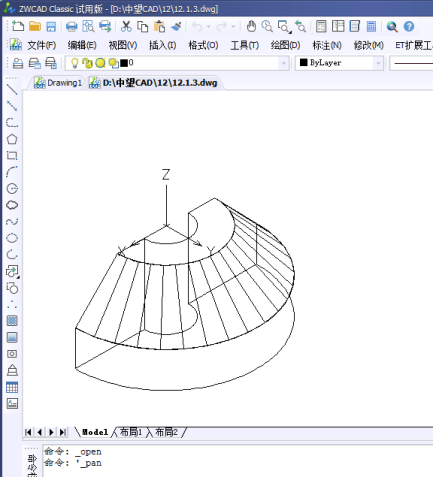
球坐标系包含三个参数:点到原点的距离、在 XY 平面上的角度、与 XY 平面的夹角。创建球面坐标:1. 打开中望CAD并载入图形。2. 输入 UCS 命令回车,在提示下输入球面坐标值(如 -10
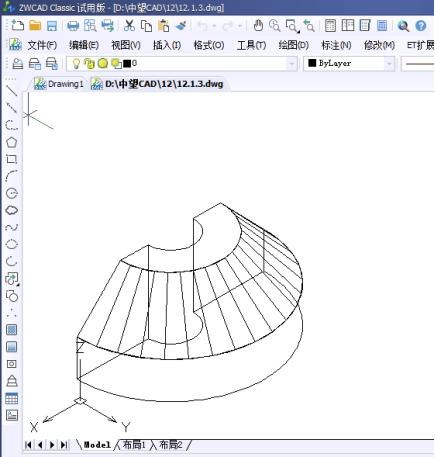
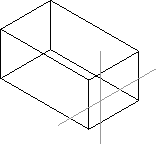
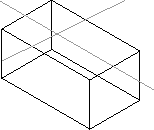
在启用“等轴测捕捉”样式后,可用命令或快捷键切换当前的等轴测平面。输入方式:命令行输入 ISOPLANE;快捷键 F5 或 CTRL+E;命令别名 IS。等轴测平面包括三种:左侧平面:由一对 90° 和 150° 的轴定义。右侧平面:由一对 90° 和 30° 的轴定义。顶端平面:由一对 30° 和 150° 的轴定义。即使“捕捉”模式关闭,只要捕捉样式为等轴测,即可在各等轴测平面间切换。

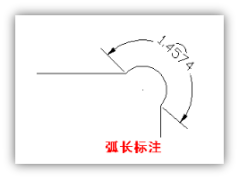
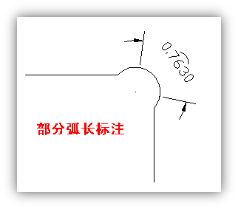
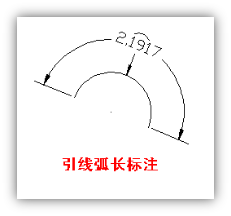
圆弧绘图后常需进行弧长标注,包括完整弧长、部分弧长或带引线的弧长。命令启动方法:下拉菜单【标注】→【弧长】;点击“标注”工具栏的“弧长”按钮;或命令行输入 DIMARC。选择要标注的圆弧后,即可生成对应弧长标注,直观反映圆弧的实际长度。