
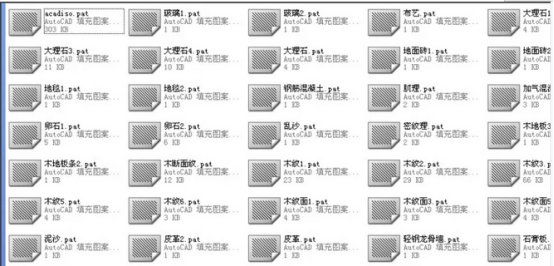
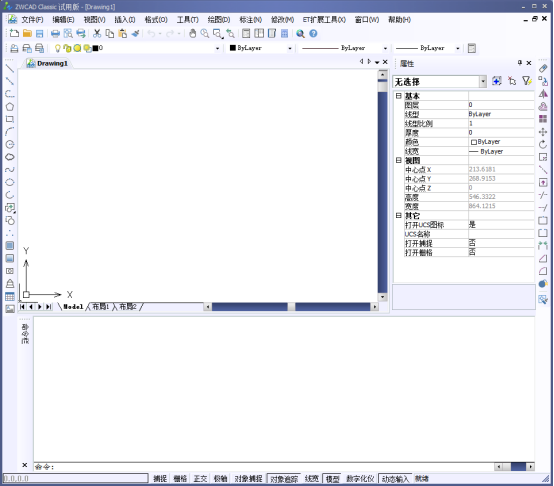
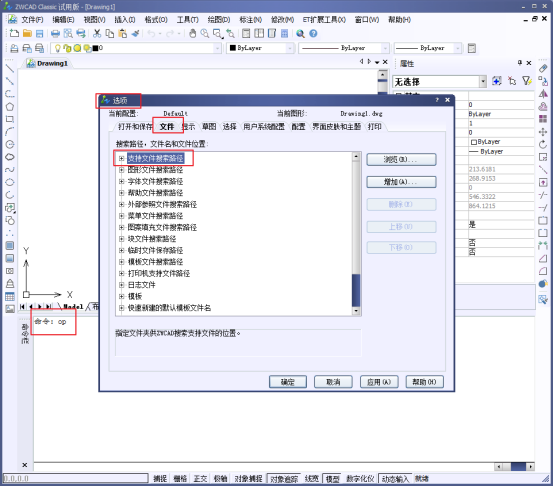
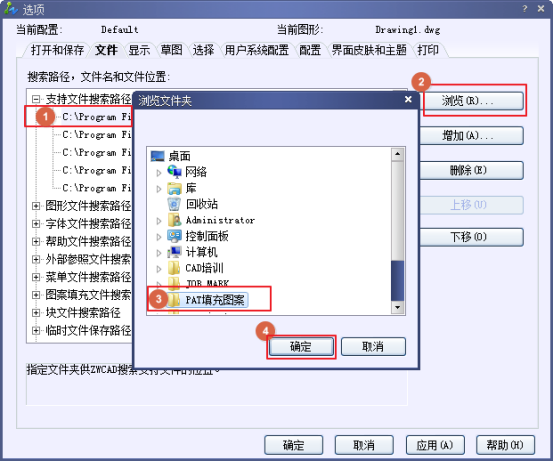
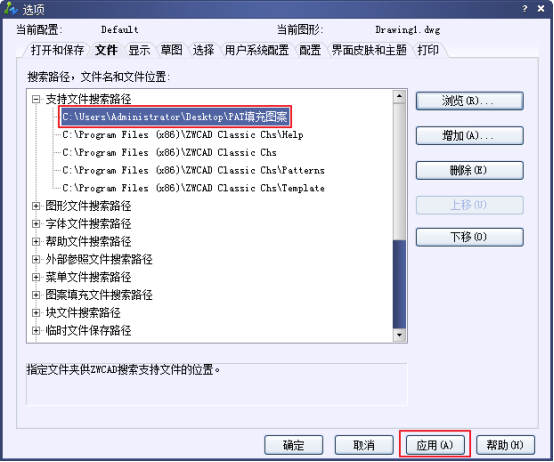
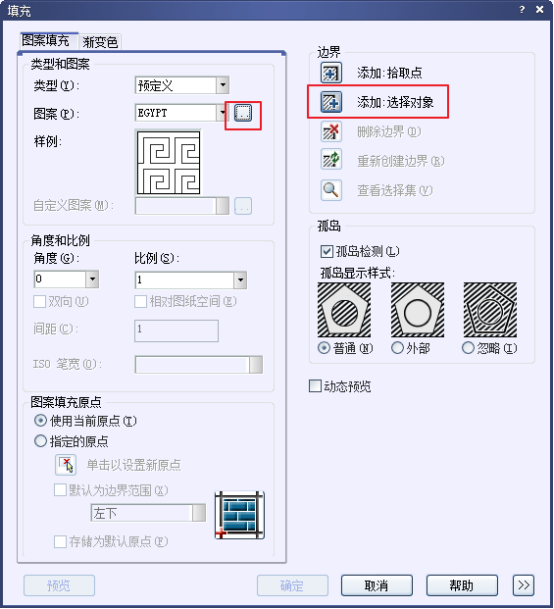
CAD 自带的填充图案有限,可通过添加 PAT 填充图案文件扩展填充库。操作:1. 从网上下载 PAT 填充图案(格式为 .pat,内含多种图案),保存到易找位置。2. 打开中望CAD。3. 输入快捷键 OP 空格,弹出选项对话框;切换到“文件”选项页,在支持文件搜索路径中添加 PAT 文件所在文件夹。4. 添加后,填充对话框中即可选择新加载的图案类型。
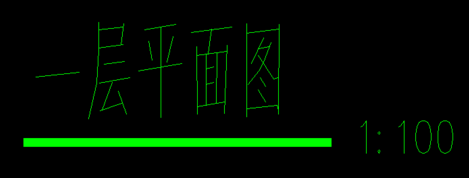
建筑工程施工图中需标注图名与构件等,可用可编辑文字并以块插入方式,保持图面整洁规范。以制作图名为例。1. 制作可编辑文字(含图名及绘图比例):输入 ATTDEF(或 ATT) 出现定义属性界面,选好字体并填写标记/提示/值,点确定。2. 制作好的图名以块形式保存。3. 复制图名,字高通过 CTRL+1 修改,在图名下用多段线(PL)画出常见图名形式。4. 将这些内容制作成块(快捷键 B),拾取点选最左边一点,便于后续插入对齐。
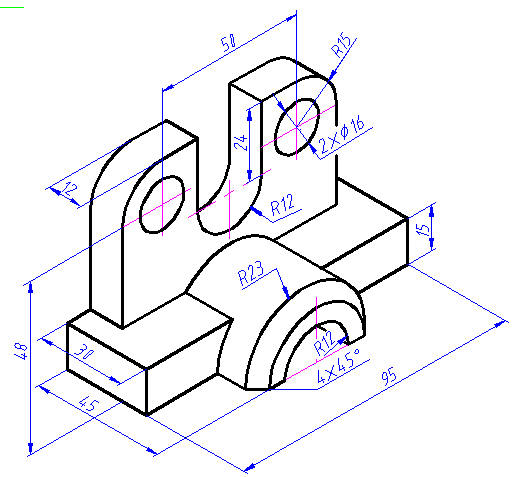
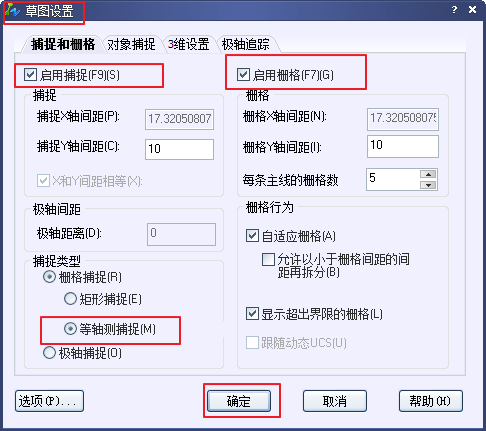
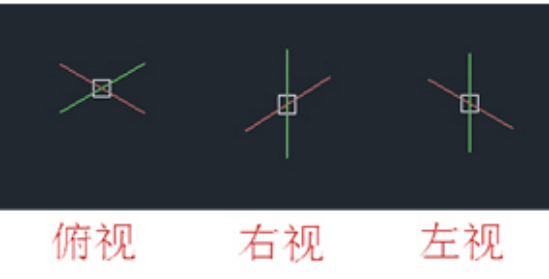
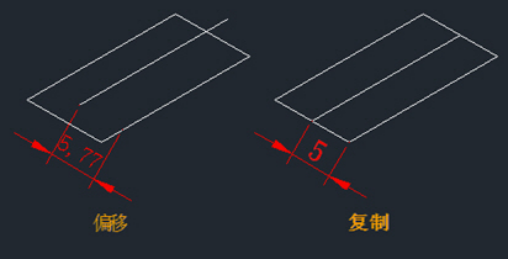
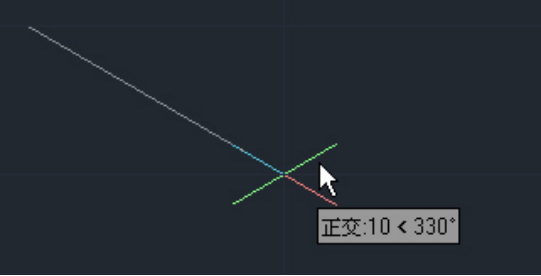
在三视图下绘制立体图,可用等轴测投影的二维图形表达立体效果,关键在于栅格等轴测捕捉的设置。一、基本设置:要直接绘制二维等轴测图,需充分利用栅格捕捉。在栅格(或栅格捕捉)按钮上右键点“设置”,在草图设置对话框的“捕捉类型”中选择“等轴测捕捉”即可。二、绘图注意事项:结合等轴测平面切换(左、右、顶)与正交方向,配合对象捕捉与追踪,按等轴测规则绘制各边与圆(椭圆弧)。
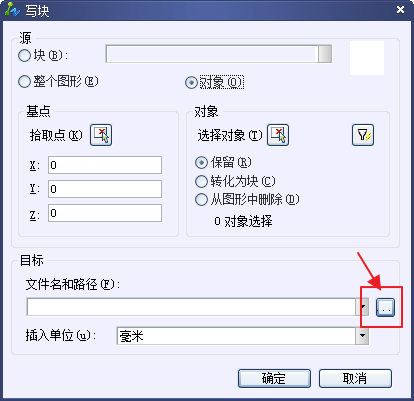
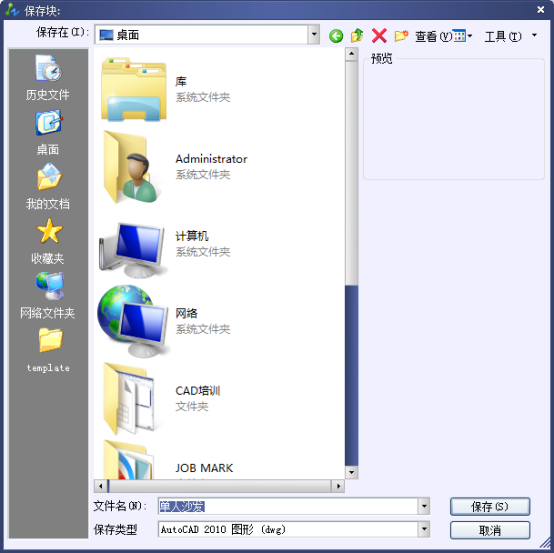
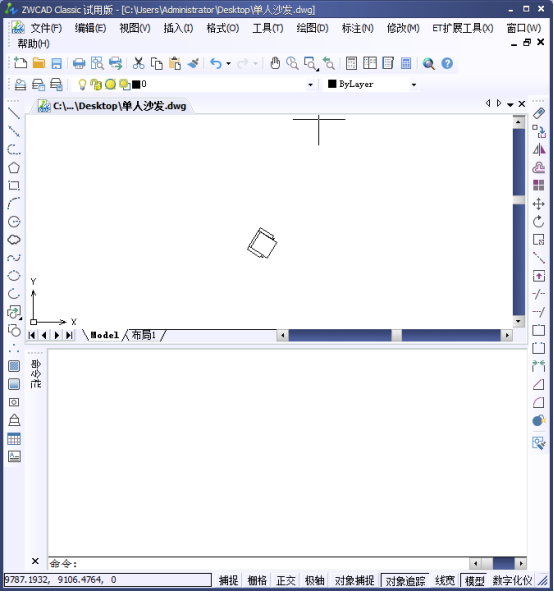
需从大文件中单独保存部分内容而不删除原有内容时,可用写块功能。操作:1. 打开素材文件。2. 选中要保存的部分(如单人沙发)。3. 在命令行输入 W,弹出“写块”对话框;点击文件路径旁边的浏览按钮指定保存位置与文件名。4. 设置后确定,所选对象即另存为新文件,原文件内容保留。
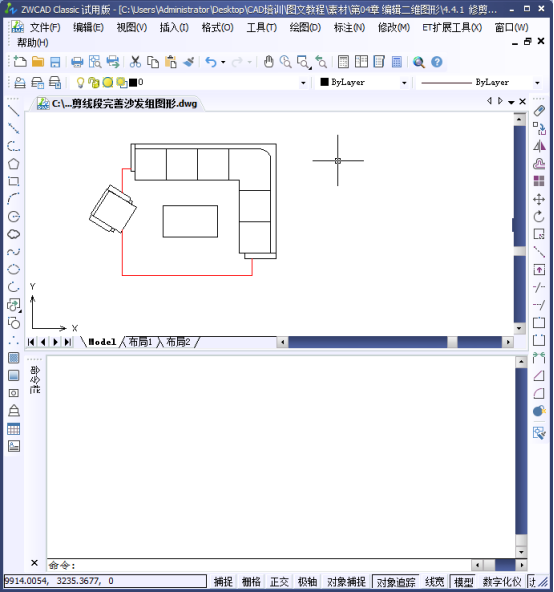
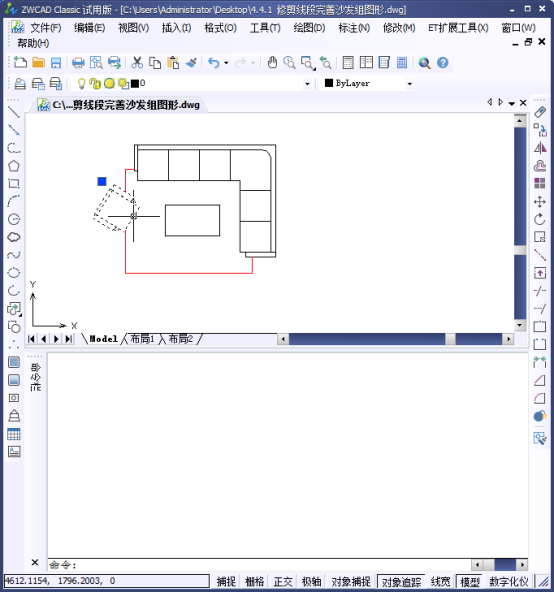

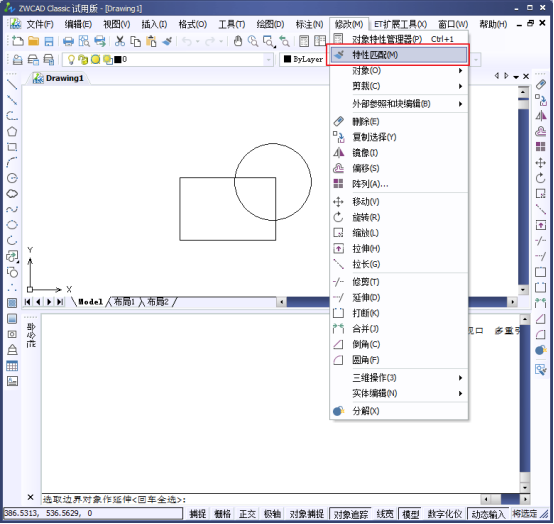
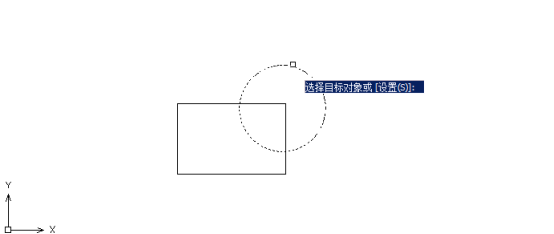
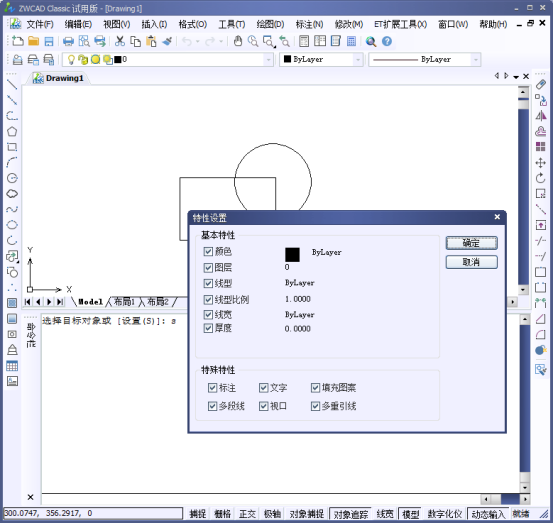
特性匹配(MATCHPROP)是便捷的编辑工具,可将源对象的颜色、图层、线型、线型比例等特性全部赋予目标对象。调用方式:通过菜单【修改】→【特性匹配】,或点击【标准】工具栏的“特性匹配”按钮。命令执行后,命令行提示选择源对象;选择源对象后,光标变为小方块与小毛刷,即可点取目标对象完成特性匹配。
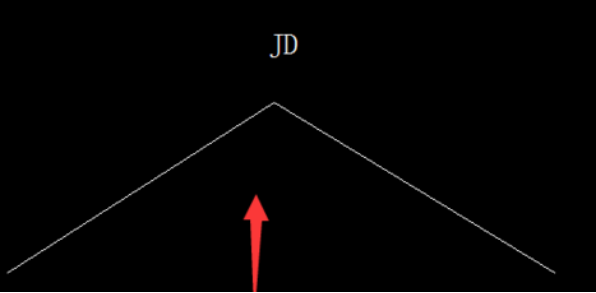
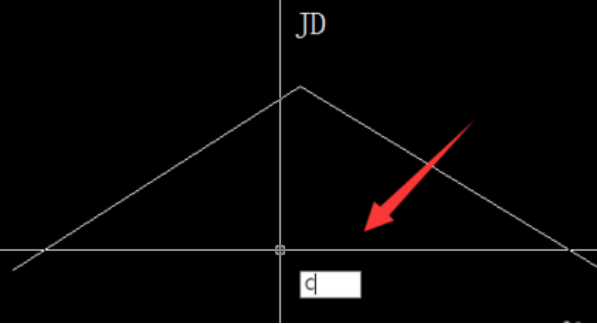
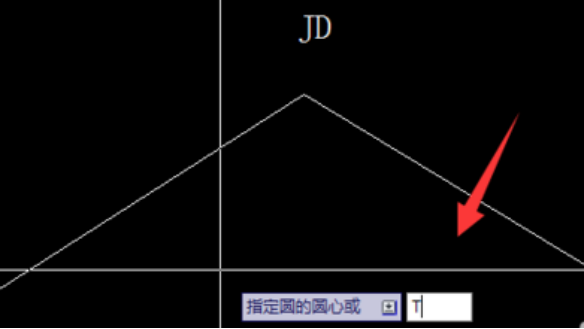
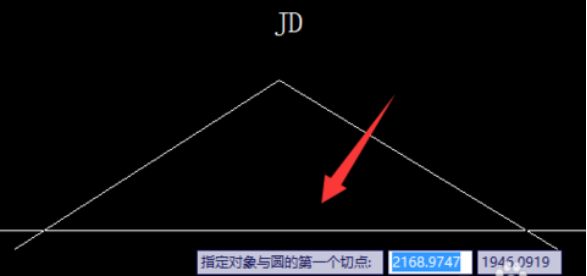
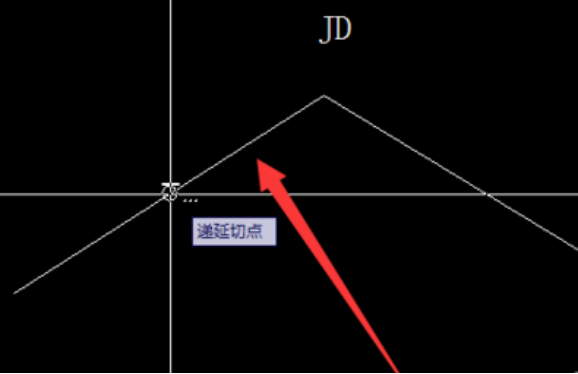
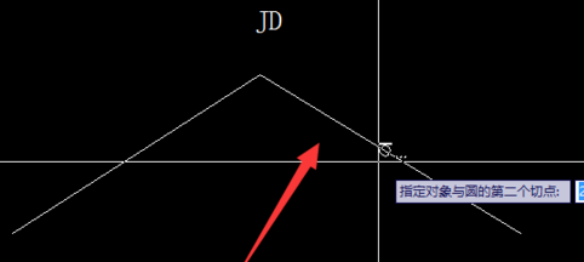
线路放样常遇到由交点坐标与切线方位角给出曲线要素的情形,可用于画圆辅助确定曲线。1. 根据已知条件(交点坐标与切线方位角)建立图形。2. 输入画圆命令 C 回车;3. 输入 T(相切) 回车;4. 指定圆的第一个切点。5. 指定第二个切点及相关参数,即可生成与两条切线相切的辅助圆,进而得到所需曲线。
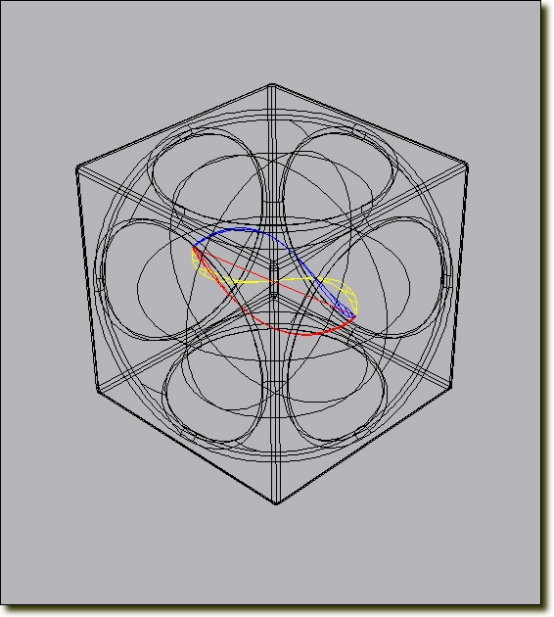
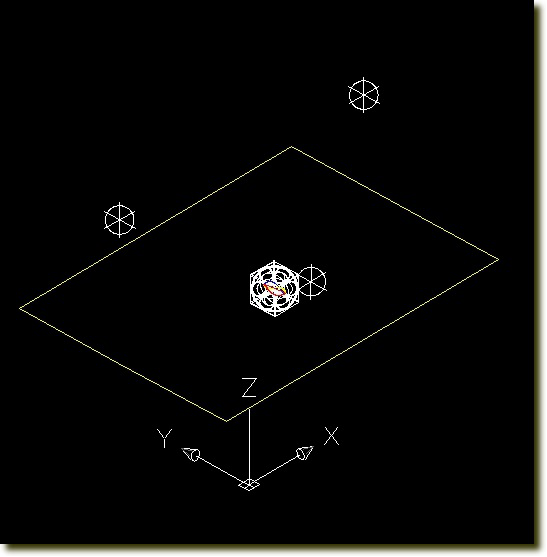
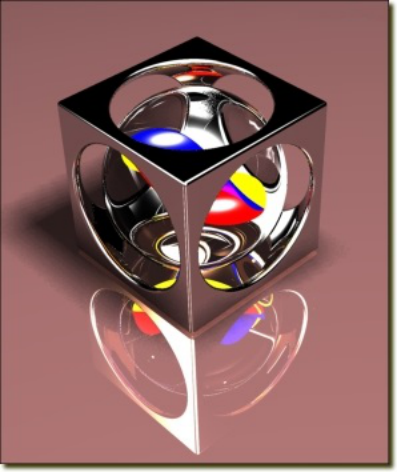
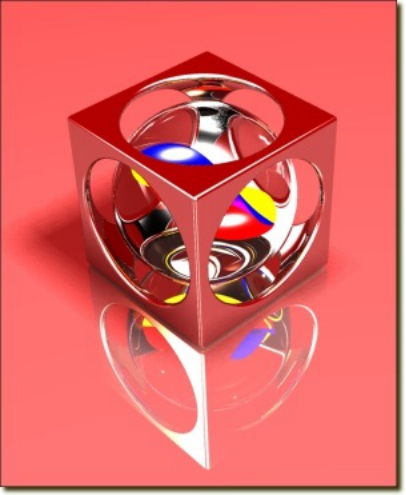
以案例说明渲染需注意的要点:模型为一正四方体,中心球体差集后倒圆角,中心再放一球体,底部画面域做底板。创建“不锈钢”“玻璃”“底板”及原有“全局”等材质。以“不锈钢”材质为例,其基本要素包括:样板选“高级金属”(含特殊效果特性,如模拟反射);环境光 201,201,201(指定环境光照明面上颜色);漫射 255,255,255(对象主色);反光度 86(控制光洁面上的亮显大小与亮度);自发光 0。
对图形线条加粗是常见需求,主要有两种方法。1. 设置线宽(Lineweight):可在图层中进行线宽设置,也可用状态框或 Format 菜单设定。设置后需按工作界面右下角的 LWT 按钮才可见粗细效果。此方法对输出(如转 Word)粗细控制不便、效果不理想。2. 用 PEDIT 命令加粗:在命令行输入 PEDIT 回车(或菜单 Modify→Polyline),选择其中的 Width 项对线条加粗。对不同类型的线条,前期准备不同:用 Draw→Polyline 直接画的复合线可直接加粗;对 Dr…
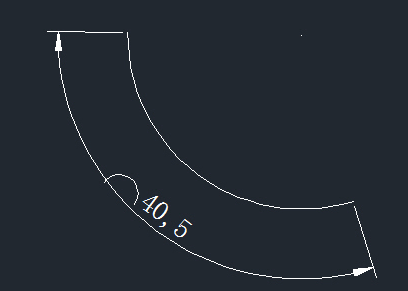
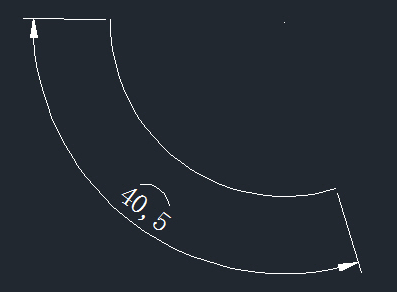
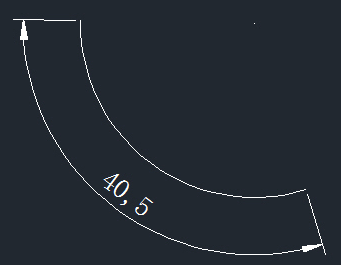
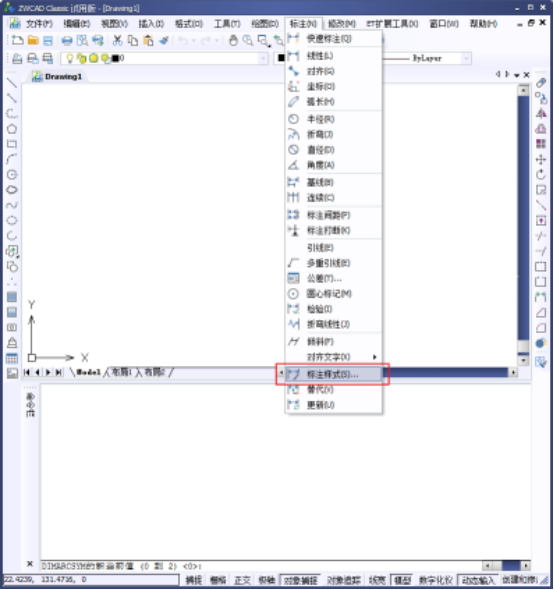
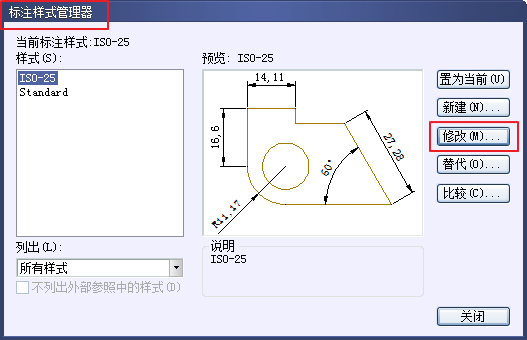
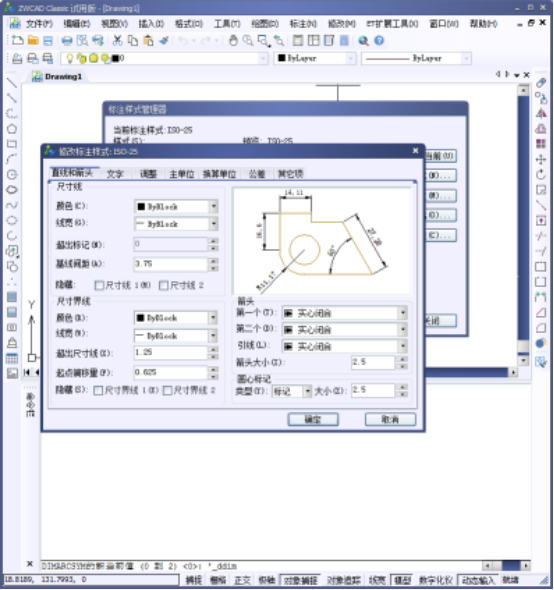
弧长标注的圆弧标记默认在文字前面,可用系统变量 DIMARCSYM 调整其位置。DIMARCSYM 默认值为 0,圆弧标记显示在尺寸文字前面。设为 1 时,圆弧标记显示在尺寸文字上方。设为 2 时,不显示圆弧标记。
别人发来的图纸文字或标注显示为方块,多非图纸本身问题,而是 CAD 软件设置或字体原因。其一、显示设置原因:1. 输入 QTXTMODE 命令,将值设为 0 并 RE 重生成,文字即恢复正常;设为 1 时文字显示为边框。2. 或在【工具】→【选项】→【显示】中取消勾选“仅显示文字边框”,再 RE 重生成。其二、文字字体原因:若缺少对方设计的字体也会显示方块。可全选图纸内容,将文字字体改为中文字体,如 hztxt.shx、宋体或黑体等。

