
缩放设计稿时部分内容会随之改变,可用以下两种方法减小影响。方法一:先将对象定义成块,再缩放。此法省事,但文字也会一同缩放,打印时需注意。方法二:先分解对象再缩放。建议分解前复制一份留底;分解后全部图元分散。适合对已完成的设计:先缩放比例,再将标注的线性比例设为倒数。所有缩放都应保留一份 1:1 原图,以便后续更改与校对。
CAD 制图本应精确,但操作(如误捕捉对象)易致图形与标注尺寸出现差异。以绘制 300mm 线段却标出 299mm 为例说明原因与对策。方法一:因对象捕捉误捕导致误差。绘图时若捕捉到了非目标线条(如标注到了横线而非竖线),标注值就会偏差。可在菜单“格式”→“标注样式”中作相应设置,并在标注时留意捕捉目标。该方式适用于部分标注尺寸与绘图尺寸不一致的情形。
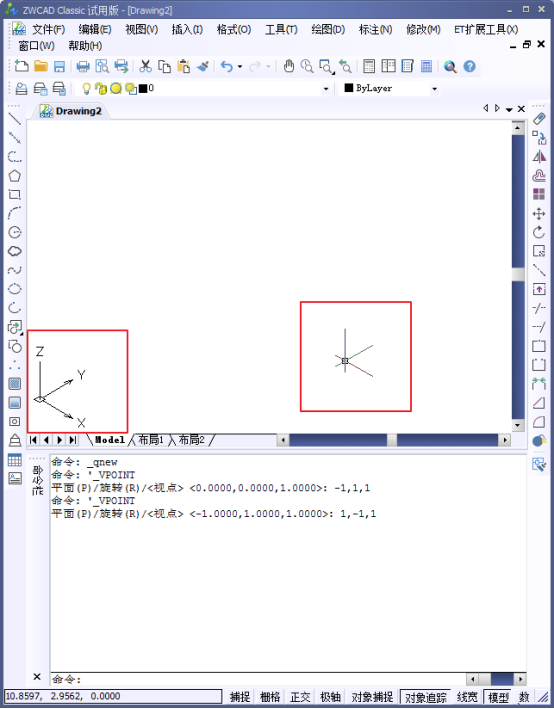
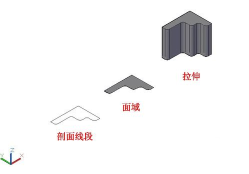
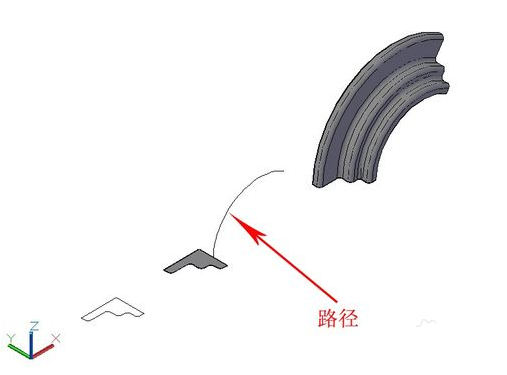
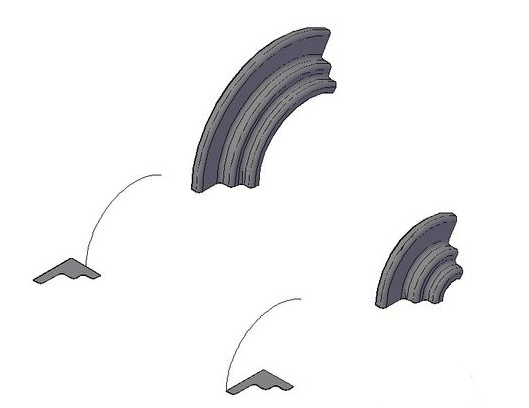
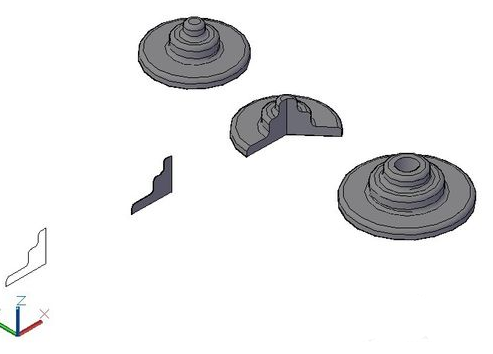
CAD 除平面绘图外,还可高效建立简单三维模型(如板式家具、五金)。以绘制配件的三维模型为例说明。首先把二维视图切换到三维视图。三维建模常用工具有:建模、实体编辑、视觉样式、视图与 UCS(坐标系)。建模思路之拉伸:在平面上画出模型剖面视图,用面域工具(快捷键 REG)将封闭线段建立为面域,再通过拉伸工具(快捷键 EXT)将面域拉伸为三维模型。拉伸不仅可沿直线,还可沿路径完成。
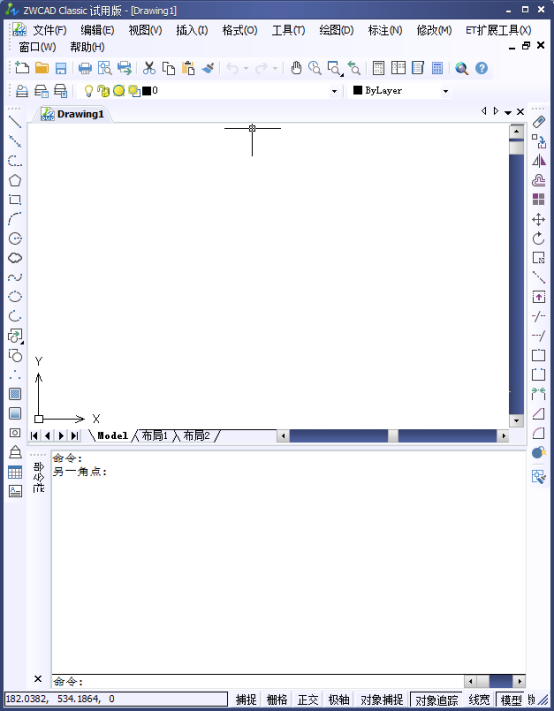
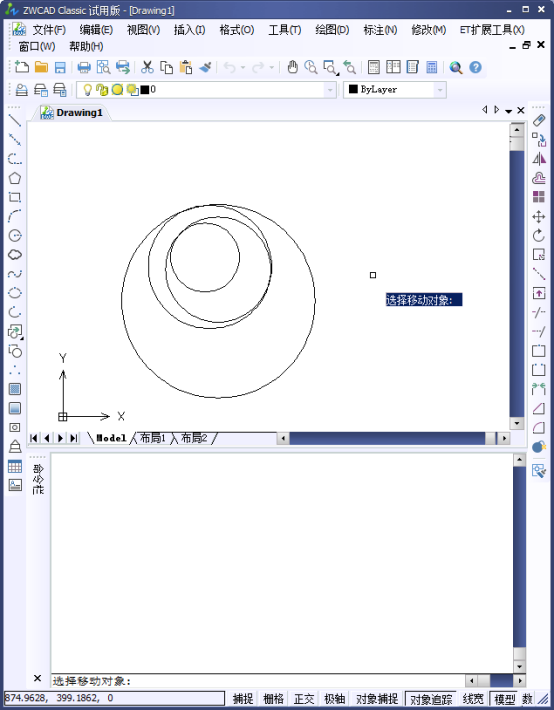
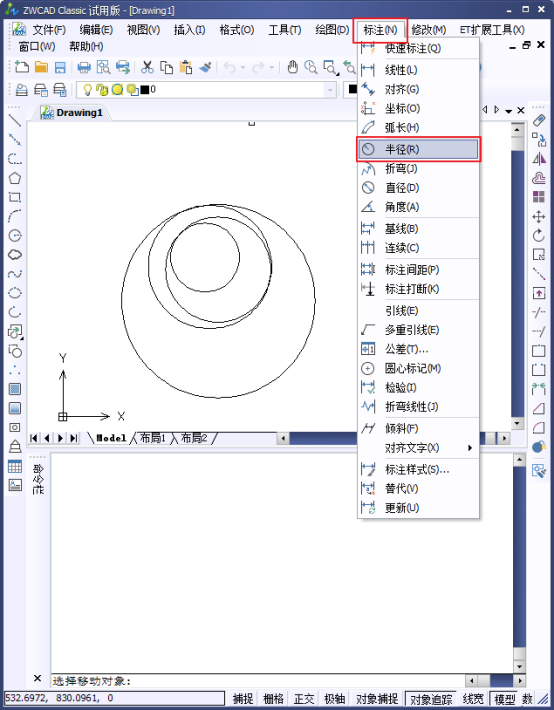
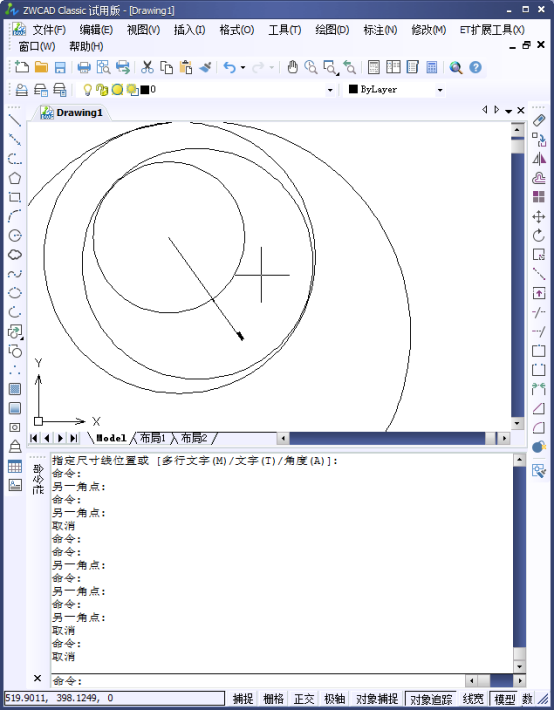
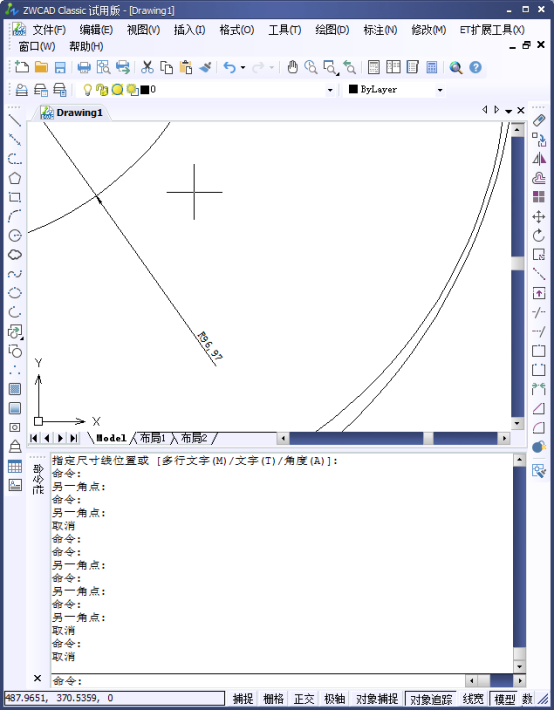
给圆标注尺寸时,可用半径标注快速表达圆的大小。操作:1. 打开中望CAD;2. 随意绘制圆形作为参考;3. 打开【标注】→【半径】。4. 点击圆即可生成半径标注。
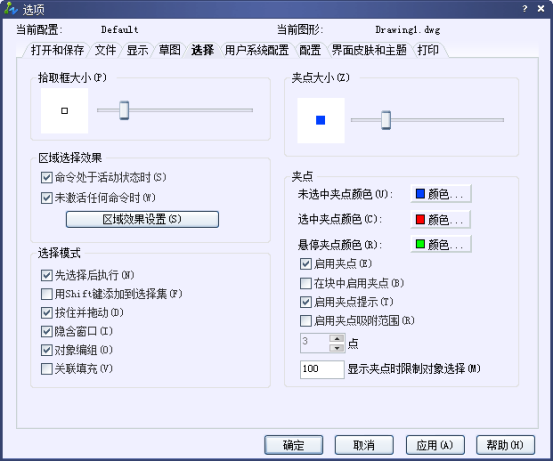
编辑图形前须先选择图形,快速准确地选择对提高绘图效率很有帮助。CAD 提供多种选择方式。1. 点选:用鼠标直接点取图形的任意边界,选中后的图形以虚线亮显。高版本加入选择预览功能——光标移到图形边界上时,可能被选中的图形会亮显,便于确认。输入 OP 打开选项对话框,可在“选择”选项卡中设置或关闭预览。2. 框选:先在空白处点一点确定选框一角,拖动形成矩形框选择对象。框选分窗口(Window)与交叉(Crossing)两种:从左往右为窗口模式,图形完全在框内才被选中;从右往左为交叉模式,图形任意一部…
若需测量若干首尾相连的直线与圆弧的总长度,可将其合并为一条多段线后统一查询,避免逐个测量相加。操作:1. 先绘制图形(独立直线与圆弧相交)。2. 确认直线与圆弧端点相交,无多出的现象。3. 输入快捷键 PE 回车,按提示输入 M(多条)回车,出现“选择对象”。4. 框选所有相连的直线与圆弧并回车,再选择合并(J),即可转为一条多段线。


CAD 中“别名”与“快捷键”是两个不同的概念。快捷键(如 F1、CTRL+A)是功能键或组合键,按下即直接执行命令或修改设置,如 CTRL+C 直接执行 COPYCLIP、F1 弹出帮助。别名是对命令的简化形式,输入后出现在命令行,需回车确认才执行,如输入 L 后回车才执行 LINE(直线)命令。别名与快捷键都旨在简化操作、提高效率,故常被混称为“快捷键”。快捷键在菜单与界面文件中定义,高版本可用 CUI 命令定义;别名由特殊文本文件(扩展名 *.PGP)定义,可自行编辑,将常用命令定义为少数…
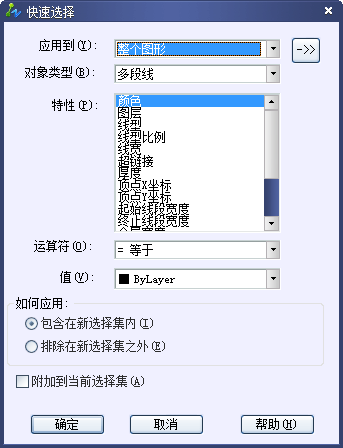
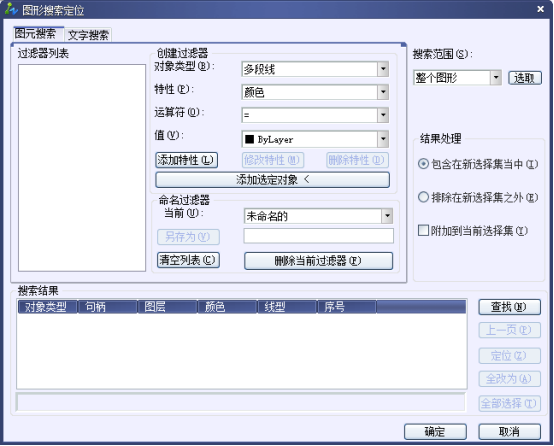
续上文,再介绍几种图形选择技巧。8. 添加:选项为 A。CAD 默认为累加选择状态,此项很少单独使用。9. 组:若已用 GROUP 编组,选择对象时输入 G 选项并输入组名,可快速选出整组。10. 其他选项:如圆形区域、不规则区域、围栏等,用得较少。11. 循环选择预览:有重叠或接近对象时,光标停留到对象附近按 Shift+空格,CAD 自动切换对象选择预览,点击即选中当前预览对象。12. 快速选择:通过设置条件快速选择全部满足条件的图形,命令为 QSELECT,也可点属性框右上角的按钮。
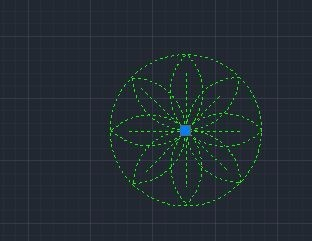
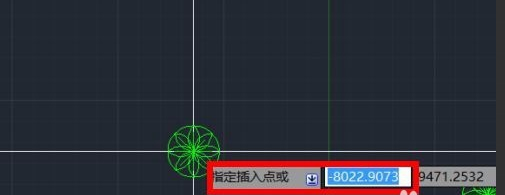
图块可提高绘图与修改效率。创建块的一般过程如下。1. 打开图纸,绘制要制成块的图形(如常用标准件、图标、图框)。2. 全选图形,在操作面板点击创建块 BLOCK 命令,或用快捷键输入 BLOCK 回车确定。3. 在块定义对话框中输入名称,点击“拾取点”在图纸上指定基点(插入块的基点,若离图形太远会导致插入时找不到图形)。4. 确定后完成块定义。修改块可双击进入 BEDIT 编辑,或用 REFEDIT 在位编辑。

CAD 中所有线均可设置线宽(与图层、颜色、线型并列的基本属性)。选中图形后在工具栏的线宽下拉框选择适当宽度即可;也可在图层管理器中将各图层设为不同线宽,图形线宽设为随层(Bylayer)。设置后点底部状态栏的“线宽”显示按钮可显示为粗线。此线宽主要用于控制打印线宽:若不选择使用实体线宽,则打印时此线宽不起作用。若需图面上精确的线宽,只能对多段线(PL)设置——可设整体宽度,也可使每段或起止端宽度不同(如箭头、渐变线)。直线、圆弧和圆不能直接设宽度,需用 PE 命令转换为多段线后再设置。若按 1…

