
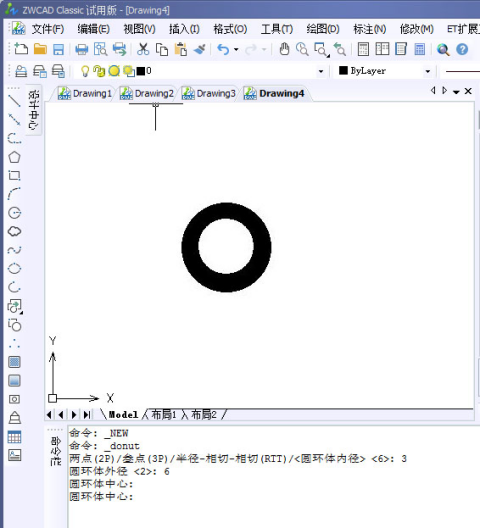
DONUT 命令用于创建填充圆环或实心填充圆。启动后依次输入内径、外径及圆心即可生成圆环;若要画实心圆,将内径设为 0。命令启动方法:菜单【绘图】→【圆环】;或命令行输入 DONUT。例:执行 DONUT,依次输入内径 3、外径 6,再指定圆心后按回车,即得到内外径分别为 3、6 的圆环。技巧提示:DONUT 生成的圆环实为具有宽度的多段线,可用 PEDIT 命令编辑。是否填充由系统变量 FILLMODE 控制——设为 1 时填充,否则不填充。
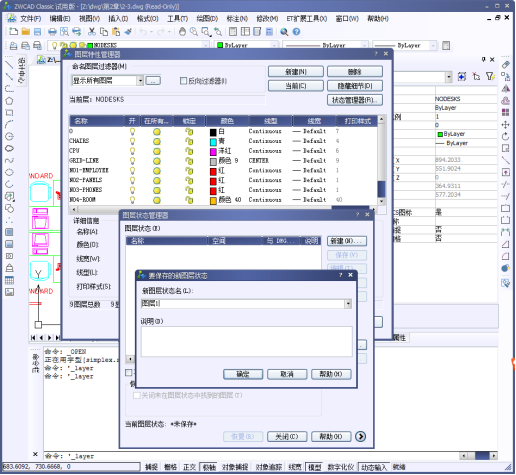
图层组过滤器可将经常使用的一个或多个图层归为一组,并显示在【图层特性管理器】左边的树状图中。选中某个组过滤器时,右边列表会列出该组包含的所有图层。要往组过滤器中加入图层,只需将图层列表中的图层拖入过滤器即可;若要从组中删除某图层,先在列表框中选中该图层,单击右键选择【从组过滤器中删除】。创建及使用组过滤器的操作:1. 点击【图层】面板按钮打开【图层特性管理器】(按钮图标如下图),点击左上角按钮新建过滤器并命名为“图层组1”;2. 在树状图点【全部】显示所有图层;3. 按住 Ctrl 选择 CHA…

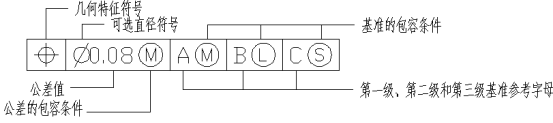
CAD形位公差怎么标注形位公差表示特征的形状、轮廓、方向、位置和跳动的允许偏差。用户可以通过特征控制框来添加形位公差,特征控制框包含当个标注的所有公差信息。使用TOLERANCE命令可以创建不带有引线的形位公差。形位公差标注命令启动方法如下。下拉菜单:选择“标注>公差”命令;“标注”工具栏:“公差”按钮 ;命令名:TOLERANCE↙。启动命令后,弹出“形位公差”对话框,用户可以在“形位公差”对话框中设置添加的形位公差标注的公差信息,单击对话框中的黑框,则可以在弹出的“特征符号”对话框中选…
CAD关键点编辑方式怎么用关键点编辑方式是一种集成的编辑模式,该模式包含了5种编辑方法。1.拉伸、拉长2.移动3.旋转4.比例缩放5.镜像默认情况下,中望CAD的关键点编辑方式使开启的。当用户选择实体后,实体上将出现若干方框,这些方框被称为关键点。把十字光标靠近方框并单击鼠标左键,激活关键点编辑状态,此时,自动进入“拉伸”编辑方式,连续按下Enter键,就可以在所有的编辑方式间切换。在不同的编辑方式间切换时,中望CAD为每种编辑方法提供的命令基本相同,其中【基点】、【复制】命令是所有编辑方式所共…
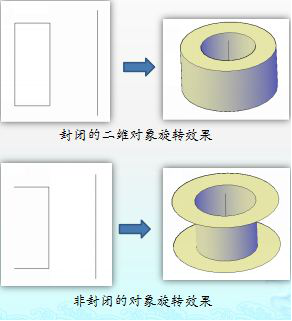
CAD如何通过二维对象旋转获得三维实体旋转特性是将二维对象绕指定旋转轴旋转而形成三维特性。旋转命令的启动方法如下。下拉菜单:选择“绘图>实体>旋转”命令;“建模”工具栏:“旋转”按钮 ;命令名:REVOLVE↙。启动命令后,命令行显示:命令: revolve当前线框密度: ISOLINES=4选择要旋转的对象: (选择已经绘制好的二维图形为旋转对象)选择要旋转的对…
CAD如何更改对象的显示顺序在中望CAD中,重叠的图形对象是按它们的绘制顺序显示出来的,即新创建的对象显示在已有对象之前。这种默认的显示顺序可用DRAWORDER命令改变,这样往往能保证在多个对象彼此覆盖的情况下,仍将其正确地显示或打印输出。例如,当一个光栅图像遮住了图形对象时,用户可用DRAWORDER命令把图形对象放在光栅图像的前面显示出来了。命令启动方法:1.菜单命令:【工具】>【绘图次序】2.命令行输入:DRAWORDER【实战练习】命令: draworder选择要改变绘制顺序的对…
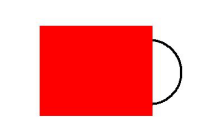
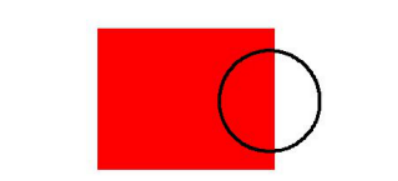
CAD分割命令怎么用分割命令主要是利用不相连的实体将组合在一起的多个实体分割为单独的实体。组合体各个实体之间的共同体积不能执行分割操作,例如,两个相互干涉的实体被布尔运算的并集合并成一个实体时,将不能执行分割操作。分割命令的启动方法如下。下拉菜单:选择“修改>实体编辑>分割”命令;“实体编辑”工具栏:“分割”按钮 。命令名:SOLIDEDIT ↙。启动命令后,命令行显示:命令:_solidedit实体编辑自动检查:SOLIDCHECK=1输入实体编辑选项[面(F)/边(E)/体(B)…
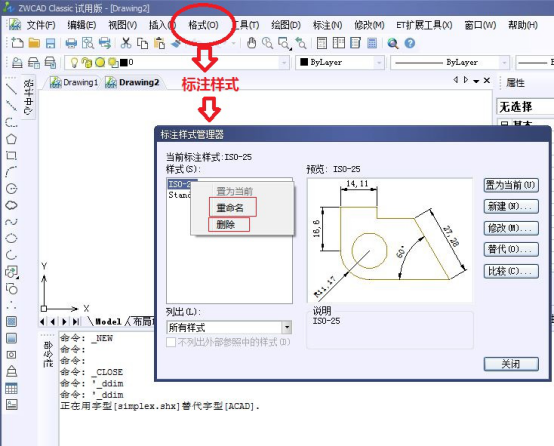
CAD如何删除和重命名标注样式删除和重命名标注样式是在【标注样式管理器】对话框中进行的,具体操作步骤如下。【实战练习】删除和重命名标注样式1.在菜单栏的【格式】选择【标注样式】就会弹出【标注样式管理器】对话框2.鼠标选中需要删除/重命令的标注样式,使用右侧的“删除”按钮,就会显示出重命名/删除对话框。选取【删除】命令就删除尺寸样式。若要重命名样式,则选取【重命名】命令,输入新名称即可。如下图
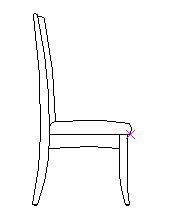
CAD怎么打断图形打断图形有两种方式,分别是打断于点和打断。下面分别介绍这两种打断方式。1.打断于点打断于点是指通过指定一个打断点,将对象断开。在调用命令的过程中,需要输入的参数有打断对象和一个打断点。打断对象之间没有间隙。执行【打断于点】命令方法有以下两种。命令行:输入BREAK命令并按Enter键工具栏:单击【修改】工具栏中的【打断于点】按钮【实战】打断于点命令:_break选择对象:指定第二个打断点 或 [第一点(F)]:_f指定第一个打断点:指定第二个打断点:@ …
CAD动态缩放视图的动态缩放命令类似于照相机的可变焦距镜头,通过使用该命令可以调整当前视图,这样既可以观察较大的图形范围,也能观察图形细节,而图形的实际尺寸并不变化。动态缩放命令通过移动视图框或调整它的大小,将其中的图像平移或缩放,可以很方便地改变显示区域,减少重生成次数。执行该命令时,绘图区出现两个虚线框和一个实线框。绿色虚线框表示图形界限或全图范围中范围大的;蓝色虚线框表示当前视图的最大范围;实线框是“新视图框”。类似于照相机的取景框。它有两种状态:当方框内时“X”符号时,则移动鼠标可实现“…