
图层组过滤器可将经常使用的一个或多个图层归为一组,并显示在【图层特性管理器】左边的树状图中。选中某个组过滤器时,右边列表会列出该组包含的所有图层。
要往组过滤器中加入图层,只需将图层列表中的图层拖入过滤器即可;若要从组中删除某图层,先在列表框中选中该图层,单击右键选择【从组过滤器中删除】。
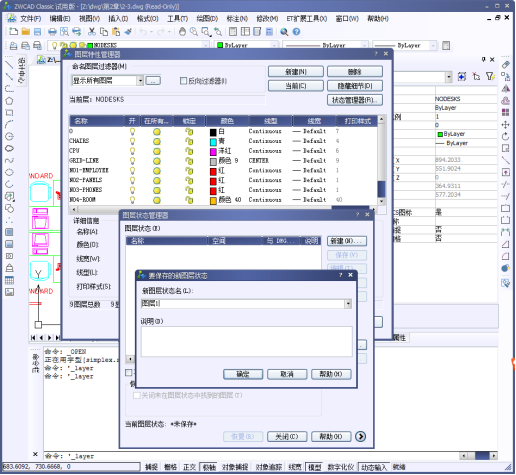
创建及使用组过滤器的操作:1. 点击【图层】面板按钮打开【图层特性管理器】(按钮图标如下图),点击左上角按钮新建过滤器并命名为“图层组1”;2. 在树状图点【全部】显示所有图层;3. 按住 Ctrl 选择 CHAIRS、CPU、NO4-ROOM 等图层;4. 将所选图层拖入“图层组1”;5. 选中【图层组1】,列表中即显示其包含的图层。

图层组过滤器便于按业务分组快速管理大量图层的显隐与编辑状态。