对于编组,不能使用分解(EXPLODE)命令解散,只能通过解除编组(UNGROUP)命令完成。执行方法:菜单【工具】→【解除编组】;选择组对象后在右键菜单执行【组】→【解除编组】;点击“组”工具栏的“解除编组”按钮;或在命令行输入 UNGROUP(简写 UNG)。执行后提示“选择组或[名称(N)]”:选择组即直接在绘图区选取要解散的组;名称则通过输入组名解散指定组。
中望CAD图层内可用的线宽被限制为国标线宽(如 0.09、0.13、0.15、0.18、0.20、0.25mm 等),不支持自定义非国标线宽。若需使用如 0.10mm 的非标线宽,可通过打印样式表间接实现。操作方法:在布局选项卡上右键→页面设置→修改→选择 Zwcad.ctb→修改→选择要修改的颜色,在右边列表中把该颜色的线宽改为例需值。例如需要将图层一(红色)、图层三(绿色)的线宽改为 0.10mm,则进入打印样式修改器,分别修改红色与绿色的线宽即可。这样既满足了非标线宽的出图需求,又可避免因…
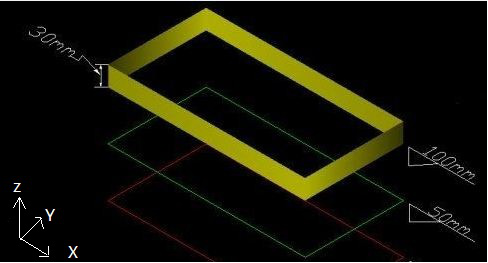
构造平面是中望CAD三维空间中一个特定的平面,一般为三维坐标系中的 XOY 平面,主要用于放置二维对象和对齐三维对象。通常创建的二维对象与栅格都显示在构造平面上。进行三维绘图时,若未指定 Z 轴坐标或直接用光标拾取点,则该点的 Z 坐标会与构造平面标高保持一致。默认构造平面为 XOY 平面,即标高为 0;也可以改变构造平面标高,在与 XOY 平行的平面上绘图。标高即中望CAD中默认的 Z 坐标值,默认值为 0。设置标高的命令提示如下:执行 ELEV,依次输入“指定新的默认标高”和“指定新的默认厚…
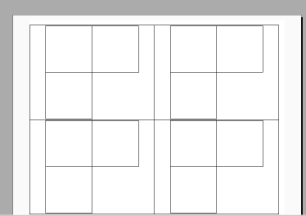
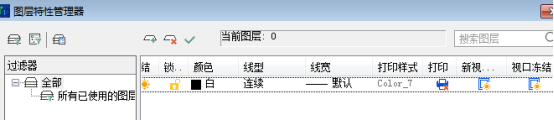
视口打印时若出现线框,说明打印是通过布局完成的,该线框是模型中对象的可视显示区域。为避免视口线被打印出来,只需将视口放到不可打印的图层即可。将视口所在的图层设置为不可打印(关闭打印开关),即可在保留可显示区域的同时去掉出图中的视口线框。
PICKSTYLE(启用/禁用组选择)实为一个系统变量,用于控制编组状态的显示。执行方法:点击“组”工具栏的“启用/禁用组选择”按钮;或在命令行输入 PICKSTYLE。系统提示输入新值:输入 0 表示隐藏编组、组中对象按单元素处理,便于单独编辑;输入 1 表示显示编组状态。修改后立即生效,可依需随时切换。
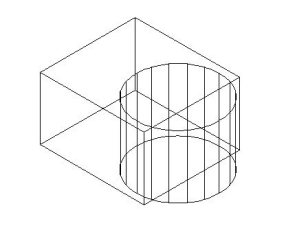
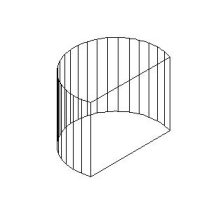
三维建模时,很多实体模型需由多个实体经布尔运算组合而成。通过布尔运算可对三维实体进行求和、求差、求交,从而生成所需模型。交集操作使用 INTERSECT 命令,创建由两个或多个实体重叠部分构成的新实体。执行 INTERSECT,依次选择圆柱和长方体等被求交对象,按回车确认后,即得到所选对象全部重合的部分。交集常用于从多个对象中提取共同区域,进而构建精确的构造特征。
组编辑(GROUPEDIT)命令可将对象添加到选定组、从组中删除对象,或重命名选定组。执行方法:点击“组”工具栏的“组编辑”按钮;或在命令行输入 GROUPEDIT。执行后提示“选择组或[名称(N)]”,随后给出选项【添加对象(A)/删除对象(R)/重命名(REN)】:添加对象将选定对象加入组;删除对象从组中移除指定对象;重命名用于修改组名。
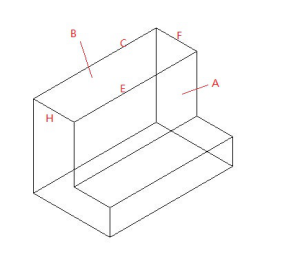
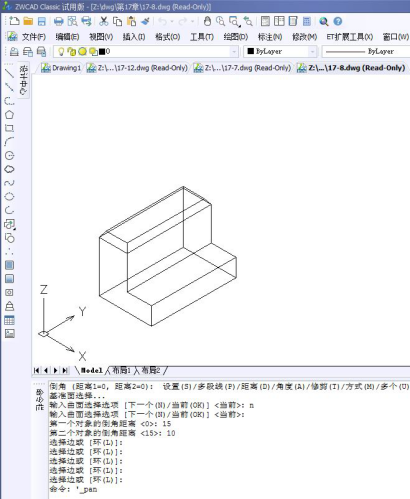
倒角命令 CHAMFER 只能用于实体,对表面模型不适用。对 3D 对象应用该命令时,提示顺序与二维倒角不同。命令启动方法:菜单【修改】→【倒角】;或命令行输入 CHAMFER。在 3D 空间应用 CHAMFER 时,先选择棱边,系统会高亮显示基准面,通过“下一个(N)/当前(OK)”选项指定倒角基准面;然后依次输入第一个对象(基面内)的倒角距离和第二个对象的倒角距离,最后选择要倒角的边(可连续选择多条,或用“环”一次选中基面内所有边)。倒角距离可根据需要分别指定,从而实现两平面上不同的切深。
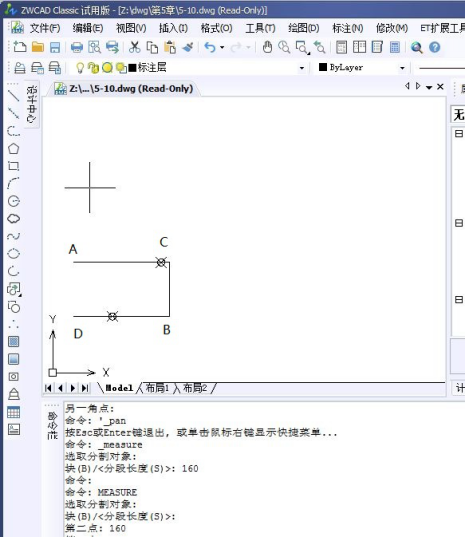
MEASURE 命令在图形对象上按指定距离放置点对象,这些点可用“NOD”节点捕捉。对于不同图形元素,测量距离的起始点有所不同:线段或非闭合多段线以离选择点最近的端点为起点;闭合多段线以多段线起点为起点;圆则以捕捉角度方向线与圆的交点为起点。命令启动方法:菜单【绘图】→【点】→【定距等分】;或命令行输入 MEASURE(简写 ME)。例:选择对象后在“指定线段长度或[块(B)]”提示下输入 160,即按 160 的间距放置点。捕捉角度可在【草图设置】对话框的【捕捉及栅格】选项卡中设定。
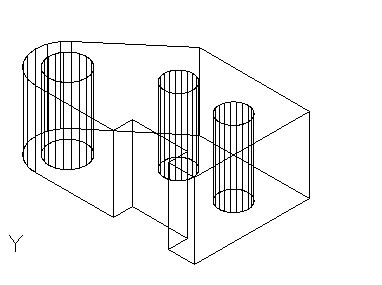
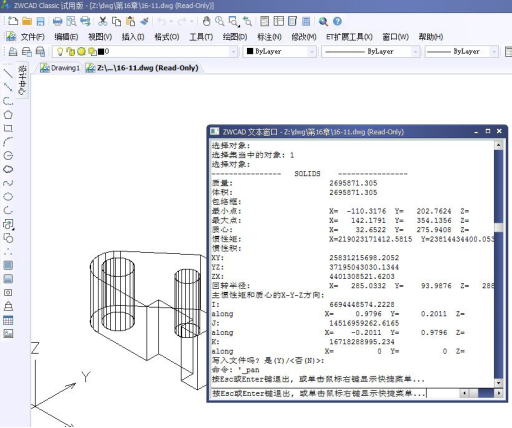
将零件创建为三维实体后,可用 MASSPROP 命令查询 3D 对象的质量特征,获得体积、质心、转动惯量等属性。操作:执行 MASSPROP,选择实体对象后按回车,系统弹出文本窗口,列出 3D 对象的体积、质心和惯性积等特性。这些分析结果可保存到文件中,便于后续计算或存档。