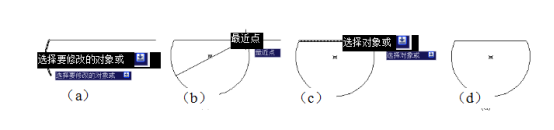
拉长命令可调整对象的长度,动态(DY)方式配合鼠标拖曳最为直观。操作:命令行输入 LEN 回车启动拉长命令;在提示下输入 DY 选择动态拉长;选择圆弧作为拉长对象;再指定圆弧的新端点完成拉长。继续在提示下选择直线段作为源对象,指定新端点,完成对直线段的拉长。动态方式下,只需拖曳到目标位置再确定即可。
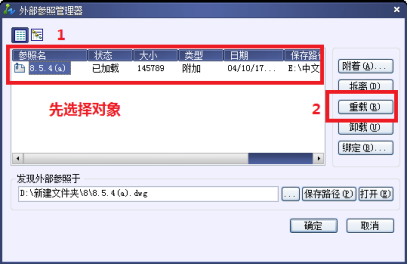
打开附着有外部参照的图形文件时,程序会自动重载所有附着的外部参照,但在编辑过程中不能实时反映原文件的改变,此时可手动重载。操作步骤:1. 启动中望CAD并打开素材图。2. 命令行输入 XREF 命令,弹出“外部参照”面板,选择合适的外部参照对象,点击“重载”。3. 点击重载后,外部参照即按最新文件内容更新。
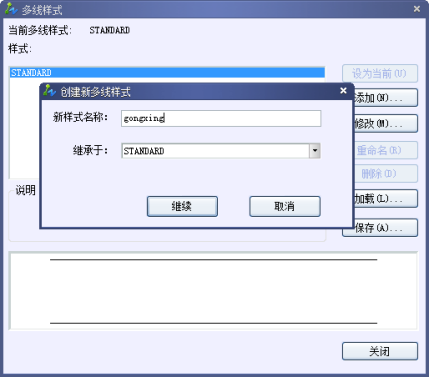
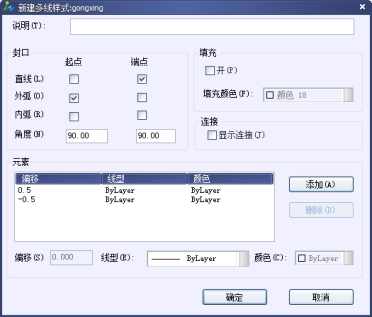
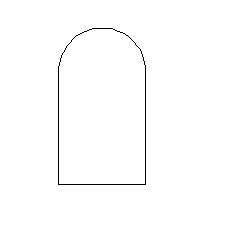
在 CAD 绘图中,常用多线(MLINE)绘制门。拱形门可通过自定义多线样式并结合多线比例与高度来绘制。1. 点击菜单栏【格式】→【多线样式】,弹出“多线样式”对话框;点击【添加】后按“继续”按钮,进入新建样式设置。2. 在新建多线样式对话框中勾选“外弧起点”和“直线端点”两个封口选项,按确定。3. 选择菜单【绘图】→【多线】命令启动画线。4. 在命令行输入 S(比例)并回车,输入多线比例 500 后回车。5. 指定下一点并输入 650(拱高),回车即可完成拱形绘制。拱形的宽度由多线比例决定(本…
绘制平面图时,若需把图形旋转到正位以符合常规习惯,可借助 UCS 智能旋转坐标,从而在旋转图形的同时保持坐标不变。操作:输入 UCS 命令并指定旋转角度(也可在图上拾取),然后输入 PLAN 并回车,使旋转后坐标保持不变。命令流程:执行 UCS → 输入 Z → 指定绕 Z 轴的旋转角度;随后执行 PLAN 使视图按照新坐标系显示。完成后如需恢复世界坐标,输入 UCS 选 W(世界),再执行 PLAN 即可。
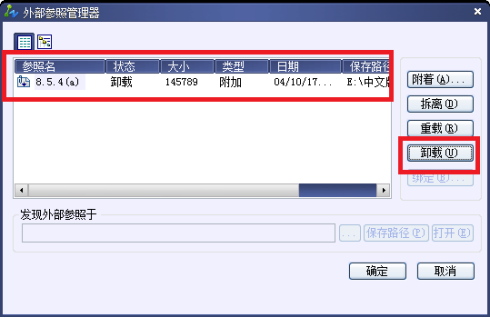
卸载外部参照并不是删除其定义,而只是取消外部参照的图形显示(包括其所有副本)。操作步骤:1. 打开中望CAD并载入素材图。2. 命令行输入 XREF 命令,弹出“外部参照”面板,选择合适的外部参照对象,点击“卸载”。3. 执行后,可看到“状态”变为“已卸载”,说明外部参照已被卸载。卸载与重新载入结合使用,可在不删除定义的前提下临时隐藏或恢复外部参照的显示。
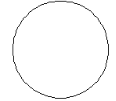
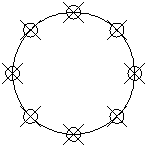
用定数等分命令可按指定份数等分图形。操作如下:1. 点击菜单栏【绘图】→【点】→【定数等分】,启动命令。2. 选定圆作为定数等分对象。3. 按命令行提示输入段数(如 8),按回车结束,并将点样式设置为适当形式,即完成对圆的定数等分。命令行提示:选择要定数等分的对象,输入线段数目或[块(B)]并输入等分数目。
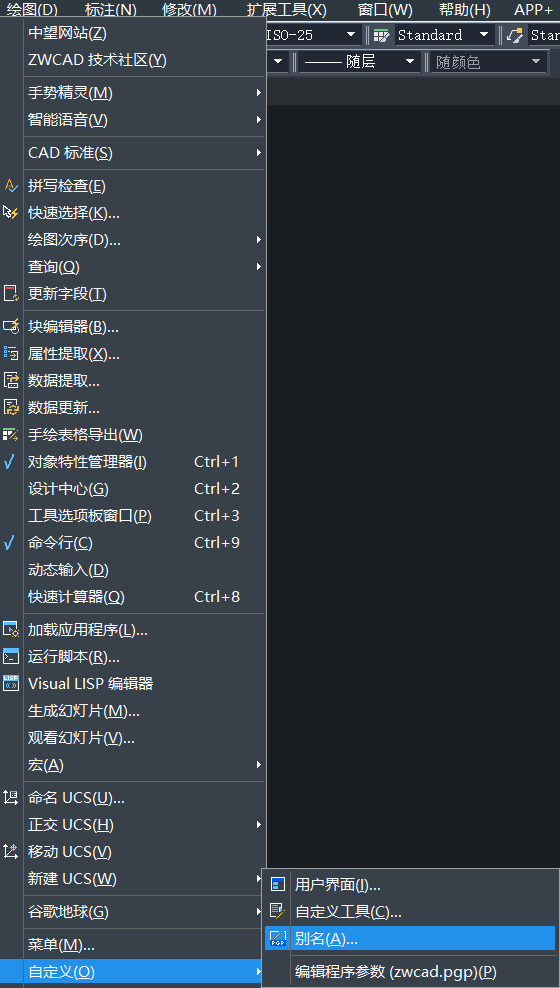
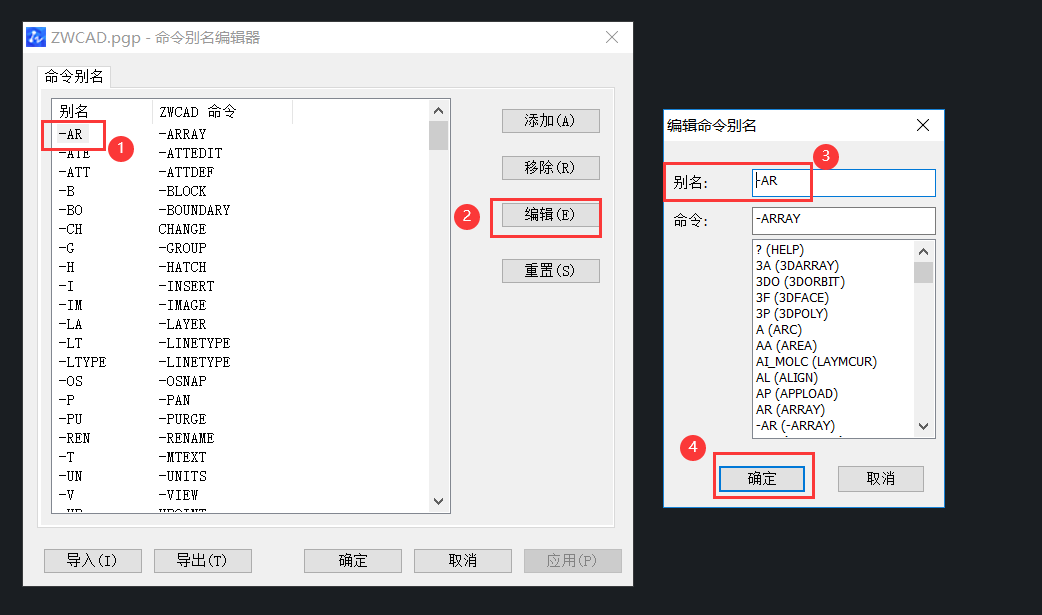
命令别名可大大加快命令行输入速度、便于记忆和提高绘图效率。例如复制命令 COPY 也可输入 CP 达到同样效果。在命令别名编辑器中可把别名改为自己熟悉的快捷键。启动方法:1. 启动中望CAD软件;2. 点击菜单栏【工具】→【自定义】→【别名】。3. 在弹出的【命令别名编辑器】对话框中,选中需修改的别名,并将别名与命令一一对应改成自己设置的别名即可。4. 修改完成后,可重启软件使新别名生效,也可在命令行输入 REINIT 后确定,立即生效。
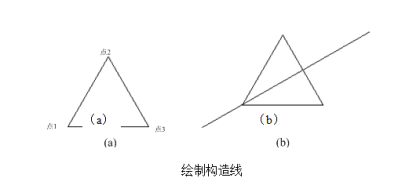
构造线(XLINE)是两端无限延伸的直线,绘制步骤如下。1. 点击菜单【绘图】→【构造线】启动命令。2. 在命令行提示下输入 b(二等分选项)并回车。3. 在绘图区选取图形的点 1 作为角的顶点。4. 选取点 2 作为角的起点。5. 选取点 3 作为角的端点,按回车结束,即完成构造线的绘制。命令行提示:指定点或[水平(H)/垂直(V)/角度(A)/二等分(B)/偏移(O)] 其中二等分选项用于绘制角平分线。
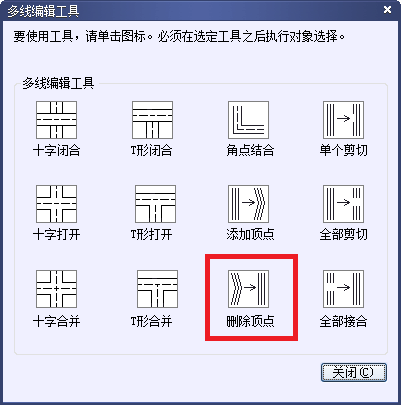
中望CAD可在多线对象中删除多段线上过多的顶点。可通过以下三种方式打开“多线编辑工具”对话框:1. 命令行输入 MLEDIT 后按回车;2. 菜单栏选择【修改】→【对象】→【多线】;3. 在已创建的多线对象上双击鼠标左键。使用以上任一方法即可解决多段线上顶点过多的问题。
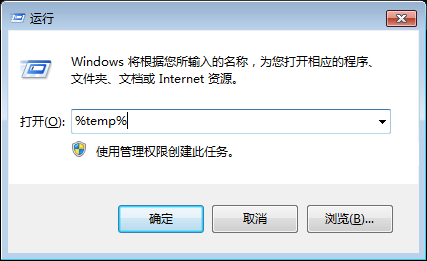
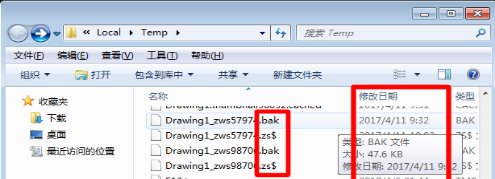
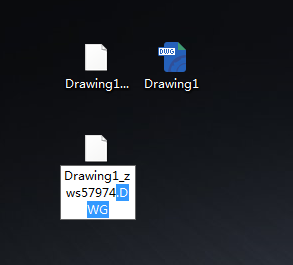
日常作图中,软件崩溃、操作失误或硬件问题可能导致文件丢失。可通过开启自动保存、养成随手保存的习惯来尽量避免。若文件已经丢失,中望CAD通常会在后台自动备份图纸,可进入备份文件夹调出备份来恢复。一、进入备份文件夹。按 Win+R 打开“运行”对话框,输入 %temp% 并点击确定。二、找到备份文件。按修改时间查找后缀为 .bak 和 .zs$ 的文件并复制出来。三、还原文件。将这些备份文件的扩展名改为 .DWG 即可用中望CAD打开恢复。