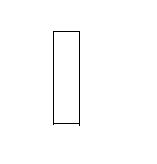
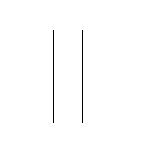
即使图案填充目标为不完全闭合的图形,也仍然可以填充,有两种方法。方法一:在不闭合处绘制一条辅助多段线,使图形成为闭合区域,填充后再将辅助多段线删除。方法二:设置允许的间隙。只要间隙接近(小于或等于)所设间距,系统便会忽略间隙并将其视为封闭边界。操作上,在“图案填充”选项卡的“允许的间隙”区域,将“公差”文本框由默认的 0 改为一个能让系统忽略未闭合间隙的数量单位,例如 10。方法二避免了临时补线再删除的麻烦,适用于间隙较小的图形。
两者都将外部参照中的对象转换为块参照,区别在于命名对象定义的处理方式。【绑定】命名的对象定义会添加到带有“$n$”前缀的当前图形中,从而避免与图形内已有同名定义冲突。【插入】命名的对象定义只合并到当前图形,但不添加前缀。选择绑定还是插入,需视是否希望保留原始命名以避免冲突而定。
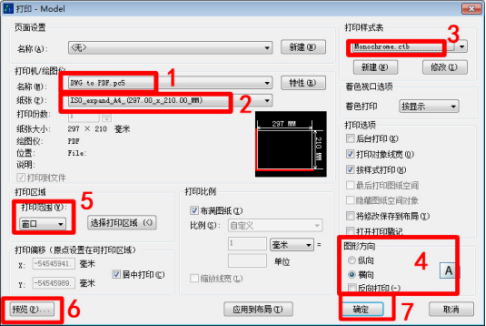
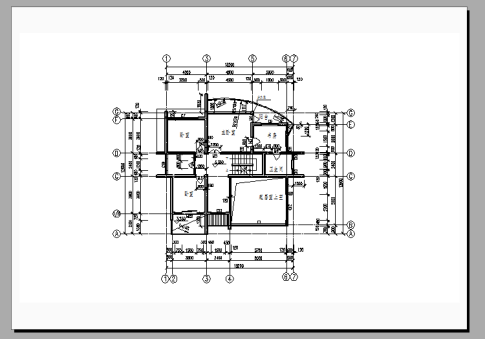
若不想通过布局空间出 PDF 图纸,可经简单设置直接在模型空间出图。按 Ctrl+P 进入打印对话框,调整参数,将打印范围设为“窗口”即可。操作步骤:1. 设置虚拟打印机为 DWG to PDF;2. 选择纸张大小;3. 选择打印样式(Monochrome.ctb 为黑白打印);4. 选择图形方向。5. 将打印范围选为“窗口”;6. 预览并调整图纸位置;7. 出图打印。
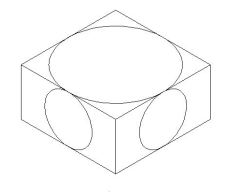
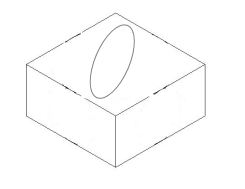
圆的轴测投影是椭圆,当圆位于不同轴测面内时,椭圆的长、短轴位置也不同。手工绘制较麻烦,中望CAD可直接用 ELLIPSE 命令的“等轴测图(I)”选项绘制,该选项仅在轴测模式激活时出现。执行 ELLIPSE 命令,命令行提示“指定椭圆轴的端点或[圆弧(A)/中心点(C)/等轴测图(I)]”,输入 I 进入等轴测图模式;随后指定等轴测图圆心,并输入圆的半径或直径,系统即自动在当前轴测面绘制相应的轴测投影。绘制时需先用 F5 键切换到与圆所在平面相对应的轴测面,使椭圆看起来位于轴测面内(如图 1-1…
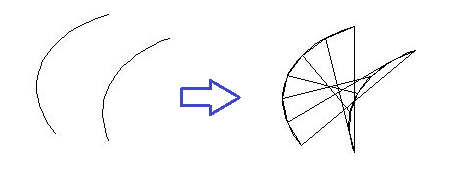
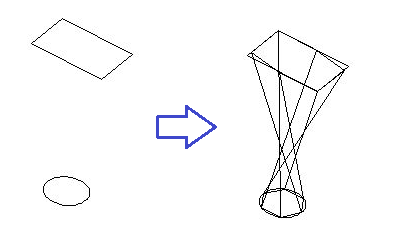
直纹网格命令在两条直线或曲线之间创建表示直纹曲面的多边形网格。命令启动方法:菜单【绘图】→【曲面】→【直纹曲面】;命令名 RULESURF。启动命令后,命令行提示依次选择定义直纹面第一端点的对象与另一端点对象(均为曲线)。可用于直纹曲面的曲线包括直线、圆、圆弧、样条曲线、多段线等。若一条曲线封闭,另一条也须封闭或为一点;反之则两条都必须非封闭。封闭曲线:当曲线为圆时,直纹曲面从零度象限点开始绘制;为多段线时,则从最后一个端点开始绘制,见下图。非封闭曲线:直纹曲面从离拾取点最近的曲线端点开始绘制,…
范围缩放可在绘图区中尽可能大地显示当前图形对象。它与全部缩放不同:范围缩放使用的显示边界只是当前图形范围,而非图形界限。范围缩放的方法:命令行输入 ZOOM 回车,在提示下输入 E(范围)选项;或选择菜单【视图】→【缩放】→【范围】。实战:打开任意图形后,输入 ZOOM 命令并回车,在提示下输入 E 选项。按回车确认后,视图即范围缩放至容纳所有图形。
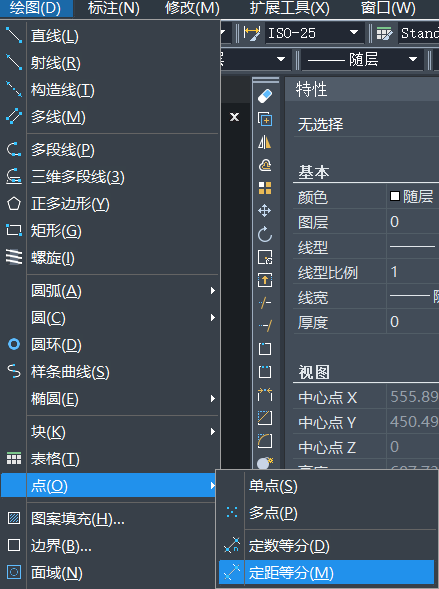
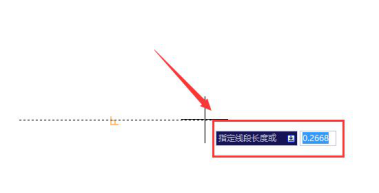
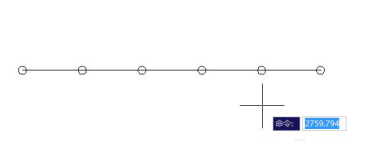
除定数等分之外,还可以对对象进行定距等分——即以一定的距离划分对象。执行 MEASURE(ME)命令,可在所选对象上按指定距离创建点或图块,将图形按指定长度分段。命令启动方法:菜单【绘图】→【点】→【定距等分】。定距等分线段的练习:(1) 输入并执行 MEASURE 命令,在“选择要定距等分的对象”提示下,单击选择上方线段作为对象。(2) 在“指定线段长度或[块(B)]”提示下,输入指定长度并按空格键结束,即可得到定距等分效果。定距等分从靠近选择点的一端开始按固定间距放置点,适合按等间距布置安装…
中望CAD的体编辑功能提供了拆分不连续实体、清除多余对象以及校验实体的选项。命令启动方法:菜单【修改】→【实体编辑】→【分割/清除/检查实体】。分割:将体积不连续的完整实体分成几个相互独立的三维实体。例如进行“差”运算后,实体会被分成不连续的几块,但仍是单一实体;用分割按钮即可将其拆成单独实体块。清除:在对实体执行各种编辑后,可能得到奇怪的新实体;点击清除按钮可去除多余的棱边、顶点等对象。检查:校验对象是否为有效的三维实体,保证后续编辑不出现 ACIS 错误信息。


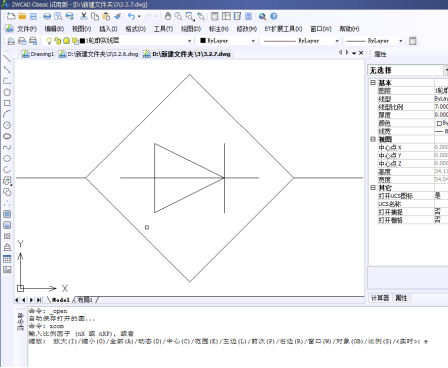
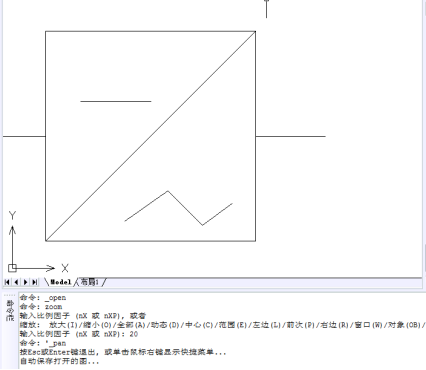
使用等比例缩放视图时,可按比例因子等比例放大或缩小图形对象。执行方法:输入 ZOOM 命令回车,在提示下输入 S(比例)选项;或选择菜单【视图】→【缩放】→【比例】。输入比例因子(如 nX 或 nXP 形式)后回车,即可按该比例等比例缩放视图。
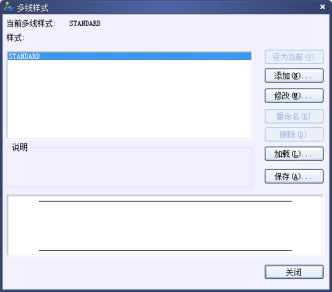
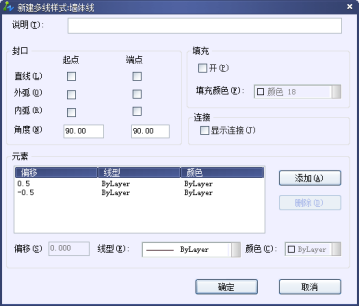
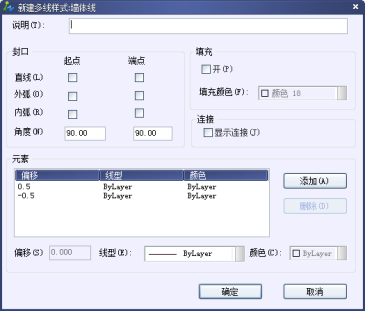
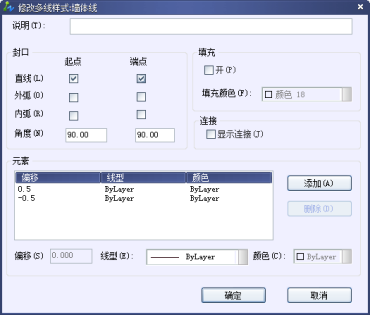
MLSTYLE 命令可控制多线的线形、颜色、线宽、偏移等特性。执行后打开【多线样式】对话框。【样式】区域列出当前样式,预览区显示所选样式的多线效果。点击【新建】打开“创建新的多线样式”对话框,可在“新样式名”中输入名称。点击【继续】后,在“新建多线样式”对话框中可设置封口样式、偏移、颜色和线型等特性,确认后完成新建。若要修改已有样式,可在【多线样式】中选中样式后点击【修改】,在“修改多线样式”对话框中调整。例如勾选【封口】区的【直线】起点与端点,多线首尾即闭合封口;取消则保持开放。掌握多线样式的…