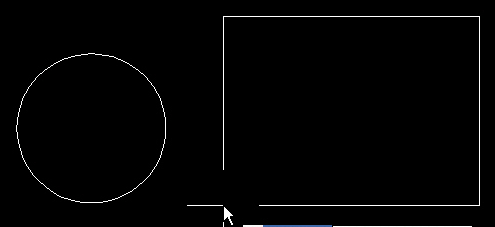
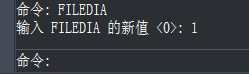
CAD 打开和保存图纸通常弹对话框,但有时打开和保存文件不弹对话框、只在命令行出现提示,需手动输入目录名、文件名,操作麻烦。 原因是 CAD 中有系统变量控制这种状态,此变量一般不会由个人设置,应是一些专业软件和插件进行设置,运行出错或程序编写有问题导致变量没恢复默认值。解决方法:命令行输入 filedia 回车,当前值应是 0,输入 1 回车即可。 设置后打开、保存文件就能正常显示对话框。


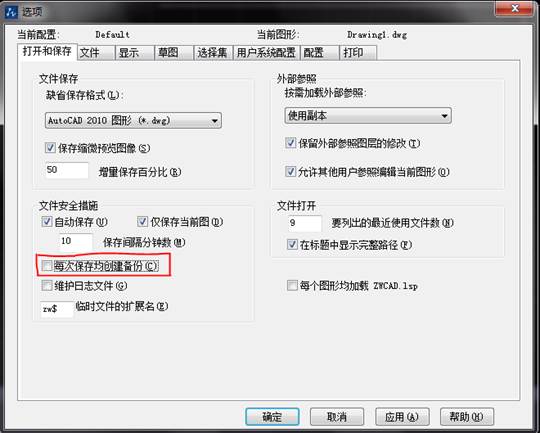
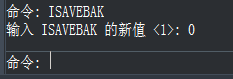
BAK 文件是 CAD 保留的一份备份,目的是防止使用过程中软件异常造成文件丢失。若不想 CAD 保存后生成 BAK 文件:解决方法 1:输入命令 OP 打开选项对话框,打开“打开和保存”选项卡,取消勾选“每次保存均创建备份”。 解决方法 2:用命令 ISAVEBAK,将 ISAVEBAK 系统变量改为 0;系统变量为 1 时每次保存都会创建 BAK 备份文件。
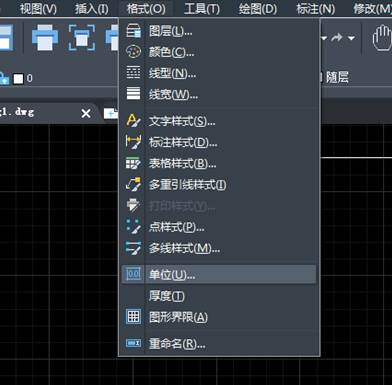
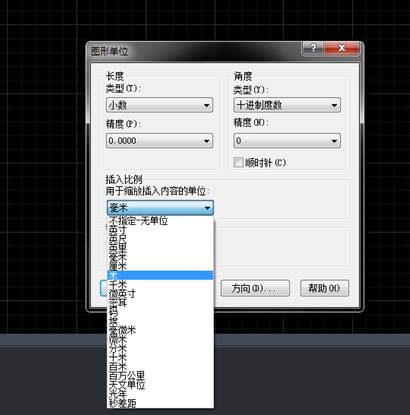
CAD 默认以毫米为单位,对某些行业(如园林设计)可能需要米为单位:1. 打开 CAD,菜单栏选择【格式】—【单位】。 2. 弹出“图形单位”对话框,在插入比例下方选择“米”,点确定。
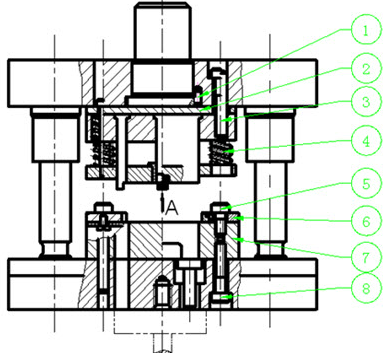
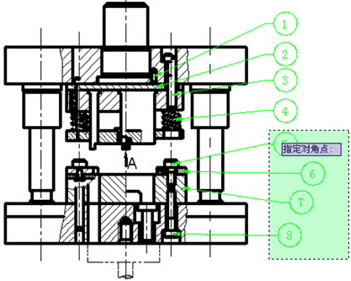
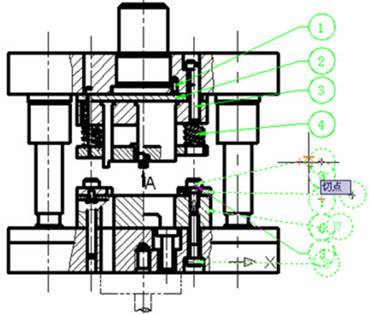
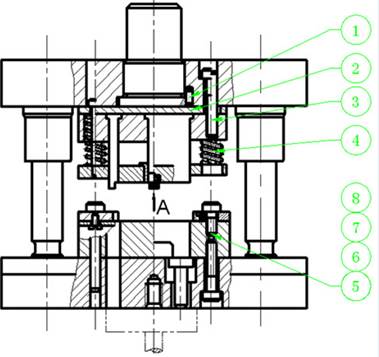
CAD 图纸部件之间关联密切、空间相对有限时,可用“合并”功能将多个多重引线对象合并为一个。步骤:1. 选择多重引线的“合并”菜单命令。2. 选择要合并的多个多重引线。 3. 指定合并方向,输入 V 选择以垂直方向合并。 4. 指定多重引线的位置。 5. 完成多重引线的合并。
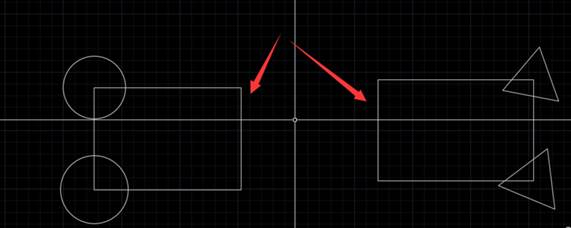
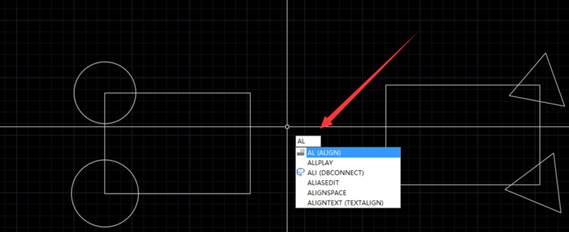
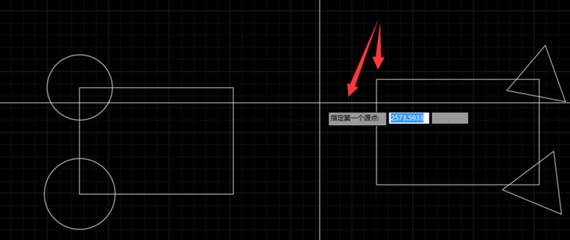
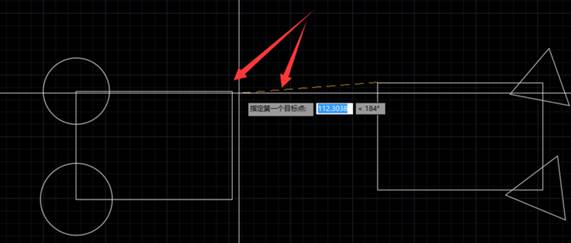
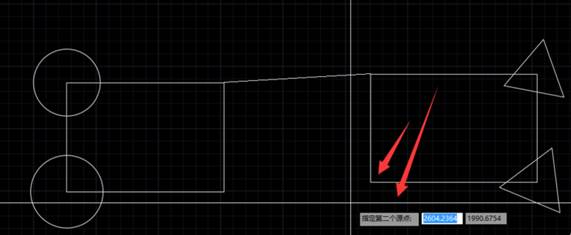
CAD 中把两份搭接图纸拼接成一张需用到对齐命令 al,通过搭接部分实现拼接。步骤:1. 有两个分割开的图形,其中箭头所指是同一条边。 2. 输入对齐命令 al 回车。 3. 全选对象,选中后回车。 4. 指定第一个源点。 5. 指定第一个目标点。 6. 指定第二个源点。 7. 指定第二个目标点。 8. 回车。 9. 提示“是否基于对齐点缩放对象”选择 y。 10. 完成拼接。

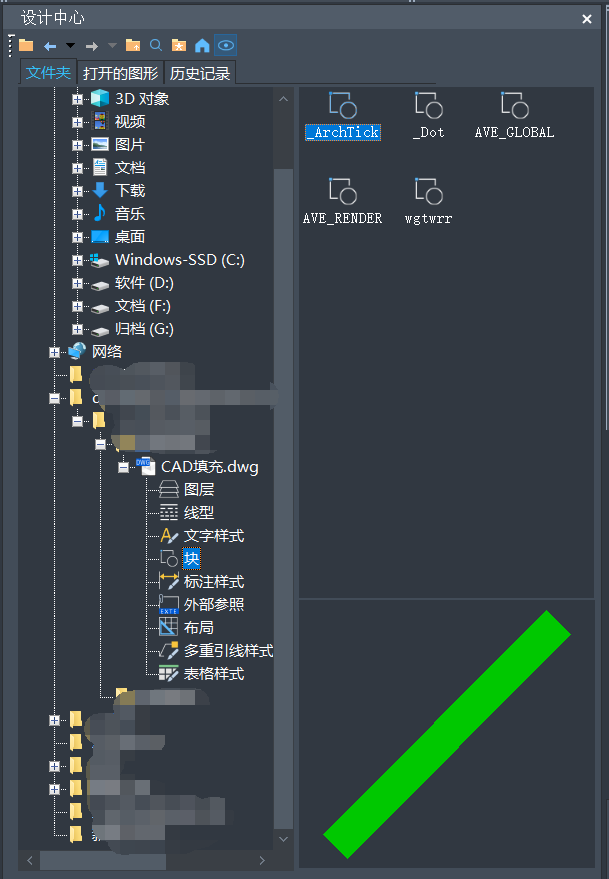
CAD 提供多种插入图块的方法,最常用是插入(I),可插入当前图中的图块或某个 DWG 文件。要在当前图中插入其他图中的图块,通常打开另一张图复制过来;实际上不必打开另一张图也可插入,还可将常用图块保存到工具选项板、定制成自己的图库。1. 直接插入其他图中的图块:按 Ctrl+2 打开设计中心,浏览到所需图块的图纸, 展开显示图块,在右侧窗口找到要插入的图块点右键插入或直接拖入当前图。2. 先添加到工具选项板再插入:在设计中心选中某张图中多个图块,右键创建工具选项板,或拖动到现有工具选项板(Ct…
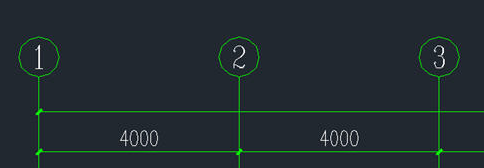
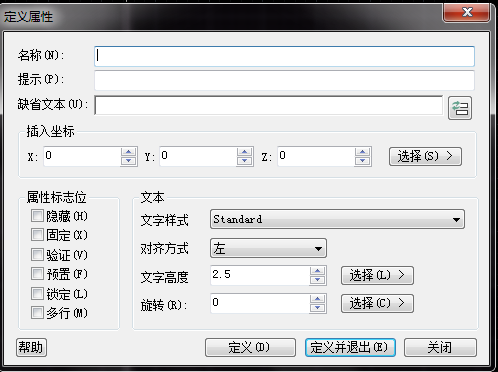
图块可重复插入、被广泛使用,但许多初学者甚至用 CAD 较长时间的人不知道属性块。属性块就是在图块上附加文字属性(Attribute),这些文字可方便修改,广泛应用于工程设计与机械设计(轴号、门窗、水暖电设备、粗糙度符号、图框标题栏、明细表等)。如建筑图中轴号是同一图块、属性值可分别为 1、2、3 等。 利用属性块可将相似图形定义成一个图块,通过改变属性调整图块显示。创建属性块只需在创建普通块基础上添加属性文字:1. 绘制好图块内的几何图形。2. 创建一个或多个属性文字,菜单绘图>块>…
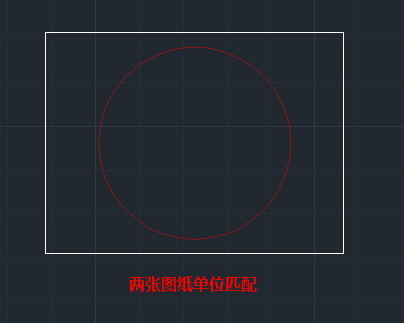
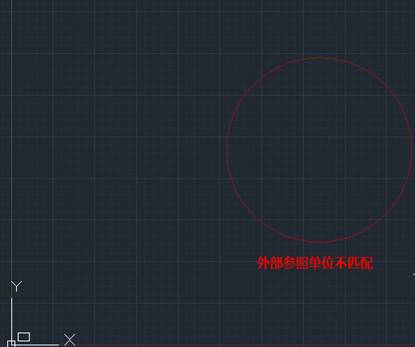
两张单位不同的图,复制其中一张到另一张粘贴到原坐标可匹配,但以外部参照方式插入却无法匹配。这与 CAD 的处理机制有关:从一张图复制粘贴到另一张图时 CAD 会忽略单位(如从英寸图复制半径 10 的圆到毫米图,半径仍是 10、变成 10 毫米);但插入外部参照时,CAD 考虑存在不同单位图纸参照的问题,故会考虑单位——插入的外部参照图纸单位是英寸而当前图是毫米时,插入图形会放大 25.4 倍。若单位正常插入外部参照效果如图 ;单位不匹配则外部参照不仅图形被放大,且因图形不在原点处,外部参照图形会…
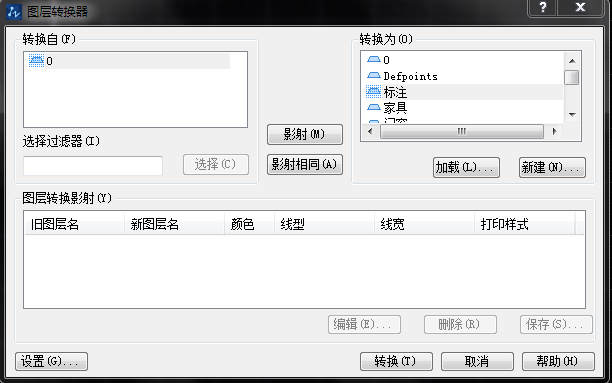
当从别人或其他单位接受的图纸图层设置不符合个人或单位要求时,可用图层转换器将图纸图层映射转换为符合标准的图层,不必逐一修改。若图纸包含与标准图形同名的图层可直接映射;不同名图层可选择图层名映射,也可将图形中多个图层映射为一个图层。映射关系设置后可保存成 DWG 文件,以后拿到同样图纸时只需加载之前保存的映射文件即可。输入命令 laytrans,或在菜单栏点击【工具】|【CAD 标准】|【图层转换器】弹出对话框。 使用:1. 左侧列表显示当前图图层,点“加载”按钮加载作为转换标准的文件,右侧显示作…
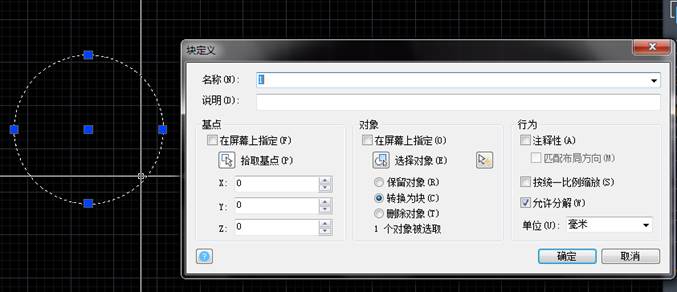
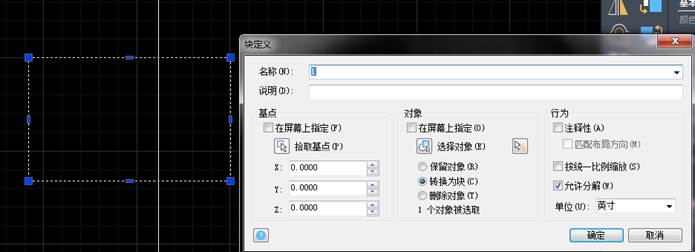
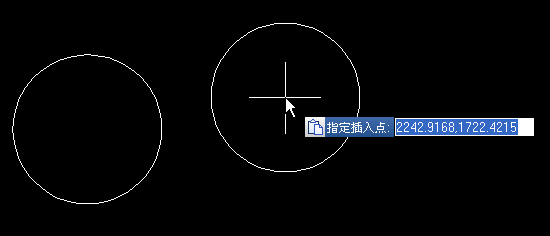
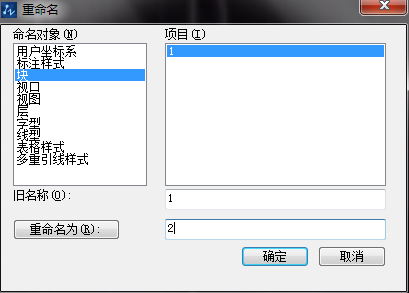
从一张图纸复制图块到另一张图纸粘贴,粘贴的却不是复制的图块而是变成其他形状,这不是 CAD 的 BUG,而是正常现象:两张图中有同名的图块且两图块中图形并不相同。在一张 CAD 图纸中,一个块名只能对应一个图块定义,因此在当前图中粘贴另一张图的图块时,因已存在同名图块,就只能用当前图中的定义,故图块变了。简单实验可证实:1. 在一张图中画圆并定义成名为 1 的图块; 2. 新建一张图画矩形并也定义成名为 1 的图块; 3. 选择矩形图块按 Ctrl+C 复制,切换到另一张图按 Ctrl+V 粘贴…