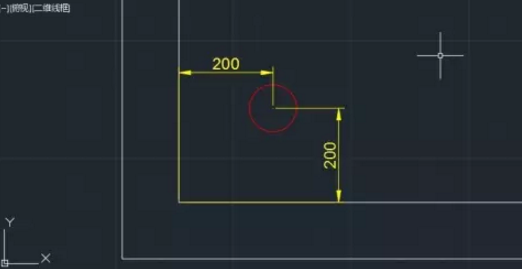
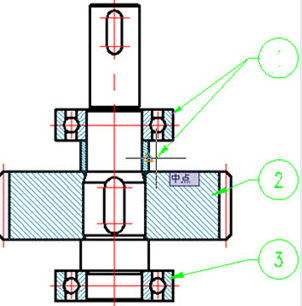
CAD 提供的捕捉方式有十余种,但有些方式从对话框、快捷菜单中找不到,如追踪(TRACK),这种方式在一些特殊定位下非常有用。例如绘制给排水图纸时要在墙角处布置立管,即距离墙角一定位置画圆, 用墙角点定位有两种选择:一是将圆画在墙角处再执行移动,设墙角点为基点,输入相对坐标 @200,200 移动圆;若用 TRACK 捕捉,画圆时就可直接完成定位。操作步骤:1. 输入 C(CIRCLE)或在工具面板单击画圆按钮,提示指定圆心或选其他方式。2. 输入 TRACK 或 TK 回车,提示指定第一追踪点…
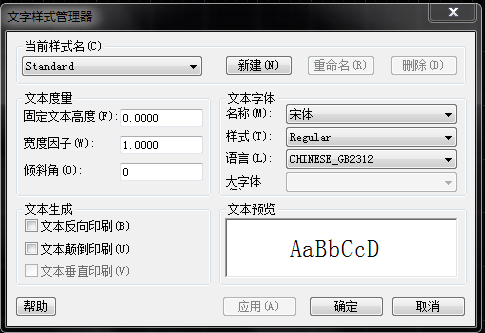
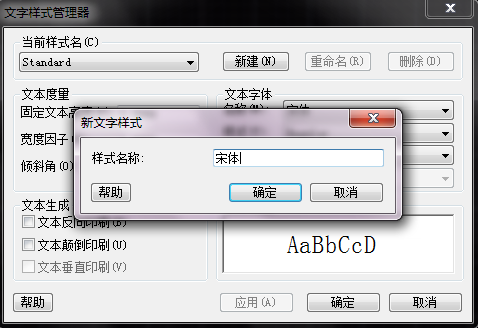
CAD 模板会提供一到两种默认文字样式,但默认文字样式通常不能满足需要。初学者易忽略文字样式设置,或直接修改默认文字样式的字体后使用;若都用默认文字样式,不同图纸中定义还不同,复制粘贴图纸或外部参照时会出现文字变化。因此画图前须规划好图中需要用几种字体,然后设置好文字样式。命令行输入 ST 回车可打开文字样式对话框。中望 CAD 只有一个默认文字样式 Standard。“当前样式名”是书写文字时默认使用的文字样式,默认是 Standard。CAD 各版本 Standard 样式设置不同,有的用内…
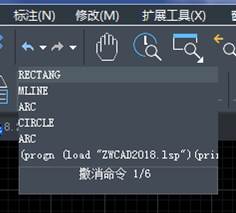
CAD 画图难免误操作,可通过“撤销”操作取消,在工具栏直接点“撤销”按钮,点下拉箭头可查看刚进行的操作并选择回退到哪一步。 除撤销按钮外,CAD 还提供多种命令和方法:一、UNDO 命令。UNDO 是撤销的基础命令,无论按 Ctrl+Z 还是单击撤销按钮,根源上都是调用 UNDO。因有撤销按钮,一般少用 UNDO。输入 UNDO 命令后,命令行提示输入要放弃的操作数目。二、U 命令。多数人认为 U 是 UNDO 的别名(快捷键),实际并非如此:输入 L 与输入 LINE 回车提示相同,而输入 …

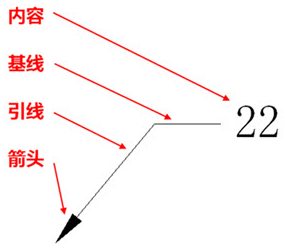
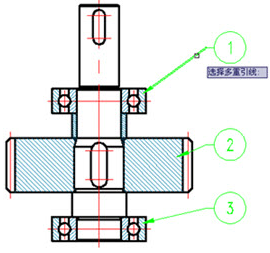
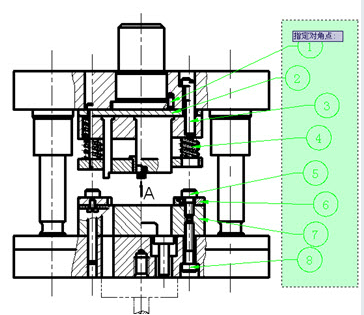
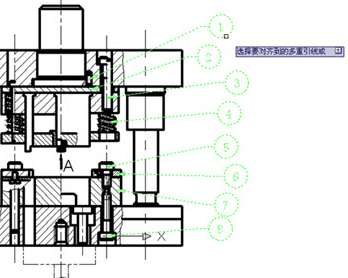
多重引线功能是引线 QLEADER(LE)功能的延伸,可方便地为序号标注添加多个引线、合并或对齐多个引线标注,在装配图、组装图上有重要作用。1. 多重引线的组成。由内容、基线、引线和箭头四个基本部分组成。 各部分设置灵活:内容可为多行文字、块对象或为空;基线可选,可在多重引线样式中设基线长度;引线可选,用引线时可将引线设为直线或样条曲线;箭头风格和大小也可在样式中设。因多重引线是统一标注整体,修改调整方便。2. 添加引线。利用添加引线功能可为多重引线添加多条引线:选择“添加引线”菜单命令; 选择…
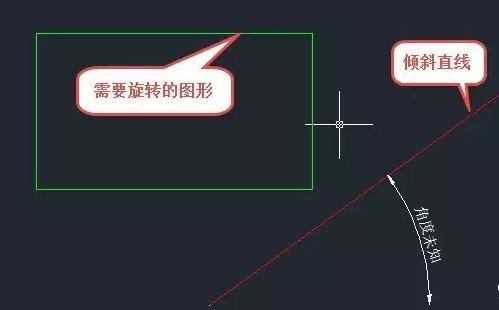
假设图中有斜线、倾斜角度不清楚,想旋转水平图形与此斜线平行,可先测斜线角度再旋转,但角度若不是整数会有误差。 充分利用旋转命令参照(R)参数可精确旋转,操作步骤:选中要旋转的图形,输入 RO 命令回车;软件提示选旋转基点,拾取倾斜直线左下角端点作基点,拖动鼠标矩形绕基点旋转;输入 R 回车,提示输入参照角,默认角度 0 即水平方向,因矩形是水平可直接回车,软件提示输入新角度;拾取直线右上角顶点确定新角度,即完成参照角度旋转。为验证矩形是否平行,可用角度标注标注矩形底边和直线角度,命令行提示两条线…
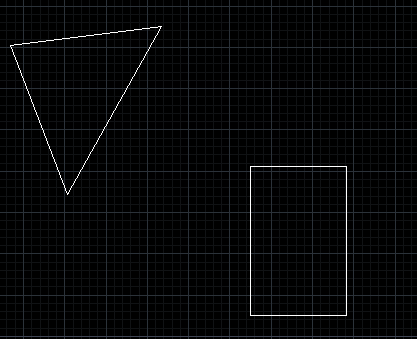
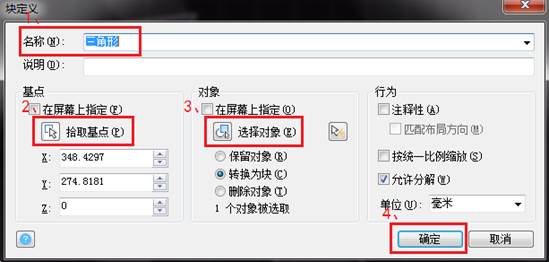
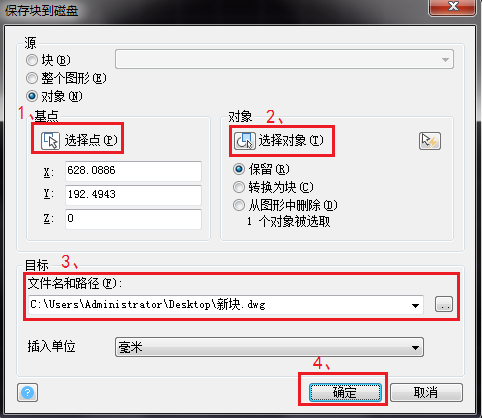
内部块与外部块的区别:1. 外部块:W(wblock)可将对象以文件格式保存并定义成块,可在当前窗口或其他窗口调用,也可下次打开 CAD 时调用。2. 内部块:B(block)可在当前 DWG 图形中复制粘贴使用,只能在当前窗口调用。用法:1. 打开 CAD 创建两个块图形,三角形定义为内部块、矩形定义为外部块。 2. 定义内部块:(1)定义内部块名称;(2)拾取基点;(3)选择对象;(4)确定。 3. 定义外部块:(1)拾取外部块基点;(2)选择对象;(3)选择外部块保存位置;(4)确定。
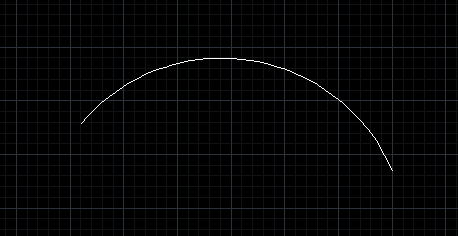
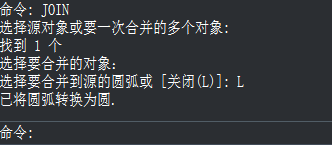
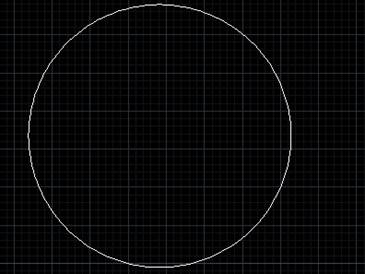
CAD 中没有直接找到圆弧转圆的相应功能,但可用一些命令实现:1. 先绘制一段圆弧。 2. 命令行输入 JOIN,提示选择源对象。 3. 选择绘制的圆弧回车,再输入关闭(L)选项,即可将圆弧转换为圆。 4. 转换结果如图。

一张图纸中常有很多相似文字内容(如设备型号、管路标注),快速统一修改可提高效率。方法一:选择需修改的多个文字,按 Ctrl+1 弹出特性框, 在特性框找到所需文字样式点击,即可修改选中的所有文字。方法二:点击【编辑】|【查找】,弹出“图形搜索定位”对话框,统一查找并修改文字。
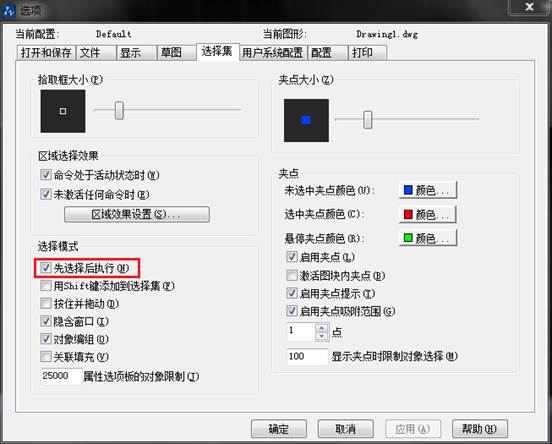
CAD 软件修改图形提供两种模式:可先选择图形、后执行修改命令,也可先执行修改命令、后选择图形。默认两种模式都支持。若发现已选对象、再执行修改命令时还提示重新选择对象,说明不小心修改了软件设置,或某插件/工具修改了设置。改回设置只需输入 OP 命令,在“选项”对话框勾选“先选择后执行”。也可在命令行直接设置变量:输入 pickfirst 回车、输入 1 回车。 将此变量设为 1 与勾选“先选择后执行”效果相同。

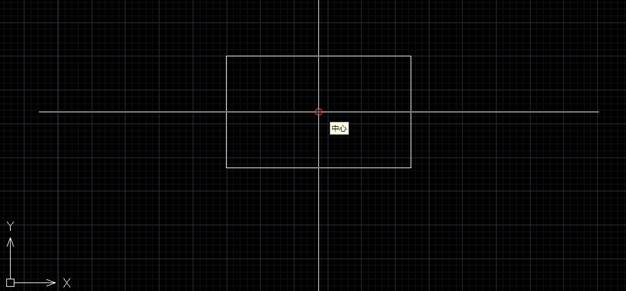
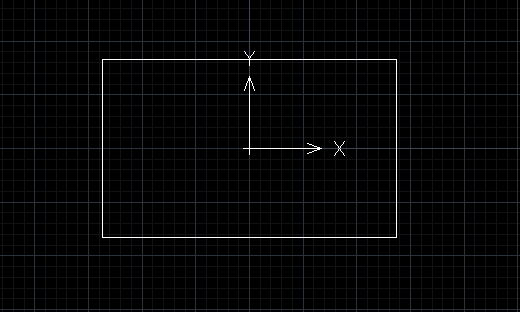
CAD 的坐标默认在绘图区左下角,要移动到图形中点:1. 命令行输入坐标原点移动命令 UCS 回车。 2. 命令行提示指定 UCS 的原点,选择图形的中点。 3. 单击中点后坐标被移动到图形中点。