
拿到图纸模型中是由各种图重叠得很混乱的图纸,但布局中可看到它们一一整齐出现在每个视口,这是利用 CAD 冻结视口创建不同布局图实现的。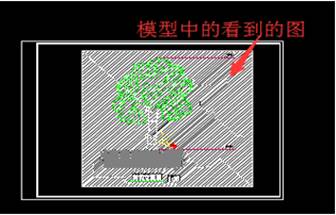 举例(灯具和标高在“灯具”图层、填充在“填充”图层):
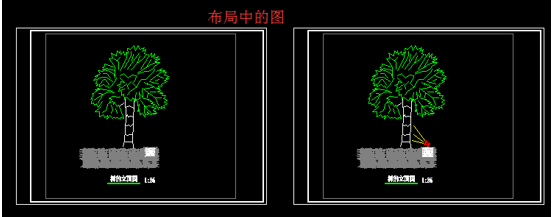 通过选择冻结视口实现,操作如下。1. 在布局建立两个视口。
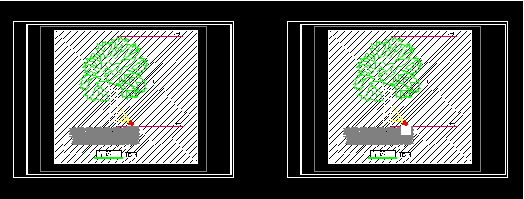 2. 回到模型输入快捷键 LA 打开图层管理器,“灯具”图层后只有一个新视口冻结;回到布局双击进入视口 1 输入 LA 打开图层管理器,会看到灯具图层多了一个“视口冻结”,关闭它;同理操作“填充”图层,则视口 1 中只有一棵树的图纸。
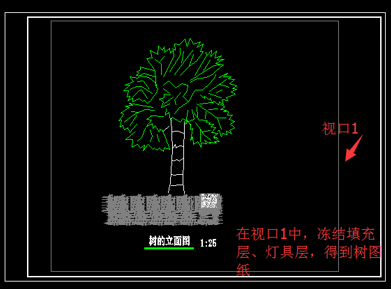 3. 同理操作视口 2,只冻结“填充”层,便会得到树及灯具同时存在的图纸,视口 1 及视口 2 如
 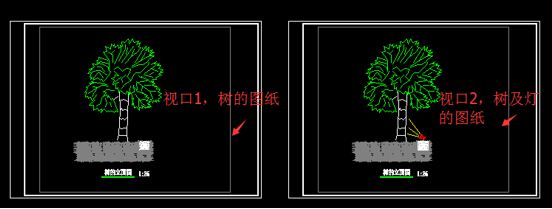 。以上就是通过冻结视口创建不同布局图的方法。