
通过绘制零件平面图对【边界】【面域】【并集】等命令进行练习巩固(共 13 步):1. 新建空白文件。2. 用简写 DS 激活草图设置,将捕捉模式设为端点与圆心捕捉。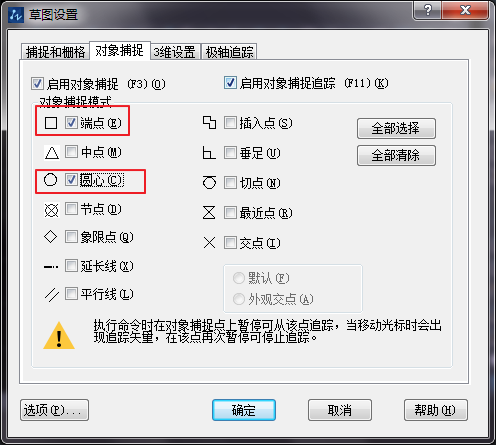 3. 执行【格式】|【图形界限】,设图形界限 240×100 并最大化显示。4. 执行【绘图】|【矩形】,绘制长 120、宽 50 的矩形。
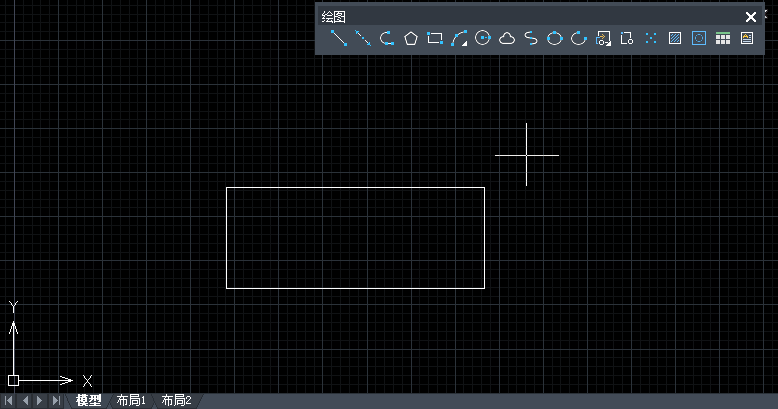 5. 单击【绘图】工具栏圆按钮绘制直径 10 的圆。
 6. 重复圆命令,分别以矩形其他三个角点和两条水平边中点为圆心绘制 5 个直径 10 的圆。7. 执行【绘图】|【边界】打开边界创建对话框。
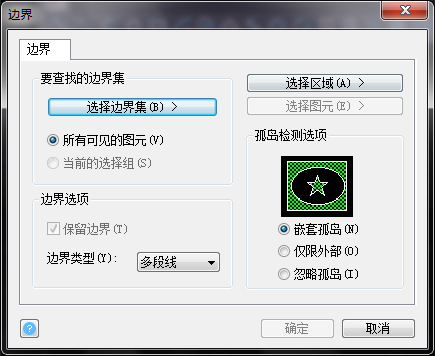 8. 默认设置,点拾取点按钮返回绘图区,在矩形内部拾取一点,系统自动分析出闭合虚线边界。9. 按回车结束命令,创建闭合多段线边界。10. 输入 M 调出移动命令,点选刚创建的闭合边界外移。11. 执行【绘图】|【面域】将 6 个圆和矩形转换为面域。12. 执行【修改】|【实体编辑】|【并集】将 7 个面域合并。13. 按 Ctrl+S 保存图形文件。